
Как удалить скрытую персональную информацию, которую Microsoft Office добавляет в документы
- Microsoft Office автоматически сохраняет метаданные в файлах: авторы, время создания и изменения, правки, предыдущие версии и скрытые элементы. Перед публикацией или отправкой файлов проверьте и при необходимости удалите эту информацию с помощью средства Document Inspector.
- Удаление метаданных необратимо для большинства полей, поэтому заранее сохраните копию файла, если хотите её сохранить.
Быстрые ссылки
Просмотр и удаление скрытых данных
Какие типы метаданных Office сохраняет
Как остановить сохранение метаданных Office
Microsoft Office сохраняет в документах скрытые метаданные: сколько времени вы работали над файлом, имена участников, дата создания и изменения, предыдущие версии и многое другое. Эти данные могут нарушать конфиденциальность или вызвать неловкость при публикации документа.
Ниже — подробная инструкция, контрольный список, методология и рекомендации для разных ролей, чтобы вы могли безопасно публиковать или отправлять файлы.
Просмотр и удаление скрытых данных
На Office 2013 и Office 2010:
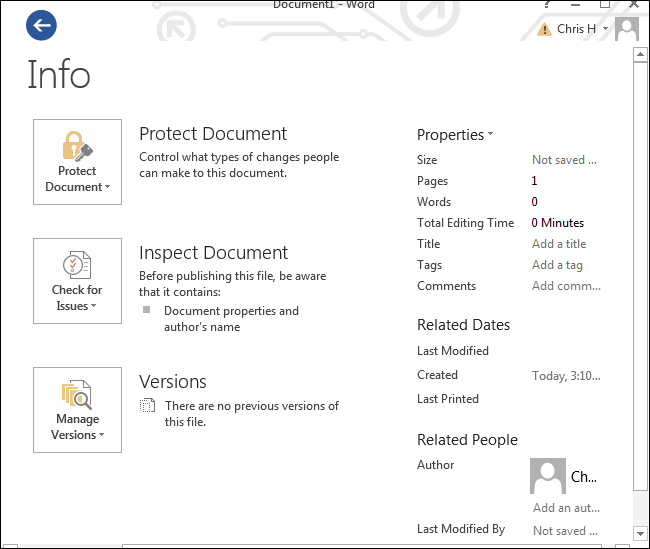
- Откройте меню Файл → Информация.
- Найдите инструмент Проверка документа (Inspect Document) — он будет на виду и сообщит о потенциально чувствительной информации.
В Office 2007 нажмите кнопку Office (кнопка-орб на ленте), наведите на Подготовить и выберите Проверить документ.
![Экран Document Inspector в Office 2013 с предупреждением о скрытых персональных метаданных] (https://static1.howtogeekimages.com/wordpress/wp-content/uploads/2014/01/office-2013-inspect-document-hidden-personal-metadata4.png)
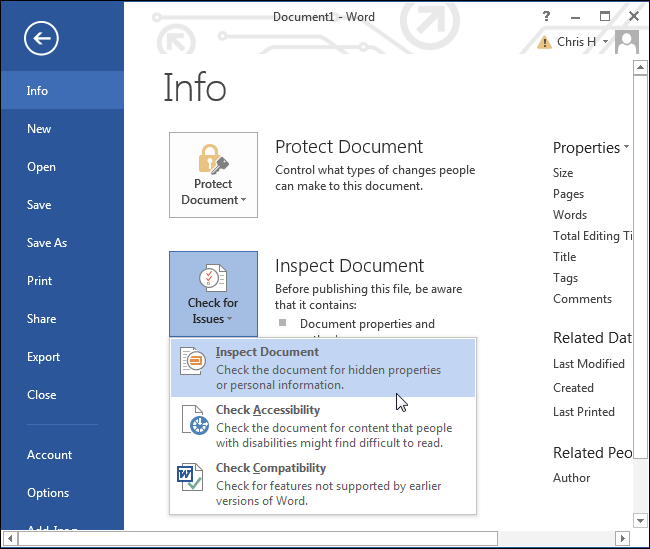
Чтобы просмотреть скрытые метаданные:
- Нажмите кнопку Проверить на наличие проблем → Проверить документ.
- Выберите типы метаданных, которые нужно просмотреть; можно оставить все флажки для полной проверки.
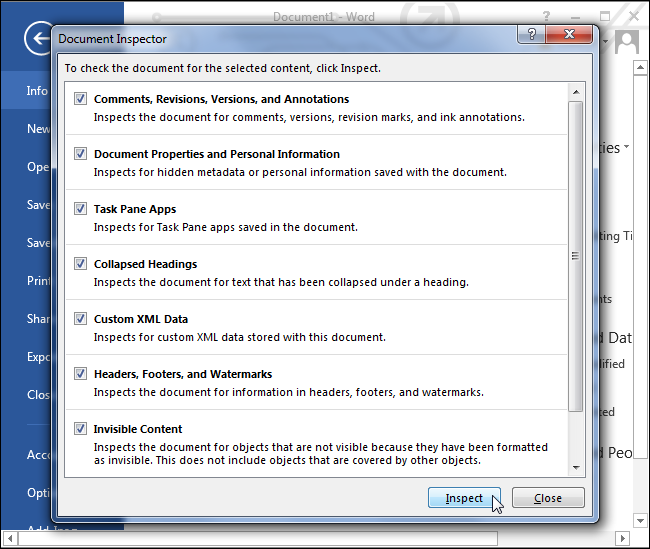
Нажмите «Проверить» — Office просканирует документ. Для удаления нажмите «Удалить все» напротив соответствующего типа метаданных.
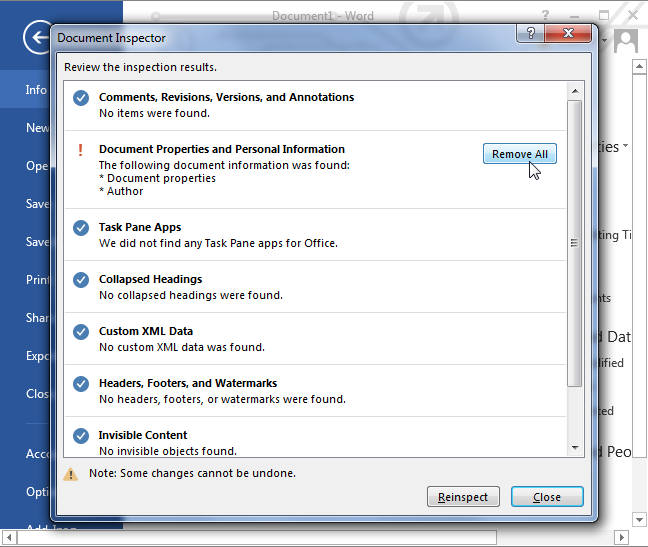
Важно: большинство метаданных нельзя будет восстановить после удаления. Рекомендуется создать копию документа через «Сохранить как» перед очисткой, если вы хотите сохранить оригинальную историю.
Важно: удаление метаданных необратимо для большинства полей. Сохраните исходную копию, если хотите сохранить историю редактирования или имена авторов.
Какие типы метаданных Office сохраняет
Office сохраняет свойства документа: автор, тема, заголовок, дата создания, дата последнего изменения, время, проведённое за документом. Также сохраняется имя шаблона, заголовки электронной почты и сопутствующая информация.
Это может привести к неловким ситуациям. Допустим, вы отправили отчёт руководителю, утверждая, что работали над ним весь день — метаданные могут показать, что вы потратили всего несколько минут, работали с коллегами или использовали шаблон с неудачным именем.
Кроме того, в документ могут попадать:
- заголовки и колонтитулы;
- водяные знаки;
- текст, помеченный как «скрытый»;
- комментарии, отметки правок, рукописные пометки (ink), предыдущие версии.
Если вы сотрудничали над документом, метаданные покажут всех участников и историю правок. Для публичного размещения чаще всего безопаснее полностью удалить такие данные.
Как остановить Office от сохранения метаданных
Нет глобальной настройки, которая запретит Office добавлять метаданные в каждый документ по умолчанию. Но вы можете включить опцию автоматического удаления персональной информации при сохранении в каждом конкретном документе.
Чтобы включить автоматическое удаление при сохранении:
- Откройте меню Файл → Параметры (Options).
- Выберите Центр управления безопасностью (Trust Center).
- Нажмите Параметры центра управления безопасностью (Trust Center Settings).
- Перейдите в раздел Параметры конфиденциальности (Privacy Options).
- Включите «Удалять личную информацию из свойств файла при сохранении» (Remove personal information from file properties on save).
Если опция неактивна (серого цвета), сначала нажмите кнопку Document Inspector, выполните проверку и удалите персональную информацию из текущего документа — затем опция станет доступна.
Запомните: это документно-специфичная настройка — её нужно изменить для каждого файла отдельно.
Мини‑методология: быстрый рабочий процесс перед публикацией
- Сделайте «Сохранить как» — создайте резервную копию оригинала.
- Запустите Проверку документа (Inspect Document) и просканируйте все типы метаданных.
- Просмотрите результаты — при необходимости снимите метаданные, которые хотите сохранить.
- Нажмите «Удалить все» для нежелательных типов данных.
- Сохраните очищенный файл и ещё раз запустите Проверку, чтобы убедиться, что ничего не осталось.
- Для документов, которые будете часто публиковать, включите опцию удаления при сохранении.
Контрольный список для ролей
Автор:
- Сделать резервную копию «Сохранить как» перед очисткой.
- Запустить Проверку документа и удалить все личные данные.
- Проверить заголовки, колонтитулы и скрытый текст.
Редактор / Редактор публикаций:
- Запрашивать у авторов очищенную версию для публикации.
- Прогонять документы через инструмент перед публикацией.
- Удостовериться, что имена и комментарии удалены.
ИТ‑администратор:
- Инструктировать сотрудников о рисках метаданных.
- Подготовить шаблоны и инструкции по очистке документов.
- Автоматизировать (скриптами) проверку на стороне сервера при массовой публикации, где это возможно.
Критерии приёмки
Перед публикацией документ считается готовым, если выполнены все пункты:
- Создана резервная копия исходного документа.
- Document Inspector не находит персональных данных или предыдущих версий.
- Нет скрытого текста, комментариев или рукописных отметок.
- Свойства файла (Файл → Сведения) не содержат личных имен или нежелательных заголовков.
Решающее дерево: удалить или оставить метаданные
flowchart TD
  A[Собираетесь публиковать или отправлять файл?] -->|Да| B{Содержит ли документ личные данные?}
  A -->|Нет| Z[Не нужно удалять метаданные]
  B -->|Да| C[Создать резервную копию «Сохранить как»]
  C --> D[Запустить Document Inspector и удалить]
  D --> E{Требуется ли хранить история правок?}
  E -->|Да| F[Сохранить резервную копию с метаданными в безопасном хранилище]
  E -->|Нет| G[Опубликовать очищенный файл]
  B -->|Нет| G
Когда удаление метаданных может навредить
- Если вам нужно сохранить историю правок для аудита или соответствия (compliance) — удаление лишит вас этой информации.
- Для внутренних корпоративных процедур, где требуются имена авторов и временные метки, метаданные полезны.
В таких случаях используйте резервную копию и храните её в защищённом репозитории перед очисткой публичной версии.
Тесты и критерии приёмки (простые тест‑кейсы)
- Открыть исходный документ -> запустить Document Inspector -> убедиться, что он находит метаданные.
- Нажать «Удалить все» для всех типов -> сохранить файл -> повторно запустить Inspector -> убедиться, что проблем нет.
- Проверить свойства файла (Файл → Сведения) — поля Автор, Последнее изменение и Примечания должны быть пустыми или содержать только допустимые значения.
- Если опция удаления при сохранении включена, изменения должны примениться при каждой новой записи файла.
Безопасность и конфиденциальность — практические заметки
- Никогда не публикуйте файлы без проверки, если в документе были внешние участники или конфиденциальные правки.
- Для юридически значимых документов храните оригиналы с метаданными в защищённом архиве и публикуйте только очищенные копии.
- В корпоративной среде рассмотрите создание политик, требующих проверки метаданных перед внешним распространением.
Примеры исключений и редкие случаи
- Документы, экспортированные в PDF: проверьте метаданные в PDF (свойства файла) — они могут содержать ту же персональную информацию.
- Файлы, созданные в старых версиях Office, могут хранить дополнительные скрытые данные; проверяйте отдельно.
Короткое объявление для команды (100–200 слов)
Перед отправкой или публикацией документов убедитесь, что из файлов удалена личная информация. Microsoft Office сохраняет авторов, время редактирования, комментарии и предыдущие версии — всё это может раскрыть лишние сведения о сотрудниках и процессе работы. Используйте «Проверку документа» (Document Inspector) для поиска и удаления скрытых данных. Создавайте резервные копии исходных файлов перед очисткой. ИТ‑отдел подготовил инструкции и контрольные списки для авторов, редакторов и администраторов — следуйте им, чтобы избежать утечек и случайной публикации личной информации.
Краткое резюме
- Office сохраняет много скрытой информации — проверяйте документ перед публикацией.
- Используйте Document Inspector для поиска и удаления метаданных.
- Создавайте резервную копию исходного документа перед очисткой.
- Настройка автоматического удаления возможна, но её нужно включать для каждого документа отдельно.
Если нужна помощь с автоматизацией массовой очистки в корпоративной среде или готовые шаблоны инструкций для сотрудников, опишите ваш сценарий — подготовлю пошаговый плейбук.

Похожие материалы

Несколько аккаунтов Skype: Multi Skype Launcher

Журнал для работы: повысить продуктивность

Персональные звуки уведомлений на Android

Скачивание шоу Hulu для офлайн‑просмотра

Microsoft Start: персонализированная новостная лента
