
Stage Manager в macOS Ventura
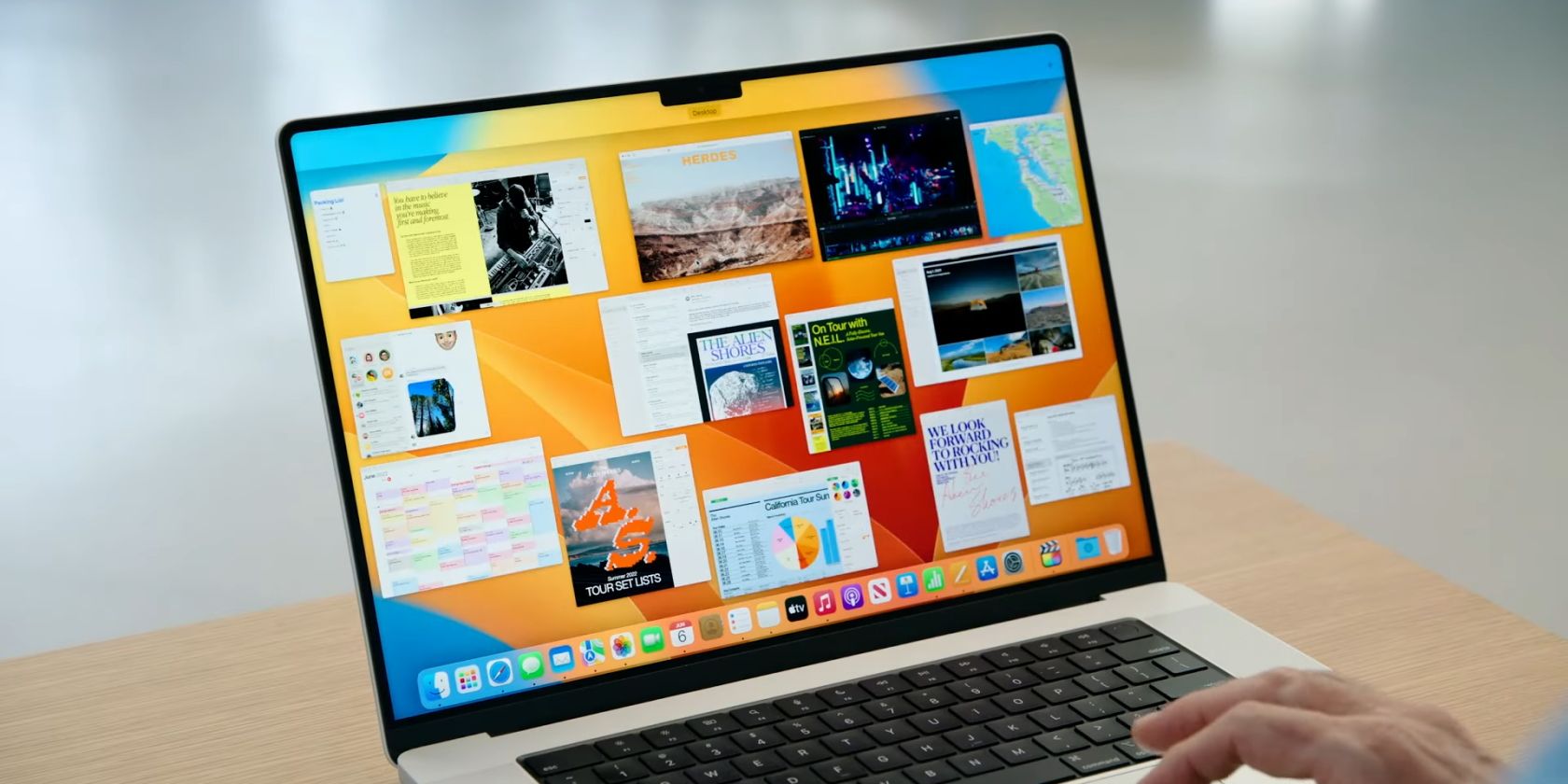
Что такое Stage Manager?
Stage Manager — новая встроенная система управления окнами в macOS Ventura. Она показывает одно активное приложение в центре экрана, а остальные окна автоматически упорядочивает в виде миниатюр слева. Это упрощённый рабочий режим, где вы фокусируетесь на одной задаче, но при необходимости быстро переключаетесь между группами окон.
Кратко: Stage Manager сосредотачивает внимание на текущем окне, одновременно сохраняя быстрый доступ к другим приложениям.
Как это работает
- Активное окно отображается по центру экрана и остаётся в фокусе.
- При открытии нового приложения текущее окно уходит в левую панель миниатюр.
- Панель показывает недавно использованные наборы окон; вы можете иметь до нескольких групп (приложения группируются по частоте использования).
- Окна в Stage Manager обновляются в реальном времени: вы видите живые миниатюры без необходимости переключаться и откладывать работу.
Особенности взаимодействия:
- Перетаскивание миниатюр на центр объединяет окна в группу — удобно для задач, где используются пара приложений вместе (например, браузер + заметки).
- Можно изменять размер окон как и раньше — гибкость сохранена.
- Stage Manager опционален: вы включаете его вручную, если хотите изменить способ организации рабочего стола.
Почему это полезно — сценарии использования
- Быстрое переключение между задачами: заменяет постоянное сворачивание/разворачивание окон и минимизацию.
- Поддержка рабочих наборов: если вы постоянно используете несколько приложений вместе, Stage Manager запоминает и группирует их.
- Уменьшение визуального шума: вместо множества открытых окон на рабочем столе вы видите одно большое окно и компактную панель слева.
- Живая визуальная обратная связь: миниатюры отражают текущее содержимое, поэтому не нужно каждый раз открывать приложение, чтобы увидеть обновления.
Кому это особенно подходит:
- Тем, кто работает с несколькими приложениями одновременно (копирование/вставка, референсы).
- Людям, которые хотят более организованный рабочий стол без сторонних инструментов.
Ограничения и когда Stage Manager не подходит
- Если вы привыкли постоянно видеть все окна одновременно (например, для мониторинга нескольких источников в реальном времени), Stage Manager может ограничивать обзор.
- В сценариях с несколькими мониторами рабочий процесс может отличаться и потребовать дополнительной настройки — проверьте поведение при подключении внешних дисплеев.
- Пользователи, которые используют специализированные сторонние менеджеры окон с кастомными привязками и скриптами, могут предпочесть свои инструменты.
Как включить Stage Manager в macOS Ventura
Есть два простых способа включить Stage Manager.
Через Пункт управления (Control Center)
- Нажмите иконку Пункта управления в строке меню macOS (верхний правый угол).
- Найдите кнопку «Stage Manager» и кликните по ней.
- Появится окно с кратким описанием — нажмите «Включить Stage Manager».
Через Системные настройки
- Откройте «Системные настройки» (System Preferences).
- Выберите раздел «Рабочий стол и Dock» (Desktop & Dock).
- Прокрутите настройки вниз до блока Stage Manager и включите переключатель.
В настройках вы также можете:
- Разрешить отображение папок и иконок рабочего стола вместе со Stage Manager.
- Отображать последние приложения: миниатюры будут проявляться при наведении курсора слева.
- Выбирать режим показа окон приложения: все окна одновременно или по одному за кликом.
Быстрые сочетания клавиш и управляемые действия
- Свернуть текущее окно: нажмите ⌘ Command + M
- Скрыть приложение: нажмите ⌘ Command + H
- Показать скрытое приложение: кликните по его иконке в Dock
Подсказка: если вы добавили Stage Manager в панель меню для быстрого доступа, переключение станет ещё удобнее.
Практические советы и лучшие практики
- Организуйте группы по задачам: например «Исследование», «Письмо», «Код и тестирование». Перетаскивайте приложения в центр, чтобы сформировать группу.
- Минимизируйте «визуальный долг»: переносите редко используемые окна в отдельную группу или скрывайте их.
- Используйте сочетания клавиш для быстрого скрытия/раскрытия окон и ускорения флоу.
- Если нужен постоянный доступ к определённым приложениям, добавьте их в Dock и используйте комбинированный подход Dock + Stage Manager.
Альтернативы и когда выбрать их
Если Stage Manager не покрывает ваши потребности, рассмотрите следующие варианты:
- Mission Control и Spaces — классические средства macOS для организации рабочих пространств.
- Сторонние приложения для управления окнами: Magnet, Rectangle, BetterSnapTool — они обеспечивают привязку и быстрые горячие клавиши для позиционирования окон.
- Скрипты и автоматизация: AppleScript и Shortcuts могут помочь в создании кастомных рабочих процессов.
Выбор зависит от стиля работы: если вы хотите визуальные наборы и быстрый фокус — Stage Manager; если нужны точные «snap» и привязки размеров — сторонние утилиты.
Руководство по внедрению: мини-план для команд и индивидуальных пользователей
Мини-методология (быстрый план 5 шагов):
- Оцените потребности: определите, сколько приложений вы обычно используете одновременно.
- Сформируйте 3–5 рабочих наборов (групп) для повторяющихся задач.
- Включите Stage Manager и протестируйте каждый набор в течение 1–2 дней.
- Настройте показ значков/папок рабочего стола и поведение миниатюр.
- Оцените продуктивность и верните настройки либо используйте гибридный подход с Dock или сторонними утилитами.
Ролевая чек-лист (короткий):
- Для разработчика:
- Настроить набор: редактор кода + терминал + браузер.
- Проверить переключение между логами и локальным сервером.
- Для дизайнера:
- Настроить набор: редактор макетов + референсы + переписка.
- Убедиться, что окна макетов можно масштабировать без потери фокуса.
- Для офисного сотрудника / менеджера:
- Настроить набор: почта + таблицы + мессенджер.
- Автоматизировать сохранение черновиков и переключение контекстов.
Критерии приёмки
- Удобство переключения между ключевыми приложениями не хуже прежнего рабочего процесса.
- Быстрая сборка и восстановление рабочих наборов в течение одной минуты.
- Никакого заметного падения производительности при обычной нагрузке.
Отладка и частые проблемы
- Ничего не происходит после включения: перезапустите активное приложение или выйдите и снова войдите в систему.
- Миниатюры не обновляются: убедитесь, что приложение активно и не находится в режиме «спящего» процесса.
- Непривычное поведение на нескольких мониторах: протестируйте с разными конфигурациями дисплеев и при необходимости временно отключите Stage Manager на внешних экранах.
Если поведение кажется нестабильным, проверьте наличие обновлений macOS — иногда мелкие баги исправляются в обновлениях.
Краткий словарь терминов
- Активное окно — приложение в центре экрана, с которым вы работаете сейчас.
- Группа — набор окон, объединённых для одной задачи.
- Миниатюра — небольшое представление окна в левой панели Stage Manager.
Заключение
Stage Manager — удобный встроенный инструмент для упорядочивания рабочего стола и ускорения переключения между приложениями. Он особенно полезен для пользователей, которым важно уменьшить визуальный шум и сохранить рабочие наборы. Попробуйте включить его хотя бы на пару дней, чтобы понять, вписывается ли он в ваш стиль работы. Если нет — macOS предлагает проверенные альтернативы и гибкие способы настройки рабочего пространства.
Важное: Stage Manager не заменяет все сценарии управления окнами — он дополняет инструментальную панель macOS и служит отличной отправной точкой для более организованной работы.
Сводка:
- Stage Manager централизует активное окно и хранит остальные слева.
- Поддерживает группировку приложений и живое обновление миниатюр.
- Включается через Пункт управления или Системные настройки.
- Подходит для большинства пользователей, но не для всех рабочих сценариев.

Похожие материалы

Несколько аккаунтов Skype: Multi Skype Launcher

Журнал для работы: повысить продуктивность

Персональные звуки уведомлений на Android

Скачивание шоу Hulu для офлайн‑просмотра

Microsoft Start: персонализированная новостная лента
