
Stacks на Mac — как быстро убрать беспорядок на рабочем столе
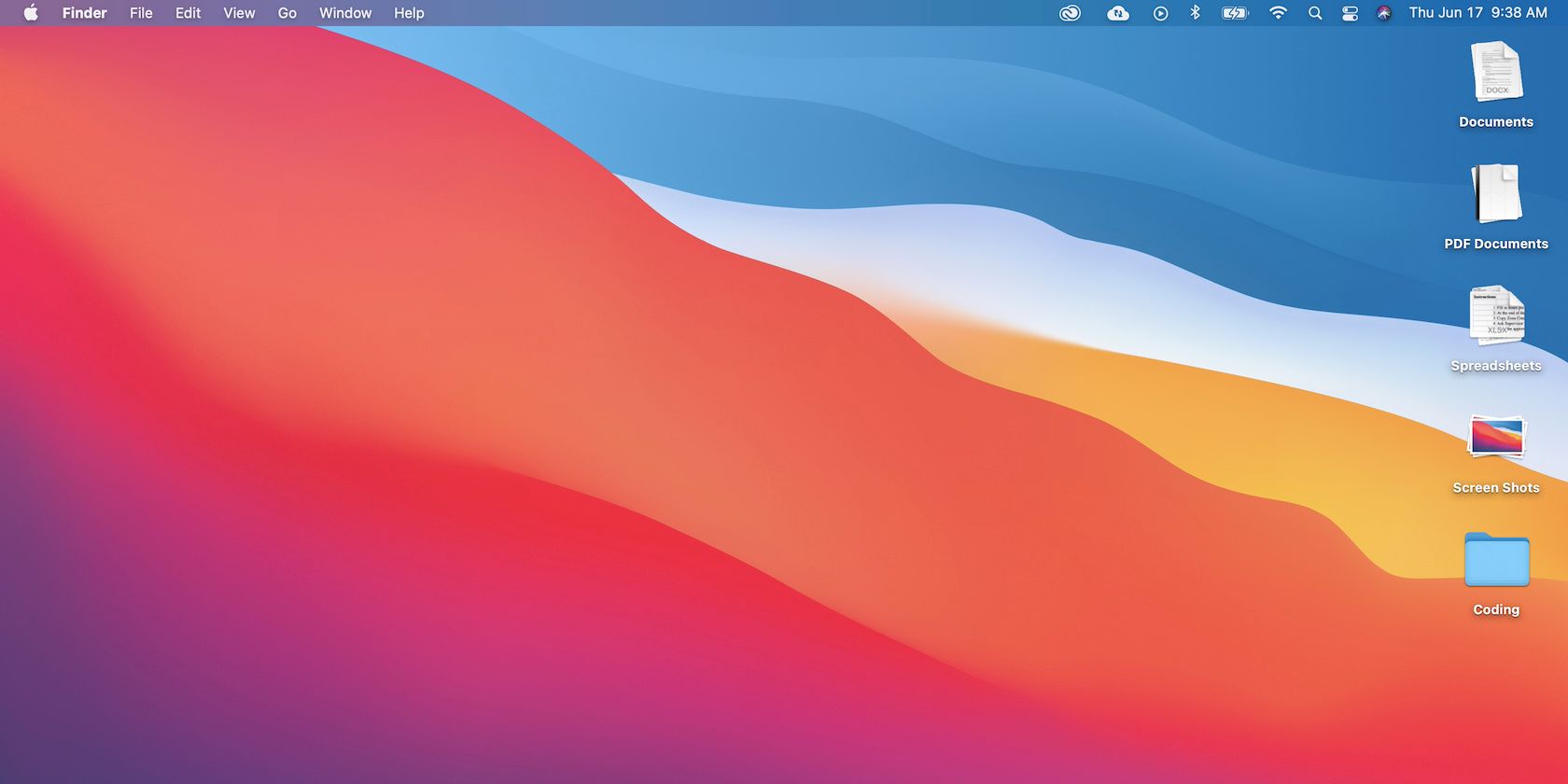
Stacks — встроенная функция macOS, которая помогает быстро навести порядок, группируя похожие файлы в «стопки» (stacks). Это упрощает поиск и снижает визуальный шум, особенно если вы храните много скриншотов, документов и загрузок прямо на рабочем столе.
Как работает Stacks
Stacks объединяет файлы с одинаковыми свойствами в один значок-стопку. По умолчанию группировка идёт по типу файла (например, все скриншоты вместе, все PDF вместе). Вы можете переключать критерии: по виду (Kind), по дате (Date) или по тегам (Tags).
Краткое определение: Stacks — это визуальная группировка элементов на рабочем столе и в Dock, не заменяющая реальные папки, а упрощающая навигацию.
Использование Stacks на рабочем столе
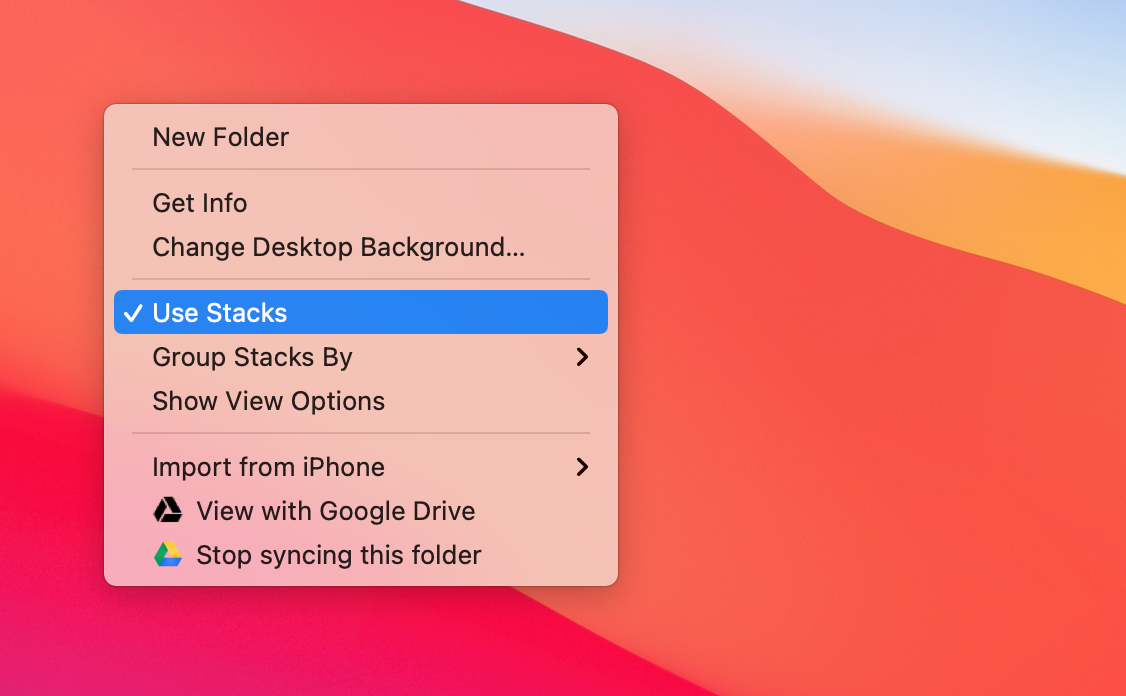
- Кликните правой кнопкой мыши (Control‑клик) в любом месте рабочего стола.
- Выберите «Use Stacks» (Использовать Stacks). Файлы тут же соберутся в стопки по типу.
Горячая клавиша: нажмите Control + ⌘ + O — тот же эффект.
Чтобы сменить критерий группировки, снова Control‑кликните рабочий стол и наведите курсор на «Group Stacks By»; выберите «Kind», «Date» или «Tags».
Как просматривать содержимое стопки:
- Одиночный клик по стопке разворачивает её (показ содержимого).
- Двойной клик по файлу в стопке открывает файл.
- Чтобы листать содержимое, наведите курсор на стопку и свайпните двумя пальцами влево или вправо на трекпаде, либо одним пальцем на Magic Mouse.
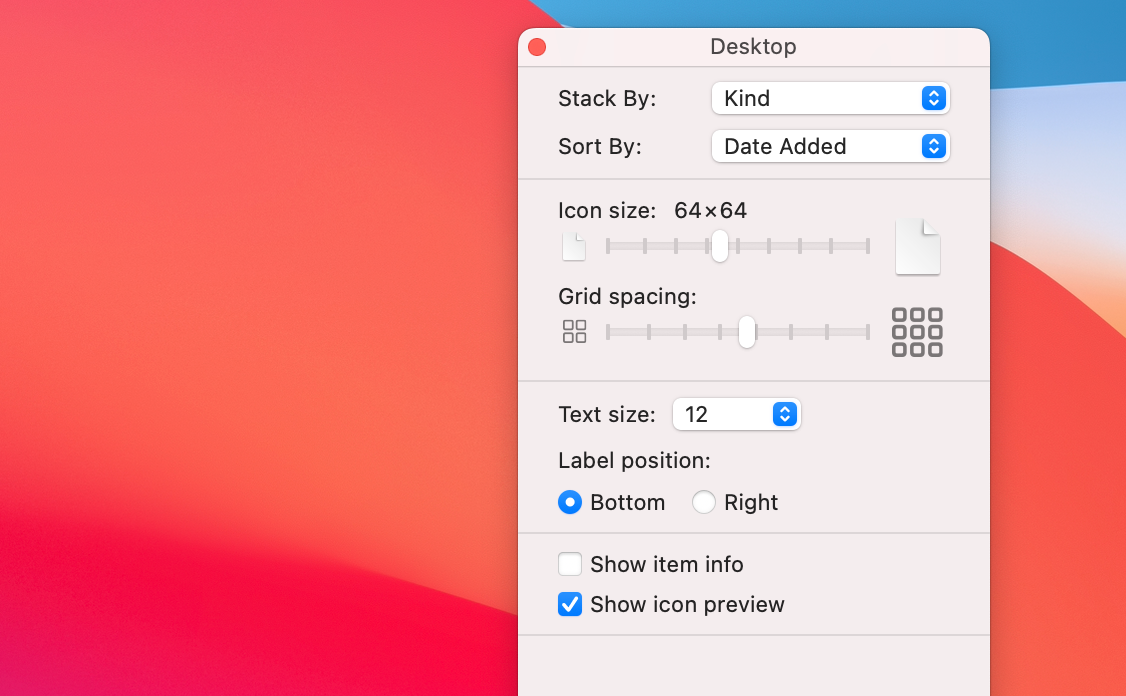
Настройка внешнего вида стопок: в строке меню выберите «View → Show View Options» и измените размер значков и интервал между стопками, чтобы адаптировать их под разрешение экрана и личные предпочтения.
Использование Stacks в Dock
Stacks работает и с папками в Dock. Частый пример — папка «Загрузки» (Downloads), добавленная в Dock для быстрого доступа к недавно скачанным файлам.
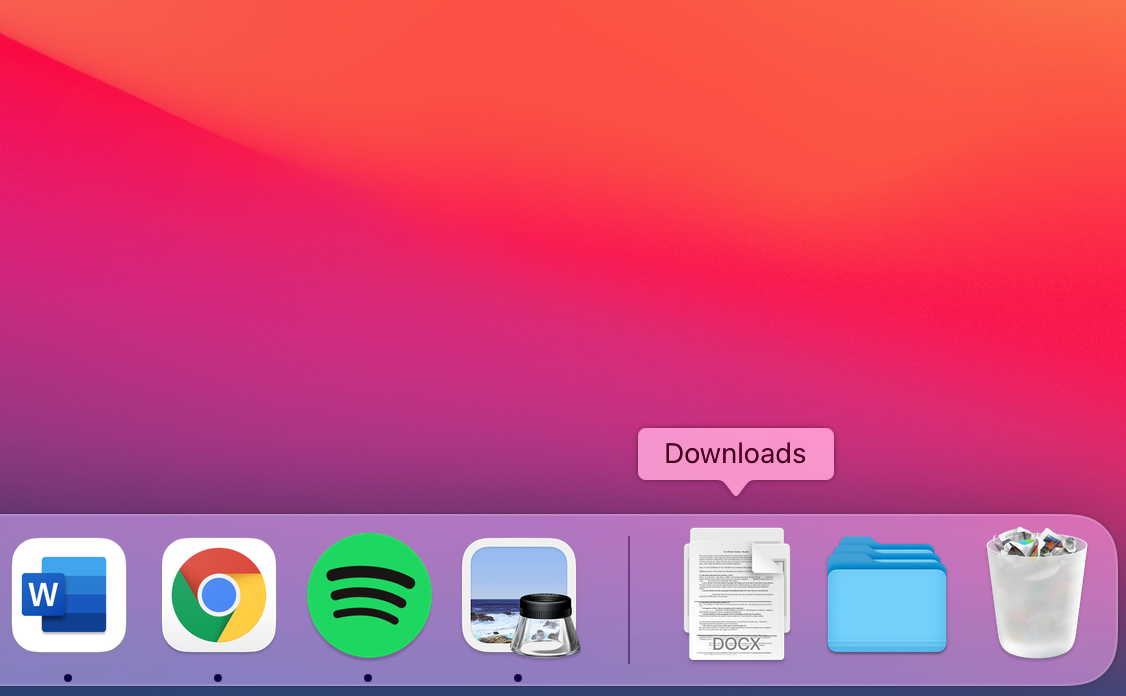
Как добавить папку в Dock:
- Откройте Finder и найдите папку (например, Downloads).
- Перетащите папку на правую сторону Dock (справа от разделителя).
Контекстное меню папки в Dock позволяет:
- Изменить отображение: Control‑клик → Display as → Folder или Stack.
- Изменить представление содержимого: Control‑клик → View content as → Fan, Grid, List или Automatic.
Fan удобно для быстрого доступа к недавним элементам; Grid показывает больше файлов одновременно.
Вы можете добавлять в Dock любые папки таким образом, если хотите быстрый доступ без захламления рабочего стола.
Когда Stacks не подходит
Важно: Stacks полезен для визуальной организации, но не заменяет грамотную файловую структуру. Рассмотрите другие подходы, если:
- Вы хотите строгую иерархию папок для совместной работы.
- Требуется автоматическая сортировка и переименование по сложным правилам.
- Нужно централизованное хранение с бэкапами и версиями (например, облачные папки с политиками версионирования).
Альтернативные подходы и сочетания
- Теги в Finder: гибкая категоризация, полезна для перекрёстной фильтрации.
- Умные папки (Smart Folders): автоматически собирают файлы по условию поиска.
- Скрипты и автоматизация (Automator, Shortcuts): для сложных сценариев сортировки и переименования.
- Сторонние утилиты (например, автоматизация правил) — если вам нужны сложные правила, которых нет в macOS.
Комбинация: используйте Stacks для быстрого наведения порядка на рабочем столе, а теги и умные папки — для долговременной системы хранения.
Быстрая шпаргалка: команды и настройки
- Включить/выключить Stacks: Control‑клик → Use Stacks.
- Горячая клавиша: Control + ⌘ + O.
- Смена группировки: Control‑клик → Group Stacks By → Kind / Date / Tags.
- Настройка вида: View → Show View Options → Icon Size / Grid Spacing.
- Dock: перетащите папку, затем Control‑клик → View content as → Fan / Grid.
Важно: изменения визуального представления не меняют фактическое расположение файлов на диске.
Практические советы и сценарии использования
- Для дизайнеров и фотографов: группируйте по дате и тегам, чтобы быстро находить свежие версии.
- Для разработчиков: используйте Stacks для временных артефактов, а исходники держите в структурированных папках проекта.
- Для офисных пользователей: добавьте папки проектов в Dock и используйте Grid для быстрого доступа к документам.
Критерии приёмки — что означает «организованный рабочий стол»:
- Визуально читаемый: количество стопок меньше 10.
- Быстрый доступ: топ‑5 часто используемых папок в Dock.
- Поиск: нужный файл находится в течение 30 секунд.
Риски и рекомендации
- Не полагайтесь на Stacks как на единственный метод резервного копирования — используйте Time Machine или облачные бэкапы.
- Проверяйте содержимое стопок перед массовыми удалениями — файлы остаются в исходных папках, но визуально могут вводить в заблуждение.
Часто задаваемые вопросы
Как включить Stacks, если пункт меню не виден?
Control‑кликните на рабочем столе. Если система в режиме ограниченного пользователя или есть политики управления устройством, обратитесь к настройкам или администратору.
Стирает ли Stacks мои файлы или перемещает их?
Нет. Stacks меняет только визуальное представление. Файлы остаются в своих исходных местах на диске.
Можно ли автоматизировать очистку папки Downloads вместе со Stacks?
Да. Для автоматизации используйте Shortcuts или Automator, чтобы перемещать старые файлы в архивные папки или удалять временные файлы.
Заключение
Stacks — быстрый и простой способ снизить визуальный беспорядок на Mac. Он экономит время при поиске и не требует обучения. Используйте Stacks как часть более широкой стратегии управления файлами: добавьте теги, умные папки и периодический аудит для долговременной эффективности.
Примечание: Если вам нужна подробная пошаговая инструкция для конкретной версии macOS, проверьте системную справку Apple или обновления в настройках — поведение меню и доступные представления могут немного меняться между версиями.

Похожие материалы

Несколько аккаунтов Skype: Multi Skype Launcher

Журнал для работы: повысить продуктивность

Персональные звуки уведомлений на Android

Скачивание шоу Hulu для офлайн‑просмотра

Microsoft Start: персонализированная новостная лента
