
Как сгенерировать SSH‑ключ на macOS

Важно: приватный ключ храните в безопасности и никогда не публикуйте. Используйте chmod и ssh‑агент для удобства и защиты.
Зачем нужен SSH‑ключ
SSH (Secure Shell) — это протокол шифрования для безопасного доступа к удалённым серверам и сервисам. Ключи SSH состоят из пары: публичного ключа, который вы отправляете на сервер, и приватного ключа, который хранится у вас. Публичный ключ подтверждает, что вы владелец приватного ключа, не передавая секрет напрямую.
Краткое определение терминов:
- SSH — протокол удалённого доступа с шифрованием.
- Публичный ключ — файл, который можно безопасно публиковать для доступа.
- Приватный ключ — секретный файл, который нужно защищать.
- Passphrase — парольная фраза для защиты приватного ключа.
Как сгенерировать SSH‑ключ с помощью ssh-keygen
С помощью команды ssh-keygen вы задаёте алгоритм, длину ключа и опции файла. Команда работает в Terminal и не требует дополнительных графических утилит.
Запустите Terminal: Приложения → Утилиты → Terminal, либо через Spotlight.
Пример типичной команды:
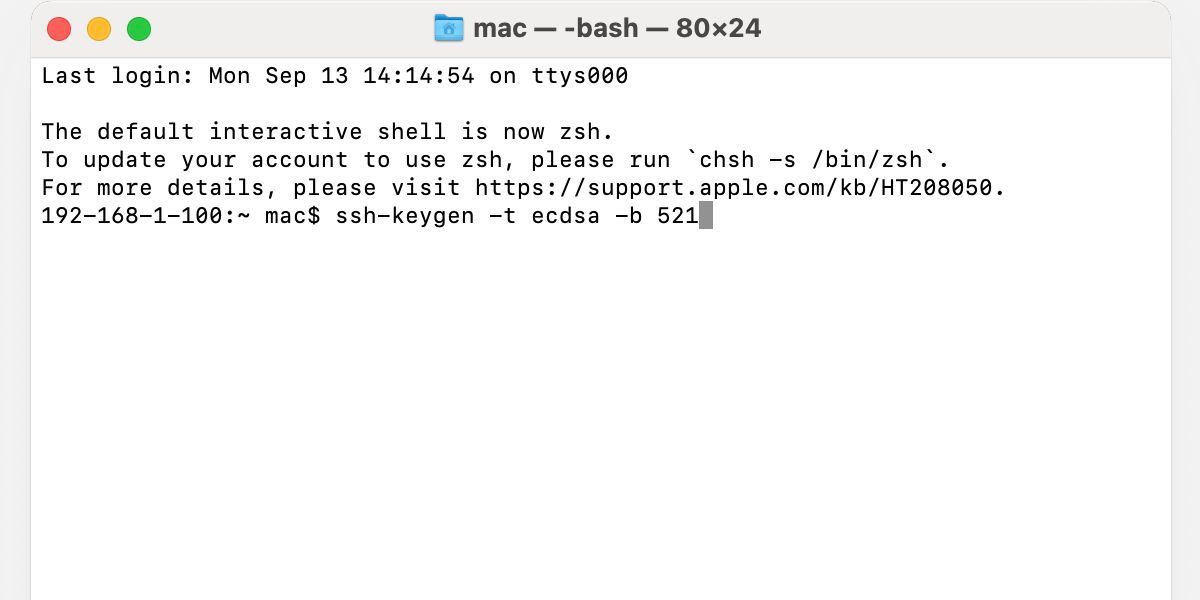
ssh-keygen -t ecdsa -b 521- Параметр -t указывает алгоритм (rsa, ecdsa, ed25519).
- Параметр -b задаёт длину ключа в битах (для Ed25519 длина фиксирована и ключи 256 бит).
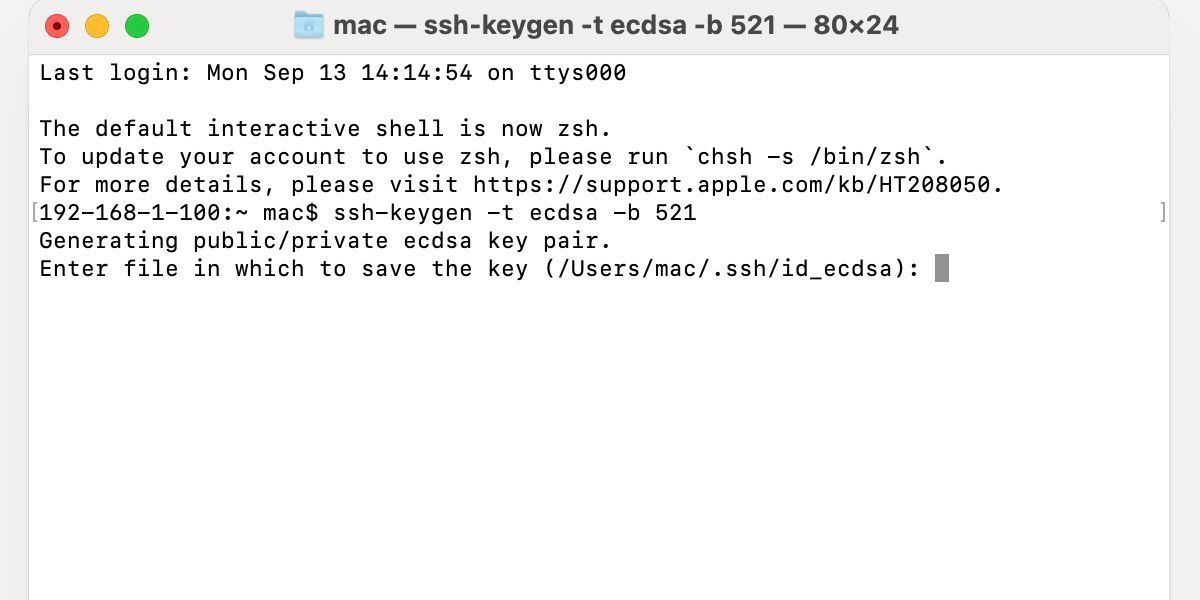
Нажмите Enter для запуска генерации. Terminal предложит путь для сохранения ключа. По умолчанию macOS сохраняет ключи в каталоге ~/.ssh/. Обычно лучше принять предложенный путь, чтобы другие инструменты могли автоматически его найти.
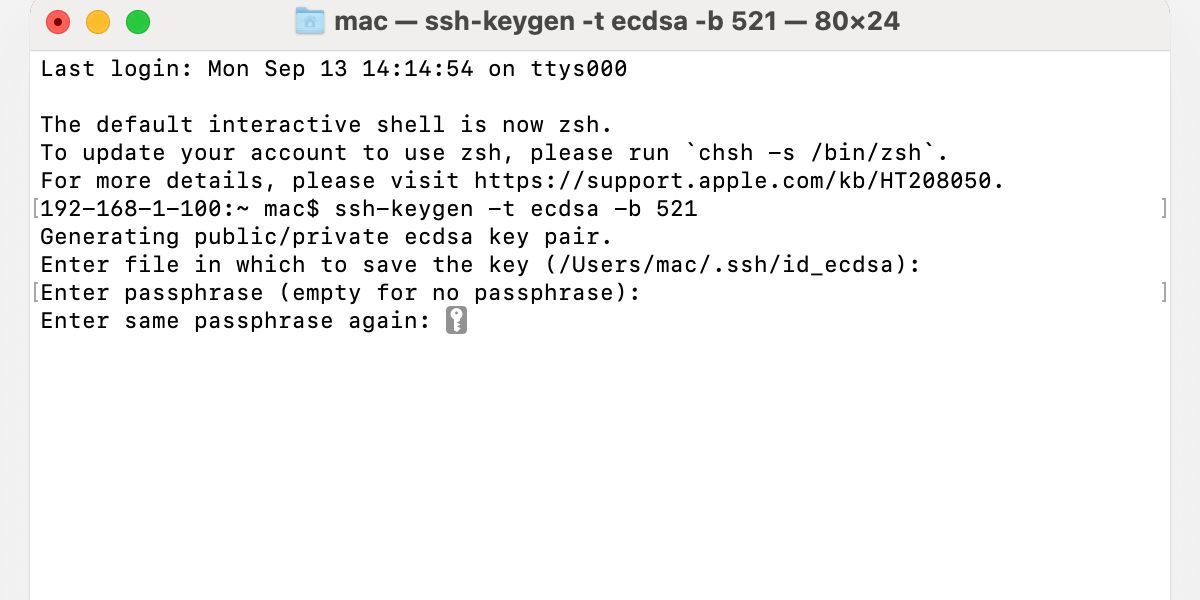
Затем введите passphrase. Оставлять поле пустым можно, но не рекомендуется: passphrase добавляет уровень защиты, если приватный файл окажется скомпрометирован.
Повторите ввод passphrase для подтверждения. После завершения вы получите пару файлов: публичный (оканчивается на .pub) и приватный.
По умолчанию macOS хранит ключи в директории ~/.ssh/. Публичный ключ обычно называется id<тип>.pub (например, id_ecdsa.pub), приватный — id<тип>.
Копирование публичного ключа для добавления в сервисы
Чтобы добавить публичный ключ на Git‑хостинг или сервер, скопируйте содержимое публичного файла в буфер обмена.
Шаги:
- Запустите Terminal.
- Выполните команду, подставив имя файла вашей пары ключей, например:
pbcopy < ~/.ssh/id_ecdsa.pub- Нажмите Enter — содержимое файла окажется в буфере обмена. Теперь можно вставить ключ в интерфейс сервиса.
Важно: никогда не отправляйте приватный ключ (файл без расширения .pub).
Виды SSH‑ключей и выбор размера
Перед созданием ключа уточните требования сервиса (GitHub, GitLab, сервер SSH и т.д.). Ниже — основные типы и их особенности:
- RSA — широко поддерживается. Рекомендуется длина 2048 или 4096 бит. 2048 достаточно, 4096 даёт дополнительный запас безопасности.
- ECDSA — эффективный алгоритм на эллиптических кривых. Ключи: 256, 384, 521 бит. Производительность часто выше при меньшей длине ключа.
- Ed25519 — современный алгоритм с высокой безопасностью и лучшей производительностью. Ключи фиксированной длины 256 бит, но уровнем безопасности чаще превосходят RSA 2048.
Если не уверены, Ed25519 — безопасный и простой выбор, если платформа его поддерживает.
Полезные команды и параметры ssh-keygen
- -t — указать тип алгоритма (rsa, ecdsa, ed25519).
- -b — число бит для длины ключа. Не все алгоритмы поддерживают произвольные значения.
- -p — изменить passphrase у существующего ключа. ssh-keygen попросит путь к файлу и новый пароль.
- -f — указать файл для записи или чтения ключа.
- -C — добавить комментарий к ключу (например, адрес электронной почты или имя хоста).
Просмотреть содержимое каталога с ключами:
ls -al ~/.sshУдалить локальный ключ:
rm ~/.ssh/id_ecdsaи
rm ~/.ssh/id_ecdsa.pubПолный справочник команд:
man ssh-keygen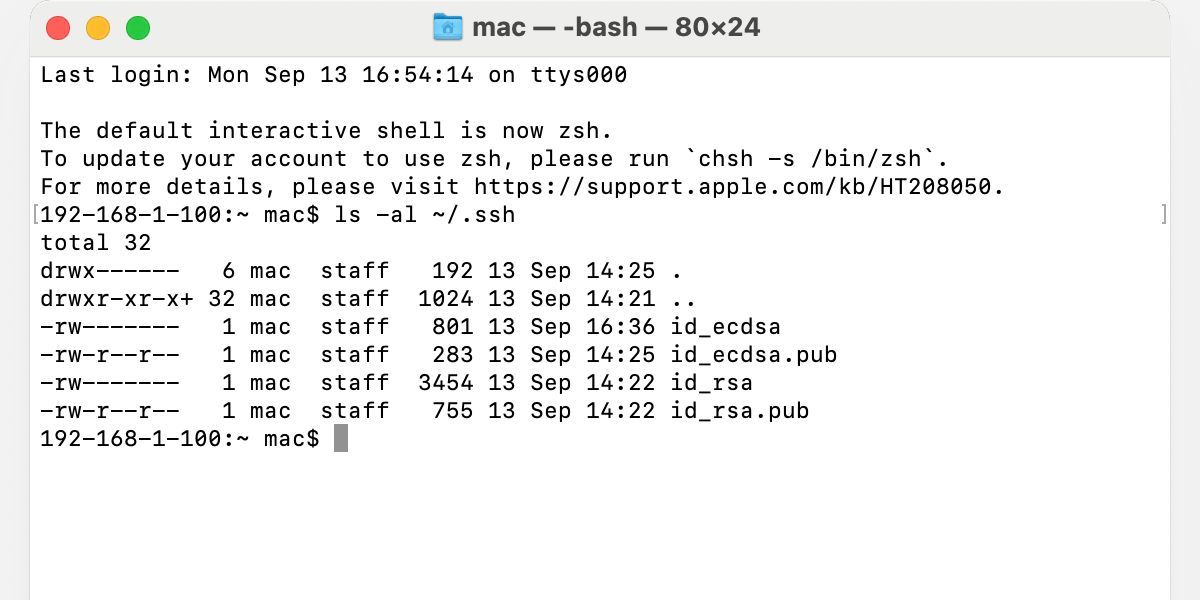
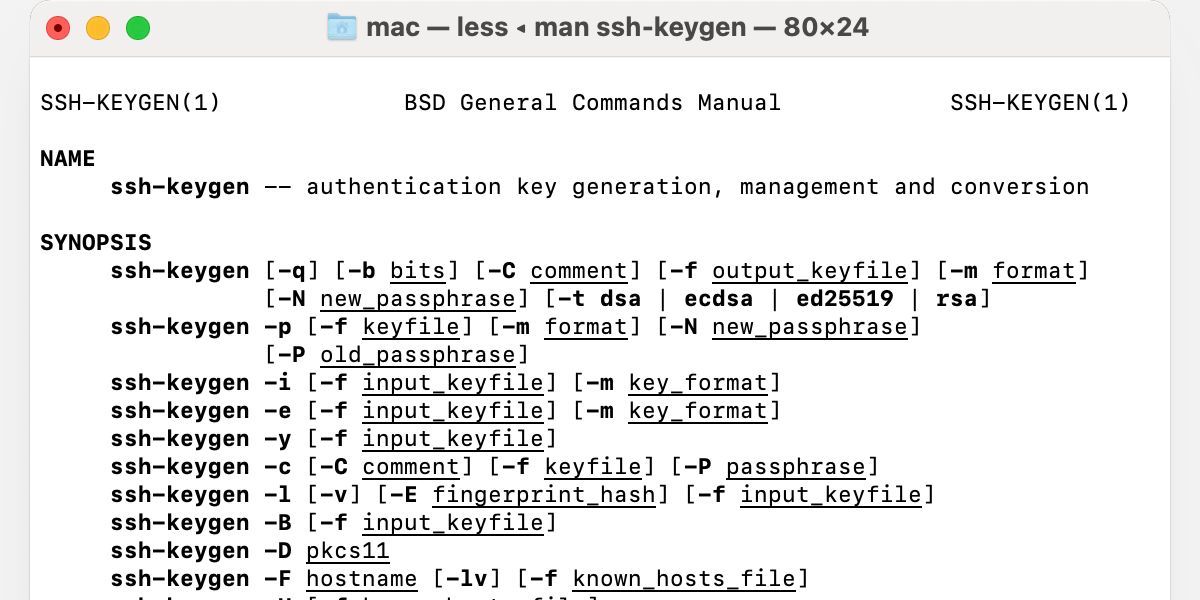
Настройки прав и защита приватного ключа
После создания ключей убедитесь, что права на каталоги и файлы ограничены для пользователя:
chmod 700 ~/.ssh
chmod 600 ~/.ssh/id_*   # приватные ключи
chmod 644 ~/.ssh/*.pub  # публичные ключи
Дополнительные рекомендации по безопасности:
- Храните приватный ключ только на устройствах, которым доверяете.
- Используйте passphrase и менеджеры ключей (ssh‑agent, Apple Keychain).
- Рассмотрите использование аппаратных ключей (например, YubiKey) для важнейших учётных записей.
- Не включайте приватные ключи в бэкапы, доступные третьим лицам.
Когда SSH‑ключи не подходят
Несколько случаев, когда ключи SSH — не лучшая опция:
- Временный доступ, который требуется лишь один раз — проще использовать временные токены или одноразовые пароли.
- Централизованная авторизация с ролью аудита и отзывом доступа — лучше использовать централизованные решения (LDAP, Active Directory, SSO с сертификатами).
- Если у пользователя нет возможности безопасно хранить приватный ключ на устройстве — можно применять прокси или jump‑серверы с контролем доступа.
Альтернативные подходы к аутентификации
- Пароли — просты, но уязвимы к перехвату и подбору.
- Токены OAuth/OpenID Connect — подходят для веб‑сервисов и интеграции через SSO.
- Сертификаты на основе PKI — дают удобство централизованного отзыва и управления.
Выбор зависит от требований безопасности, удобства и уровня контроля над инфраструктурой.
Мини‑методология по управлению SSH‑ключами (рекомендации)
- Стандартизируйте тип и длину ключей в организации (например, Ed25519 или RSA 4096).
- Обязательное использование passphrase для рабочих ключей.
- Централизованная учётная запись и список доверенных публичных ключей.
- Регулярный аудит и отзыв устаревших ключей.
- Обучение сотрудников и инструкции по хранению приватных ключей.
Роли и контрольные списки
Разработчик:
- Сгенерировать ключ на личном устройстве.
- Установить passphrase.
- Скопировать публичный ключ в профиль сервиса.
- Проверить доступ, выполнив ssh или git clone.
Системный администратор:
- Настроить каталог authorized_keys на серверах.
- Установить политику прав доступа и аудит.
- Поддерживать список текущих публичных ключей и сроки их актуальности.
Оффбординг сотрудника:
- Удалить публичные ключи из всех сервисов.
- Провести аудит серверов на наличие ключей сотрудника.
Пошаговый сценарий: добавить SSH‑ключ в Git‑хостинг (пример)
- Сгенерируйте ключ на macOS:
ssh-keygen -t ed25519 -C "your_email@example.com"- Скопируйте публичную часть в буфер:
pbcopy < ~/.ssh/id_ed25519.pub- Войдите в веб‑интерфейс Git‑хостинга (GitHub, GitLab) → Настройки → SSH и GPG keys → Добавить новый SSH‑ключ. Вставьте содержимое буфера и сохраните.
- Проверьте подключение:
ssh -T git@github.comЕсли всё настроено верно, сервис вернёт приветствие.
Критерии приёмки
- Публичный ключ добавлен в профиль/сервер.
- Команда ssh или git выполняется без запроса пароля для целевого пользователя.
- Права на ~/.ssh и файлы ключей настроены корректно.
- Приватный ключ не попал в публичный репозиторий.
Тесты и контрольные случаи
Тестовые сценарии:
- Положительный: доступ по SSH к целевому серверу без пароля.
- Отрицательный: попытка использовать удалённый приватный ключ с неправильно выданным правом доступа.
- Ручной тест: смена passphrase и проверка работоспособности.
Примеры команд для проверки:
ssh -v git@github.com    # подробный вывод для дебага
ssh -i ~/.ssh/id_ecdsa user@host.example.com
Сценарии отказа и способы реагирования
Если доступ не работает:
- Проверьте права файлов (chmod).
- Убедитесь, что публичный ключ корректно добавлен в authorized_keys на сервере.
- Посмотрите лог SSH на сервере (/var/log/auth.log или systemd‑journal).
- Если приватный ключ скомпрометирован, немедленно удалите соответствующий публичный ключ из всех сервисов и сгенерируйте новый ключ.
Безопасное использование ssh‑agent и пересылки ключей
ssh‑agent позволяет хранить passphrase в памяти сеанса для удобства. Однако forwarding (пересылка агента) повышает риск: если промежуточный сервер скомпрометирован, злоумышленник может использовать ваш агент.
Рекомендации:
- Используйте пересылку агента только при доверии к промежуточному хосту.
- Ограничивайте время жизни ключей в агенте.
- Для критичных задач используйте аппаратные ключи.
Совместимость и миграция
- Ed25519 поддерживается современными версиями OpenSSH (8.0+). Старые клиенты могут не поддерживать его.
- RSA совместим почти везде, но для минимальной совместимости используйте 2048 бит минимум; для долгосрочной безопасности предпочитайте 4096.
- ECDSA поддержку имеют многие современные сервисы, но некоторые старые реализации могут вести себя нестабильно.
Если вы работаете в смешанной среде, выбирайте RSA 4096 как наиболее совместимый вариант, либо заводите параллельные ключи для разных сервисов.
Закон и конфиденциальность
Приватный ключ может рассматриваться как личный идентификатор доступа. С точки зрения конфиденциальности держите приватный ключ отдельно от общих хранилищ и избегайте его попадания в резервные копии без шифрования. Для организаций рекомендовано документировать хранение ключей и соблюдать внутренние политики по защите персональных данных.
Модель принятия решений (диаграмма)
flowchart TD
  A[Нужен доступ к серверу/репозиторию?] --> B{Постоянный доступ или временный}
  B --> |Постоянный| C[Сгенерировать SSH‑ключ]
  B --> |Временный| D[Временные токены/пароли]
  C --> E{Платформа поддерживает Ed25519?}
  E --> |Да| F[Использовать Ed25519]
  E --> |Нет| G[Использовать RSA 4096 или ECDSA]
  F --> H[Добавить публичный ключ в сервис]
  G --> H
  D --> I[Использовать одноразовый токен]
Короткое объявление (100–200 слов)
Если вы используете macOS и часто подключаетесь к удалённым серверам или управляете репозиториями, настройте SSH‑ключи для безопасного и удобного доступа. Откройте Terminal, выполните ssh-keygen, выберите алгоритм и защитите приватный ключ passphrase. Скопируйте публичную часть с помощью pbcopy и добавьте её в профиль сервиса. Не забывайте проверять права файлов и использовать ssh‑agent для безопасного хранения passphrase в сеансе. Для повышенной защиты используйте аппаратные ключи. Эта простая практика значительно повысит безопасность ваших соединений и упростит работу с удалёнными ресурсами.
Полезная шпаргалка и шаблоны
Скорые команды:
ssh-keygen -t ed25519 -C "email@example.com"
pbcopy < ~/.ssh/id_ed25519.pub
ssh -T git@github.com
chmod 700 ~/.ssh
chmod 600 ~/.ssh/id_*
Шаблон комментария к ключу (параметр -C):
- “user@device — дата” — помогает идентифицировать, где и кем был создан ключ.
1‑строчный глоссарий
- Публичный ключ — открытая часть пары, которая даёт доступ без пароля.
- Приватный ключ — секрет, который нужно хранить локально и безопасно.
- Passphrase — пароль для защиты приватного ключа.
- ssh-agent — демон, хранящий расшифрованные ключи в памяти для удобства.
Короткая версия для социальных сетей
OG title: SSH‑ключи на macOS — руководство
OG description: Быстрая инструкция по созданию, защите и добавлению SSH‑ключа на macOS. Команды, рекомендации по безопасности и чек‑лист.
Итоги
- Генерация SSH‑ключа на macOS проста: ssh-keygen выполняет всю работу.
- Выбирайте алгоритм в зависимости от совместимости и требований безопасности (Ed25519 — предпочтительный выбор для современных сред).
- Всегда защищайте приватный ключ passphrase и проверяйте права на файлы.
- Используйте ssh‑agent, аппаратные ключи и централизованный аудит для корпоративной безопасности.
Важно: регулярно проверяйте и отзывайте устаревшие ключи, чтобы поддерживать надёжную и управляемую систему доступа.

Похожие материалы

Несколько аккаунтов Skype: Multi Skype Launcher

Журнал для работы: повысить продуктивность

Персональные звуки уведомлений на Android

Скачивание шоу Hulu для офлайн‑просмотра

Microsoft Start: персонализированная новостная лента
