
Как создать mind map в Excel
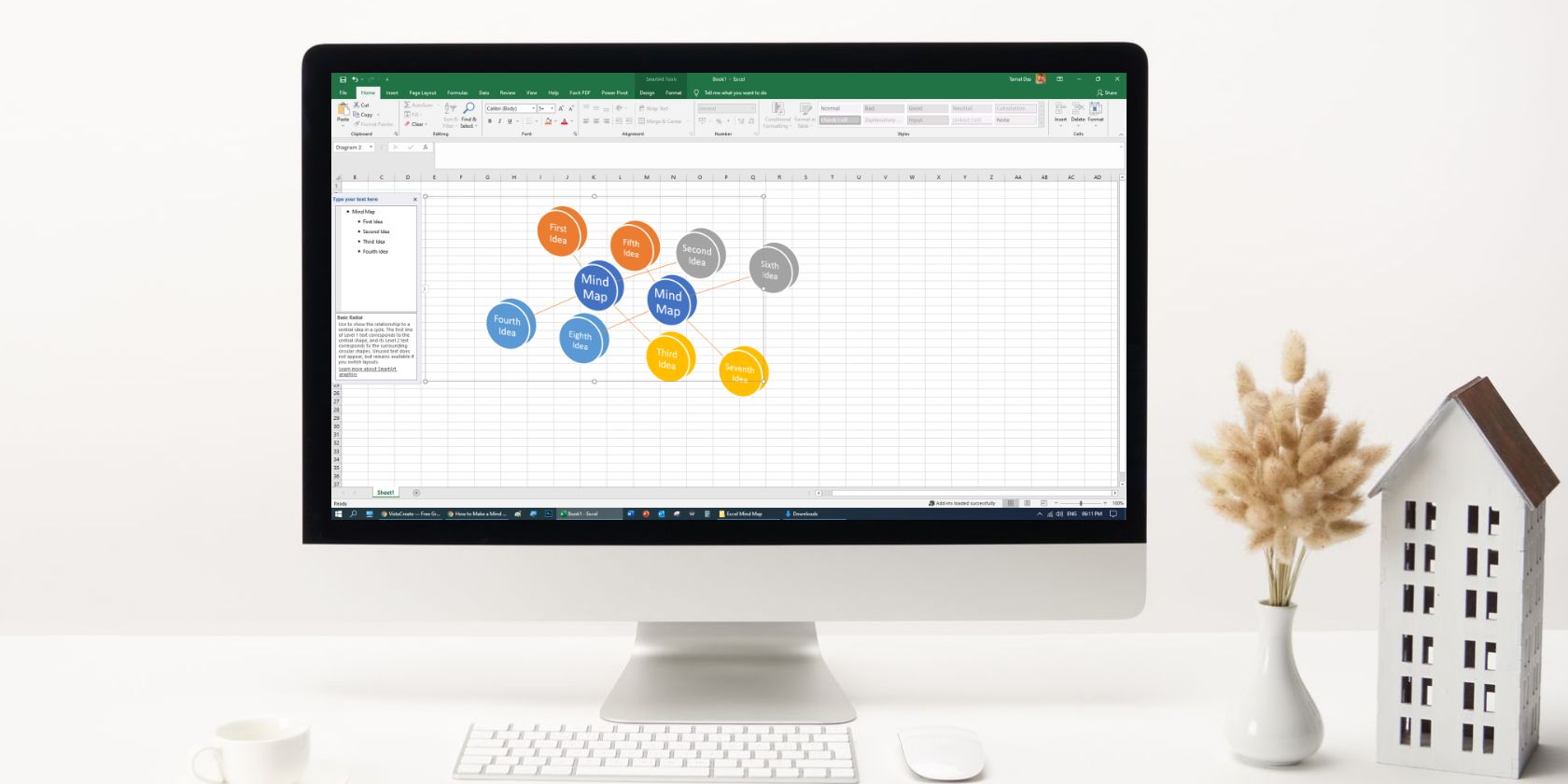
Excel не умеет строить mind map «из коробки», но вы можете быстро сделать их вручную через SmartArt, использовать готовые шаблоны или подключать надстройки (Visual Paradigm, Lucidchart, draw.io). В статье — пошаговые инструкции, чек‑листы для разных ролей, метод принятия решения и шаблон рабочего процесса.
Mind map (ментальная карта) — визуальная диаграмма идей и связей. Она помогает структурировать мысли, находить зависимости и принимать решения. Excel отлично подходит для хранения табличных данных, но не предлагает встроенный инструмент «mind map». Ниже — практические способы получить полноценную карту мыслей прямо в Excel: от простого SmartArt до интеграции сторонних сервисов.
Когда выбирать какой подход
Краткий ориентир по выбору:
- Нужна простая карта для презентации — используйте SmartArt.
- Требуется быстрое редактирование по данным — берите шаблон с таблицей и макросами.
- Нужна синхронизация с внешним редактором и расширенные функции — подключайте надстройки (Lucidchart, Visual Paradigm, draw.io).
Важно: если ваша задача — анализ больших связных наборов (knowledge graph, сложные диаграммы), Excel — не лучший инструмент; используйте специализированные сервисы.
1. SmartArt — ручная ментальная карта в Excel
SmartArt — встроенный графический инструмент Excel. Он не генерирует карту автоматически из таблицы, но позволяет быстро нарисовать структурированную диаграмму.
Краткое описание: SmartArt — графика для визуализации списков, процессов, циклов и отношений.
Пошагово:
- Откройте вкладку Вставка.
- Нажмите SmartArt — откроется меню с макетами.
- Выберите макет «Базовая радиальная» (Basic Radial) или любой другой, подходящий под структуру вашей информации.
- Слева появится панель текста. Кликните в поле и нажимайте Enter, чтобы добавить дополнительные ответвления.
- Отредактируйте текст узлов: сначала родительский узел, затем дочерние.
- Кликните правой кнопкой по графике для дополнительных настроек: Цвета, Стиль, Эффекты.
- Переместите и масштабируйте графику рядом с вашими данными в таблице.
Советы по оформлению:
- Держите текст узлов коротким (5–8 слов).
- Используйте цвет для группировки тем.
- Для больших карт разделяйте на несколько SmartArt и соединяйте стрелками.
Ограничения:
- Нет автоматической синхронизации с таблицей.
- Ограниченные варианты размещения узлов по сравнению со специализированными редакторами.
2. Шаблоны для быстрой ментальной карты
Шаблоны ускоряют работу и обычно дают интерфейс, где данные в таблице автоматически переводятся в визуальную карту. Один из примеров — Mind Map Maker от Someka (макросный файл .xlsm).
Как работать с шаблоном Someka (типовой сценарий):
- Дважды щёлкните .xlsm-файл и откройте его в Excel.
- Слева обычно находится таблица данных, справа — визуализация mind map.
- Внесите изменения в таблицу и нажмите (Re)Draw — карта обновится.
- Или редактируйте карту вручную и нажмите Update Table — таблица синхронизируется.
- Чтобы добавить ветку, выберите узел и нажмите Add Node.
Плюсы шаблонов:
- Быстрая автоматизация из таблицы.
- Часто есть опции экспорта и печати.
- Подходят для однотипных задач (брейншторм, структура продукта, SWOT).
Минусы:
- Требуют доверия к макросам (включение макросов в Excel).
- Настройки ограничены авторской логикой шаблона.
Важно: перед открытием макросного файла убедитесь в источнике и сохраните резервную копию.
3. Надстройки Excel: обзор и отличия
Надстройки интегрируют внешние редакторы прямо в интерфейс Excel. Они подходят, если вы хотите:
- Рисовать сложные диаграммы и сохранять их в листе.
- Импортировать/экспортировать карты между сервисом и Excel.
- Использовать готовые библиотеки шаблонов.
Ниже — разбор трёх популярных надстроек и как ими пользоваться.
3.1 Visual Paradigm Online для Office
Описание: Visual Paradigm — облачный инструмент для диаграмм (включая mind maps). Есть бесплатный тариф с базовыми возможностями.
Как подключить и создать карту:
- Вкладка Вставка → Получить надстройки.
- Найдите Visual Paradigm и установите.
- Войдите в аккаунт или зарегистрируйтесь.
- В надстройке появится список ваших диаграмм. Нажмите Create для новой карты.
- Надстройка откроет редактор в браузере, где можно выбрать шаблон и редактировать.
- Нажмите Refresh чтобы подгрузить свежую версию в Excel.
- Перетащите карту на лист Excel или вставьте через интерфейс.
Преимущества:
- Мощные возможности редактора.
- Поддержка шаблонов и экспорт в разные форматы.
Ограничения:
- Бесплатный план ограничен по функциям.
- Редактор открывается в браузере — нужен доступ в интернет.
3.2 Lucidchart
Описание: Lucidchart — популярный визуальный редактор для диаграмм со встроенным обменом и совместной работой.
Как работать через надстройку:
- Вкладка Вставка → Получить надстройки → найдите Lucidchart.
- Нажмите Добавить и откройте надстройку в панели.
- Авторизуйтесь (или используйте Google‑вход).
- Выберите существующую карту и нажмите Insert — она появится в листе.
- Для редактирования нажмите Edit — откроется редактор.
- Опция Import Data позволяет автоматически создать карту из таблицы, но требует платной подписки.
Плюсы:
- Удобный drag‑and‑drop интерфейс.
- Совместная работа в реальном времени.
Минусы:
- Некоторые полезные функции платные.
- Для автоматического импорта данных обычно нужен тариф.
3.3 draw.io (diagrams.net)
Описание: draw.io — бесплатный редактор диаграмм с большим набором шаблонов и интеграцией с OneDrive/Google Drive.
Как использовать:
- Установите надстройку через Получить надстройки.
- Создайте первую диаграмму в онлайн‑редакторе draw.io.
- Далее можно вставлять, редактировать и сохранять диаграммы прямо в Excel.
- Подключение к OneDrive/Google Drive упрощает хранение и синхронизацию.
Преимущества:
- Бесплатно и функционально.
- Большая библиотека форм и шаблонов.
Ограничения:
- Нет автоматического создания mind map из Excel‑таблицы; всё вручную.
Альтернативные подходы и когда они лучше
- Если ваша команда активно коллаборационирует — используйте облачные редакторы (Lucidchart, Miro) с интеграцией в Excel.
- Для быстрого одноразового визуального представления подойдёт SmartArt.
- Если вы хотите автоматическую трансформацию табличных данных в граф — рассмотрите скрипты на Python (networkx + matplotlib / pyvis) и экспорт изображения в Excel.
Контрпример: для построения семантической сети с тысячами узлов Excel устоит плохо. Специализированные graph‑базы и визуализаторы тут будут эффективнее.
Модель принятия решения (flowchart)
Используйте эту простую схему, чтобы выбрать метод:
flowchart TD
  A[Нужно быстро?] -->|Да| B[SmartArt]
  A -->|Нет| C[Требуется синхронизация с данными?]
  C -->|Да| D[Шаблон '.xlsm' с таблицей]
  C -->|Нет| E[Нужна продвинутая визуализация?]
  E -->|Да| F[Надстройка: Lucidchart/Visual Paradigm/draw.io]
  E -->|Нет| B
Роль‑ориентированные чек‑листы
Чек‑лист для продакт‑менеджера:
- Определить центральную тему карты.
- Разбить тему на 3–6 ключевых веток.
- Подготовить данные в таблице (название узла, родитель, приоритет).
- Выбрать шаблон или надстройку.
- Проверить видимость и экспорт в PDF/PNG для презентации.
Чек‑лист для аналитика:
- Подготовить CSV с колонками: id, parent_id, label, metadata.
- Выбрать инструмент с поддержкой импорта CSV.
- Настроить цвета/метрики для узлов.
- Проверить соответствие данных визуализации.
Чек‑лист для преподавателя/студента:
- Сформулировать основную идею в одной фразе.
- Создать 5–10 подпунктов для первой итерации.
- Использовать SmartArt для быстрого черновика.
- Сохранить финальную карту как изображение для задания.
SOP: стандартный рабочий процесс для создания mind map в Excel
- Цель: формализовать идею в виде карты мыслей для команды.
- Сбор данных: соберите в Excel исходные тезисы и связи.
- Выбор инструмента: SmartArt / шаблон / надстройка по указанной модели.
- Создание: нарисуйте или сгенерируйте карту; проверьте корректность связей.
- Рецензия: покажите карту коллегам, соберите правки.
- Финализация: экспорт в PDF/PNG, вставка в презентацию или документ.
- Архивация: сохраните исходную таблицу и версию карты.
Критерии приёмки
- Вся ключевая информация из таблицы визуализирована.
- Уточняющие связи (parent → child) отображены корректно.
- Карта читабельна при масштабе 100% и при экспорте.
Шаблон таблицы для генерации карты
Используйте простую структуру в Excel, чтобы шаблоны и надстройки автоматически читали данные:
- Column A: id (уникальный идентификатор узла)
- Column B: parent_id (id родительского узла; пусто для корня)
- Column C: label (текст узла)
- Column D: notes (дополнительные примечания)
- Column E: color (опционально)
Этот шаблон совместим с большинством макросных шаблонов и внешних скриптов.
Тесты и критерии приёмки
Тестовые случаи:
- Импорт таблицы с 10 узлами: все 10 должны отображаться и сохранять иерархию.
- Добавление узла через интерфейс: новый узел должен появиться в таблице после «Update Table».
- Экспорт карты: получить читаемый PNG или PDF без обрезки узлов.
Критерии приёмки:
- Отсутствие потерянных узлов.
- Корректная иерархия parent→child.
- Легкость редактирования (внесение правок не ломает структуру).
Советы по дизайну и читаемости
- Используйте максимум 3‑4 уровня вложенности. Больше уровней снижают читаемость.
- Группируйте узлы цветом, а не только формой.
- Удерживайте текст коротким — заголовки вместо предложений.
- Выделяйте приоритеты размером узла или яркостью цвета.
Важно: если карта становится слишком большой, разбейте её на несколько тематических карт.
Совместимость, безопасность и приватность
- При установке надстроек убедитесь, что источник надёжный и политике вашей организации разрешено подключать внешние приложения.
- Макросные файлы (.xlsm) требуют включения макросов — проверяйте на наличие вредоносных макросов.
- Для корпоративных данных используйте интеграции, поддерживающие корпоративные облака (OneDrive, SharePoint) и настройки доступа.
Частые ошибки и как их избежать
- Ошибка: попытка вместить слишком много текста в узлы. Решение: вынесите детали в таблицу “notes” и ссылку на ячейки.
- Ошибка: ручное рисование без таблицы при необходимости анализа. Решение: заводите таблицу параллельно и держите её авторитетной версией данных.
- Ошибка: игнорирование резервных копий. Решение: сохраняйте версии и экспортируйте финал отдельно.
Краткое резюме
- SmartArt — быстро и просто для небольших карт.
- Шаблоны (.xlsm) — хороши для автоматической генерации из таблицы.
- Надстройки (Visual Paradigm, Lucidchart, draw.io) — для расширенных возможностей и совместной работы.
- Выберите инструмент в зависимости от объёма, требований к синхронизации и политике безопасности.
Важно: проверяйте источник шаблонов и надстроек, особенно при работе с конфиденциальными данными.
Ключевые шаги для старта: подготовьте таблицу с id/parent_id/label, выберите метод (SmartArt / шаблон / надстройка), создайте карту, протестируйте синхронизацию и экспорт.
Сохраните этот шаблон таблицы и чек‑листы как стандарт для повторяемых проектов — так вы ускорите создание качественных mind map в Excel.
Глоссарий (1 строка)
- Узел — элемент карты, содержащий короткий текст (label).

Похожие материалы

Несколько аккаунтов Skype: Multi Skype Launcher

Журнал для работы: повысить продуктивность

Персональные звуки уведомлений на Android

Скачивание шоу Hulu для офлайн‑просмотра

Microsoft Start: персонализированная новостная лента
