
Как просмотреть архивированные публикации в Instagram

Если у вас в профиле есть публикации, которые вы не хотите показывать всем, но и не готовы удалять, функция архива — отличное решение. Архив скрывает посты с публичной ленты, но сохраняет их в вашем аккаунте. В этой статье объясним, где найти архив, как просмотреть и восстановить публикации, а также дадим практические рекомендации и чек‑листы.
Что делает архивация публикации в Instagram

Когда вы архиваете публикацию, она исчезает с вашего публичного профиля. Пост не удаляется: все фото, видео, подписи и метки остаются в личном архиве. Только вы можете просматривать эти записи, пока не решите вернуть их в ленту.
Кратко:
- Архив скрывает публикацию от всех пользователей.
- Публикация сохраняет комментарии и лайки (скрытыми до восстановления).
- Единственный способ снова показать пост — разархивировать его.
Важно: архив доступен преимущественно в мобильном приложении Instagram. Если вы не видите функцию, обновите приложение до последней версии.
Как просмотреть архивированные публикации в Instagram
Функция просмотра архива работает через мобильное приложение Instagram. Ниже пошаговая инструкция с подсказками.
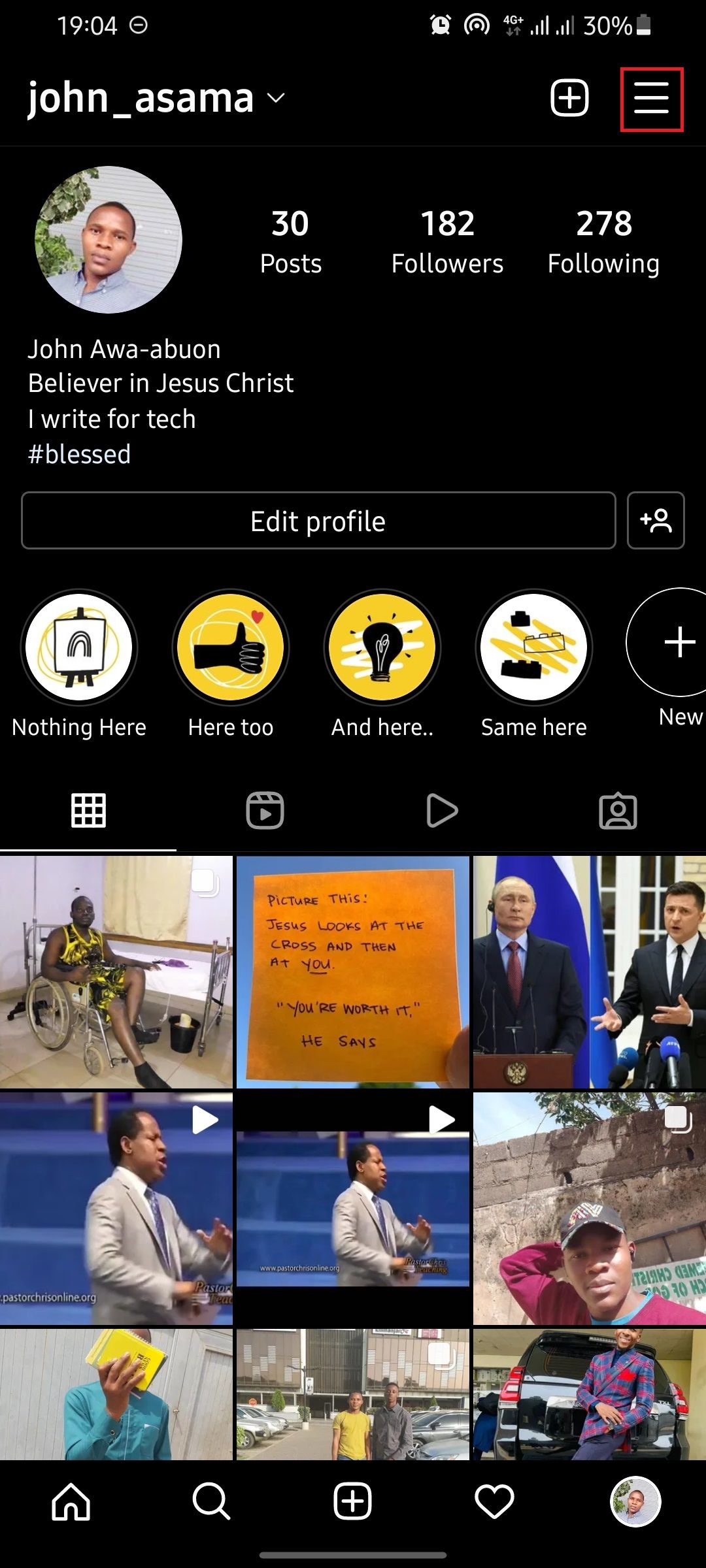

- Откройте приложение Instagram на смартфоне.
- Перейдите в свой профиль (иконка в правом нижнем углу).
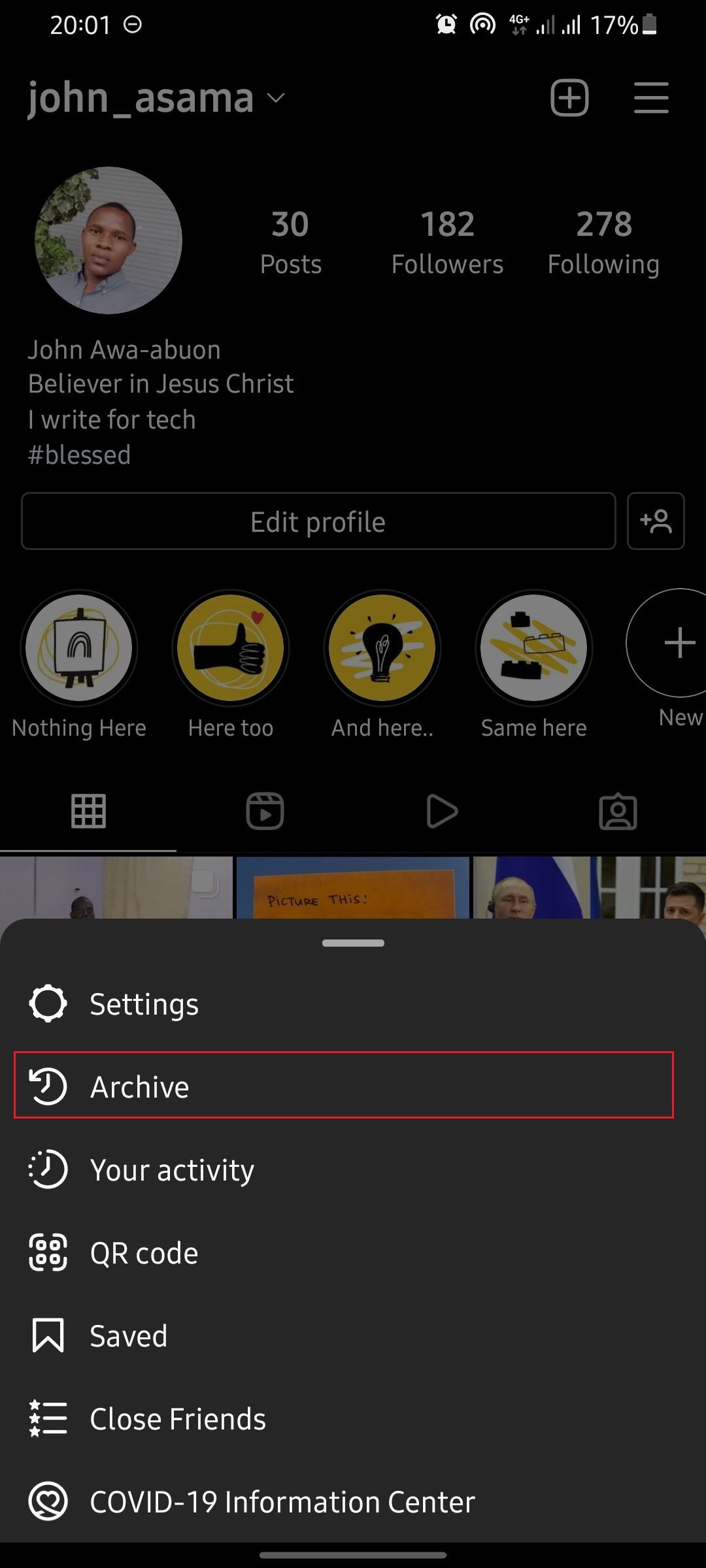
- Нажмите на иконку меню в правом верхнем углу (гамбургер).
- Выберите «Архив» в появившемся меню.
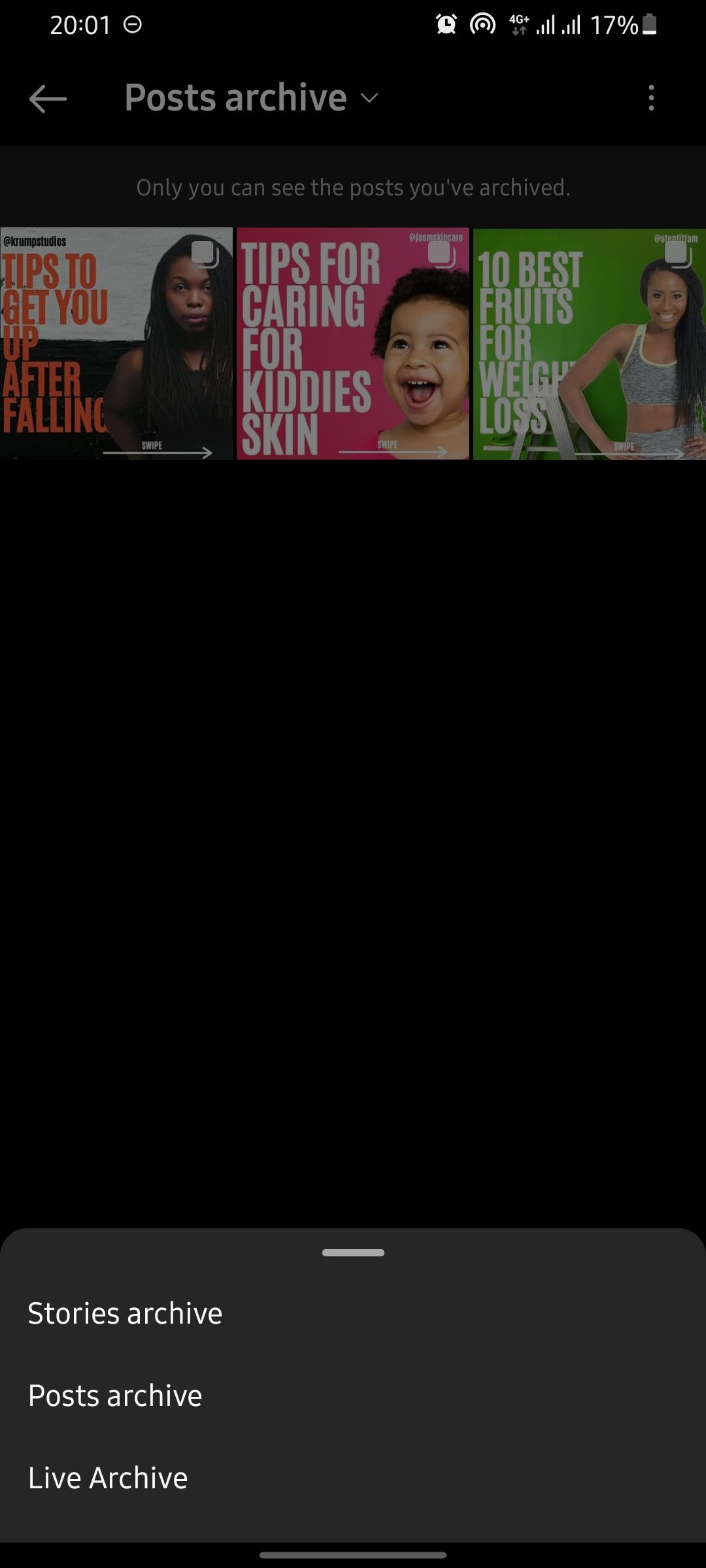
- В верхней части экрана откройте вкладку «Публикации» (если по умолчанию открыт архив историй).
Теперь вы видите все скрытые публикации. Чтобы вернуть публикацию в профиль, откройте её и выберите «Показать в профиле» или «Разархивировать».
Ментальная модель: архивация против удаления
Архивация = скрыть, но сохранить. Удаление = удалить навсегда (без резервных копий у Instagram для обычных постов).
Используйте архивацию если:
- Публикация не вписывается в стиль ленты, но имеет для вас ценность.
- Вы хотите временно скрыть фото или видео.
Используйте удаление если:
- Публикация содержит личные данные, которые вы не хотите больше хранить.
- Вы убеждены, что пост вам больше не понадобится.
Когда архивация недоступна и что делать
Примечание: если вы не видите «Архив», проверьте следующее:
- Обновите приложение через App Store или Google Play.
- Перезагрузите устройство.
- Убедитесь, что вы в своем аккаунте, а не в бизнес-аккаунте другого пользователя.
Если функция всё ещё недоступна, временное решение — сохранить копию публикации в памяти телефона перед удалением.
Альтернативные подходы к скрытию контента
- Сделать аккаунт закрытым — все публикации станут видны только подписчикам.
- Сохранить копию локально и удалить пост, если вы хотите полностью убрать его из сети.
- Использовать «Архив историй» для временных материалов вместо ленты.
Каждый вариант имеет свои плюсы и минусы по приватности и удобству управления.
Чек‑лист для разных ролей
Создатель контента
- Проверьте, не нарушает ли пост общий визуальный стиль.
- Подумайте о сохранении исходных файлов.
- Решите: архив или удаление?
Менеджер бренда
- Сверьте пост с регуляциями и политикой бренда.
- Архивируйте спорные материалы до проверки.
- Ведите журнал решений по контенту.
Пользователь, заботящийся о приватности
- Архивируйте публикации с личными кадрами.
- При необходимости сохраните локальные копии и удалите посты.
- Проверьте настройки аккаунта и двуфакторную аутентификацию.
Краткая методика принятия решения
- Оцените риск и пользу поста.
- Если риск низкий, но эстетика не подходит — архивируйте.
- Если риск высокий — сохраните локально и удалите.
- Документируйте действие для себя или команды.
Частые вопросы и ответы
Можно ли увидеть, кто видел мой архив? Нет. Архив виден только вам.
Сохраняются ли лайки и комментарии? Да, при разархивации лайки и комментарии возвращаются вместе с постом.
Можно ли архивировать сторис и прямые трансляции? Да — в архиве есть отдельные вкладки для сторис и прямых эфиров.
Критерии приёмки
- Вы видите список всех ранее архивированных публикаций в приложении.
- После разархивации пост появляется в том же виде в профиле.
- Комментарии и лайки возвращаются к публикации.
Советы по безопасности и приватности
- Регулярно проверяйте устаревший контент и архивируйте то, что может навредить репутации.
- Используйте двухфакторную аутентификацию для защиты аккаунта.
- Архивация не значит полная конфиденциальность — сохраняйте чувствительные данные локально и удаляйте из сети, если нужно.
Факты и рекомендации
- Архив полезен для временного скрытия контента без потери данных.
- Используйте архивацию как первую ступень перед решением об удалении.
Важно: архивированные публикации доступны только вам. Чтобы кто‑то ещё увидел их, нужно разархивировать.
Короткое объявление для команды (100–200 слов)
Если вы управляете контентом в Instagram, помните: Архив — это быстрый способ убрать публикации из открытого профиля без удаления. В мобильном приложении перейдите в профиль → меню → Архив и выберите вкладку «Публикации», чтобы просмотреть или восстановить записи. Рекомендуем заводить внутренний журнал: почему посты архивируются и когда их можно восстановить. Это поможет контролировать репутацию бренда и сохранить важные материалы на случай будущего использования.
Сводка
Архив Instagram — удобный инструмент для управления лентой. Он скрывает публикации, но сохраняет их данные. Используйте мобильное приложение для доступа к архиву, принимайте решение архивация/удаление исходя из риска и ценности контента и применяйте чек‑листы для разных ролей.
Ключевые действия: откройте профиль → меню → Архив → вкладка «Публикации».

Похожие материалы

Несколько аккаунтов Skype: Multi Skype Launcher

Журнал для работы: повысить продуктивность

Персональные звуки уведомлений на Android

Скачивание шоу Hulu для офлайн‑просмотра

Microsoft Start: персонализированная новостная лента
