
Как замаскировать клип в Filmora: пошаговое руководство
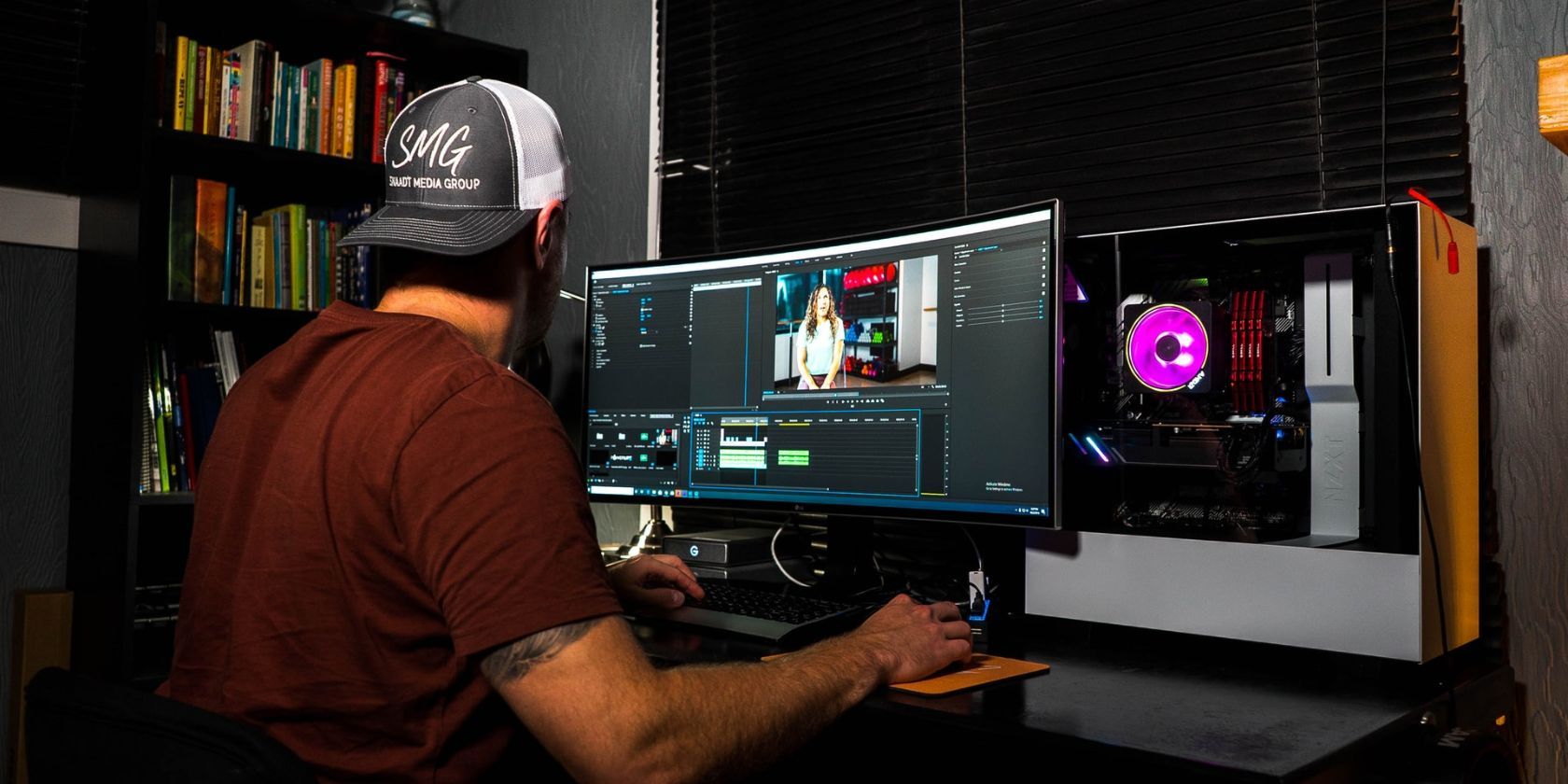
Знание того, как работать с масками, делает монтаж значительно гибче. Маски позволяют изолировать объекты, добавить наложения, создать эффекты «окна» в кадре или направить внимание зрителя. Набор инструментов зависит от редактора: одни программы позволяют рисовать произвольные контуры, другие предлагают набор готовых форм. Filmora занимает среднюю позицию по гибкости: достаточно инструментов для большинства креативных задач, но без профессионального ротоскопинга.
Перед началом
Filmora доступна для macOS и Windows. Можно пользоваться бесплатной версией с ограничениями и водяным знаком. Есть трёхдневная пробная версия с полным функционалом. Мобильная версия — FilmoraGo для Android и iOS.
Понадобится минимум два файла: основное видео и второй слой (изображение или видео), который станет маской/оверлеем.
Скачать: Filmora for Windows | Mac (от $106.95 в год, есть пробная версия)
Скачать: FilmoraGo для Android | iOS (бесплатно, есть покупки в приложении)
Важно: убедитесь, что у вас достаточно места на диске и производительность компьютера/телефона подходит для работы с видео высокого разрешения.
Как замаскировать клип в Filmora (десктоп)
Ниже — расширенная пошаговая методика с пояснениями и советами.
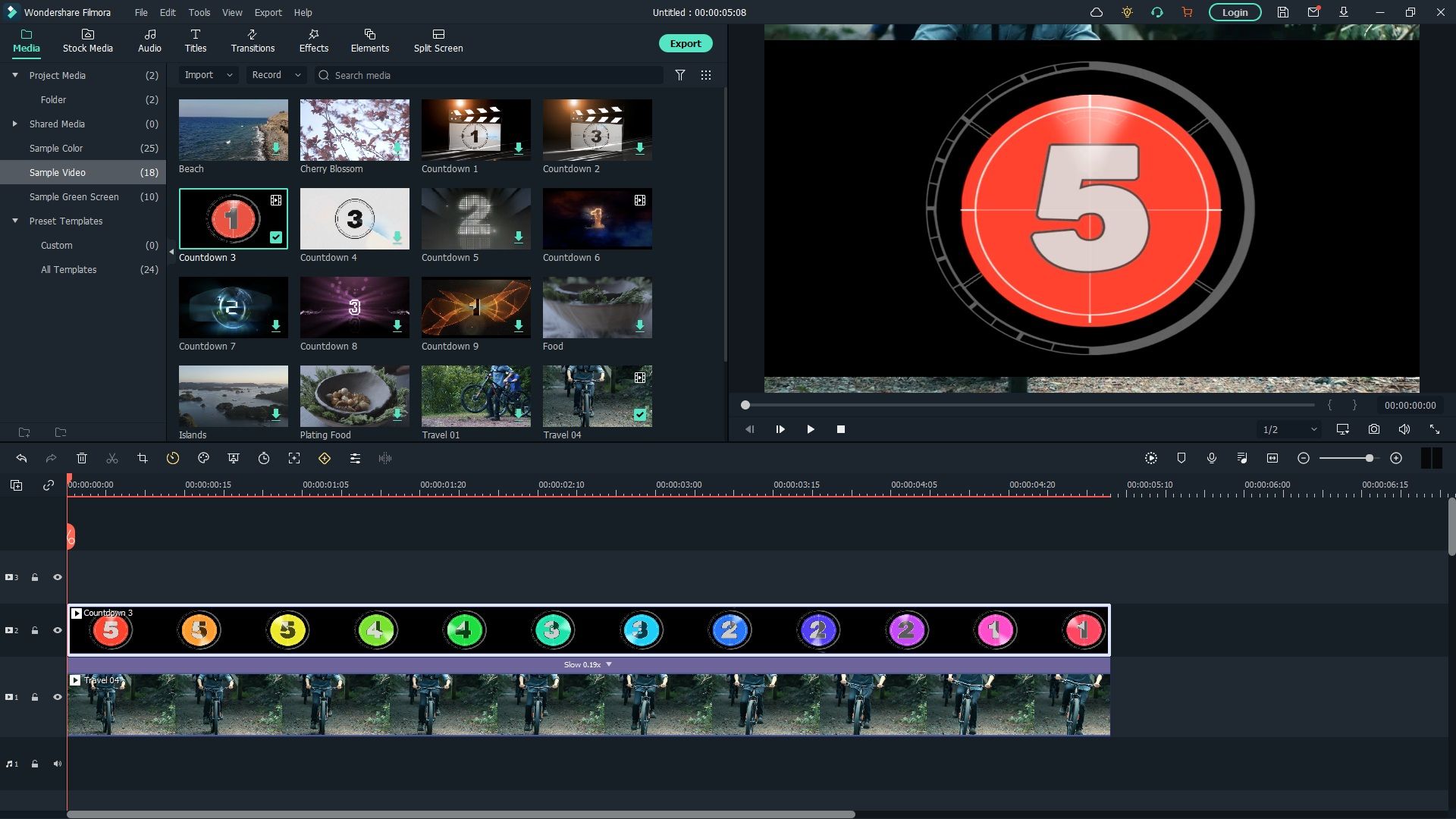
- Импортируйте видео, которое хотите маскировать. В верхнем левом углу откройте Media, выберите Project Media, затем нажмите иконку Import. Для примера можно использовать материалы из Shared Media.
- Перетащите импортированное видео на таймлайн. Поместите его в слой номер 1 (слева будет ряд иконок воспроизведения — выберите первую строку).
- При необходимости разрежьте видео на фрагменты с помощью иконки с ножницами.
- Импортируйте вторую медиа-дорожку (изображение или видео), которая будет выступать маской. Перетащите её на слой номер 2.
Дальше:
- Подрежьте второй слой, чтобы он совпадал по длительности с фрагментом, который вы хотите маскировать.
- Двойной щелчок по второму слою откроет окно редактирования его параметров.
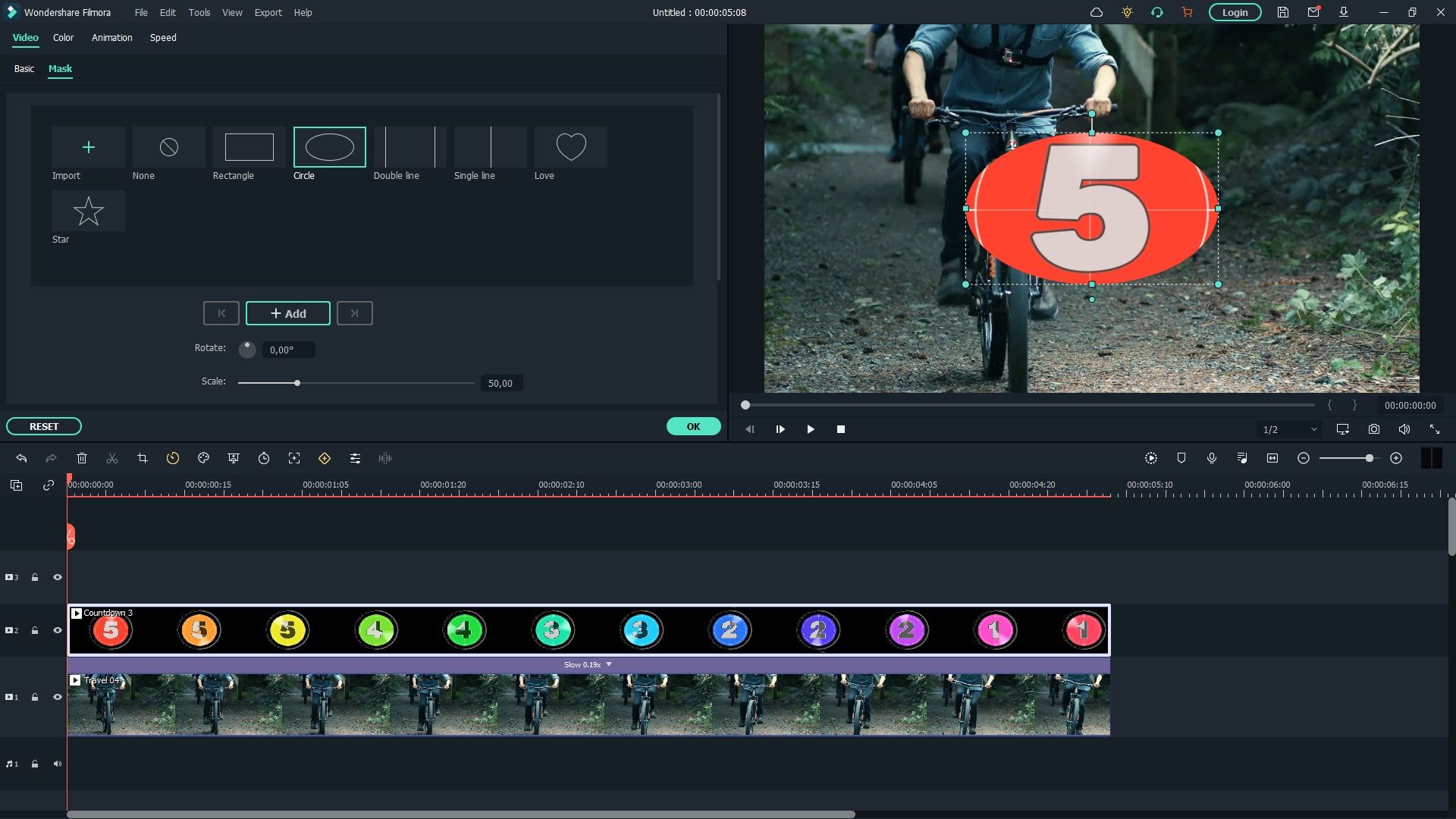
- Переключитесь на вкладку Video, затем выберите Mask. Filmora предлагает несколько стандартных форм масок (окружность, прямоугольник и др.). Фигуры настраиваются, а также доступен импорт собственной маски.
- Выберите подходящую форму. В примере авторы использовали круг для изоляции часов в засечке секундомера и наложили его поверх основного видео, чтобы убрать фон вокруг таймера.
Если маска не идеальна, отредактируйте её. В окне редактирования можно менять Rotate, Scale, Position, Blur Strength, Width, Height. Кроме того, в окне предварительного просмотра можно подправить маску «ручками» — перетаскивая синие точки по контуру. В примере форму подогнали под циферблат и добавили небольшое размытие краёв, чтобы переход выглядел естественным.
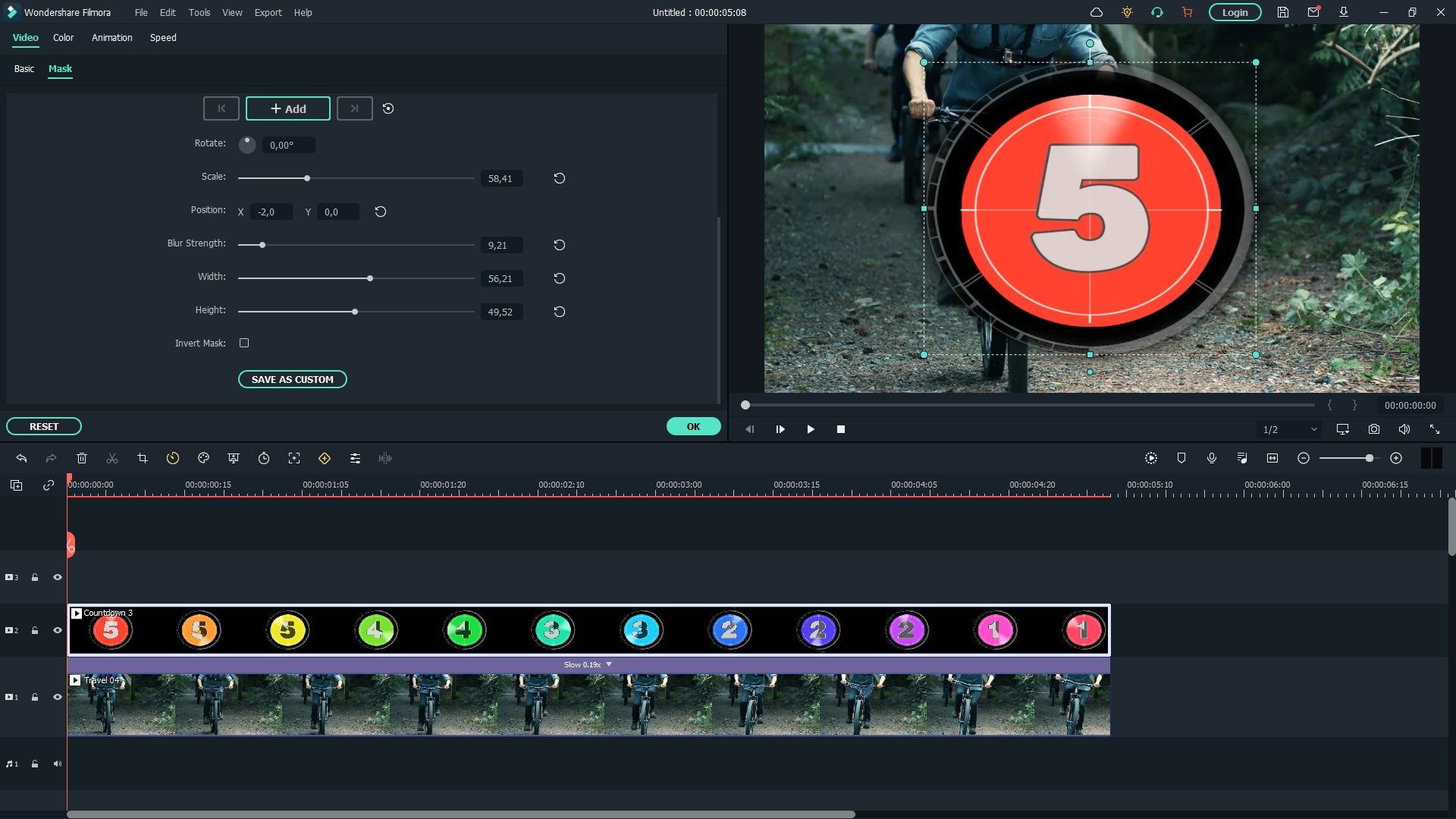
Нажмите OK в правом нижнем углу окна редактирования. Просмотрите результат и при необходимости скорректируйте.
Советы по десктоп-версии
- Маски на основе простых форм подходят для изолированных объектов с геометрической формой. Для сложной формы используйте изображение-маску с прозрачным фоном (альфа-каналом).
- Добавляйте слабый feather/blur по краю маски, чтобы избежать жёсткого перехода.
- Если второй слой должен двигаться вместе с объектом, заранее нарежьте фрагменты и подгоняйте позицию вручную по ключевым кадрам.
Как замаскировать клип в FilmoraGo (мобильный)
Мобильная версия упрощает интерфейс, но основные шаги похожи.
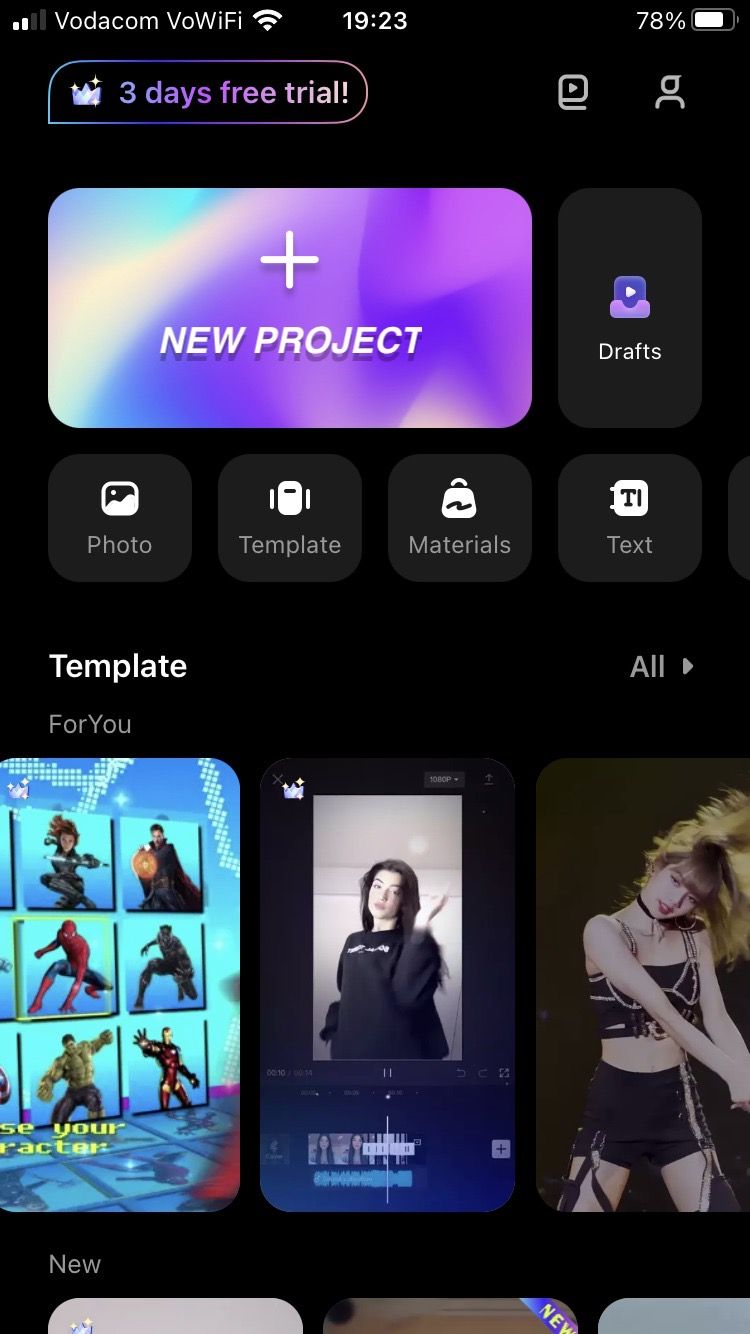
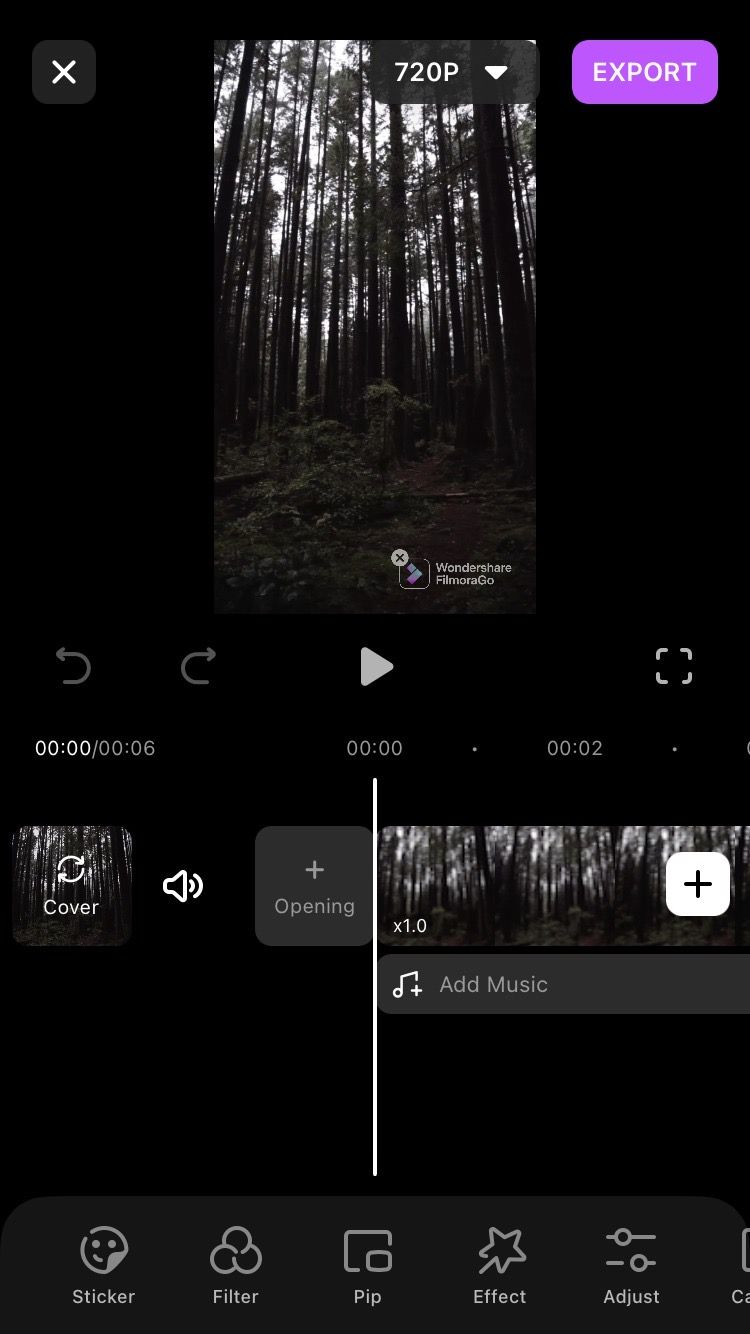
- Нажмите New Project и импортируйте основное видео (в примере — из Filmora Stock). Нажмите Import.
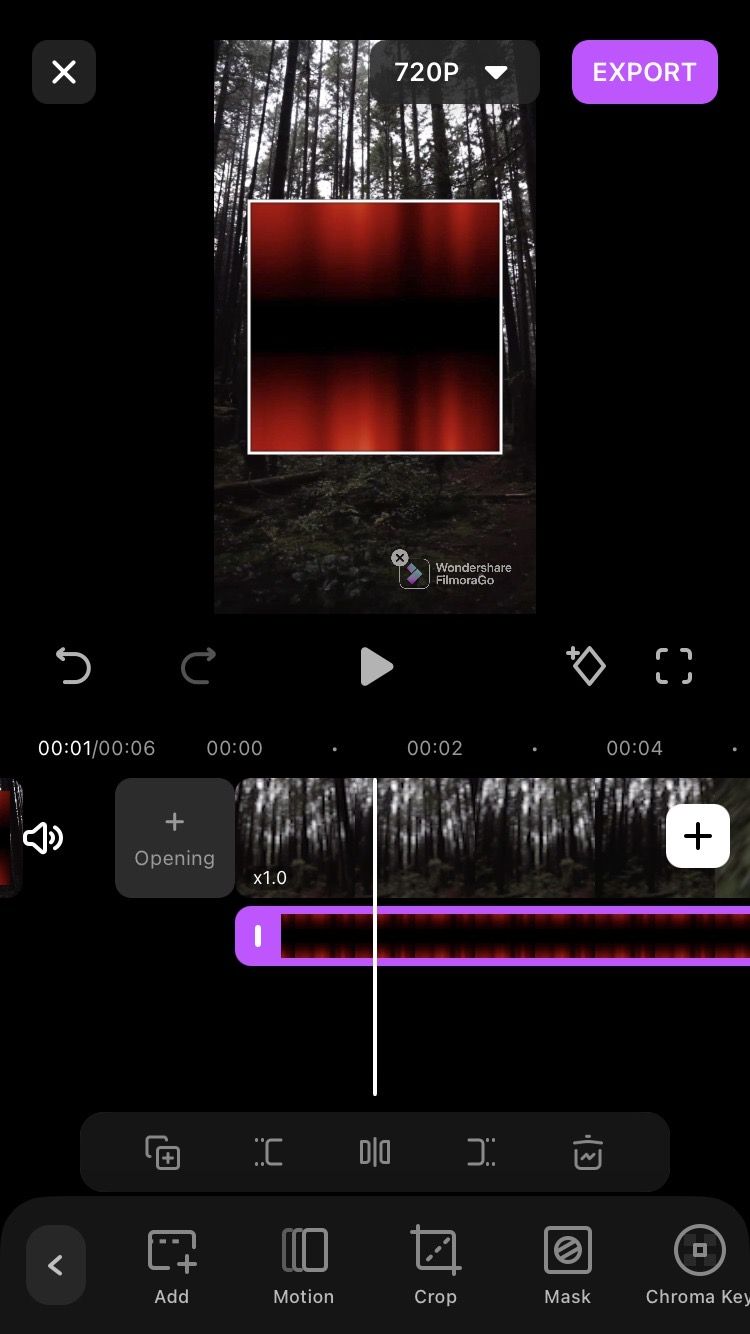
- В нижней панели откройте Pip → Add и выберите изображение или видео для маски. Для примера использовали градиент чёрного и красного.
- Обрежьте второй слой так, чтобы он совпадал по длительности с первым. Для этого удерживайте и тяните фиолетовую полосу справа.
Дальше:
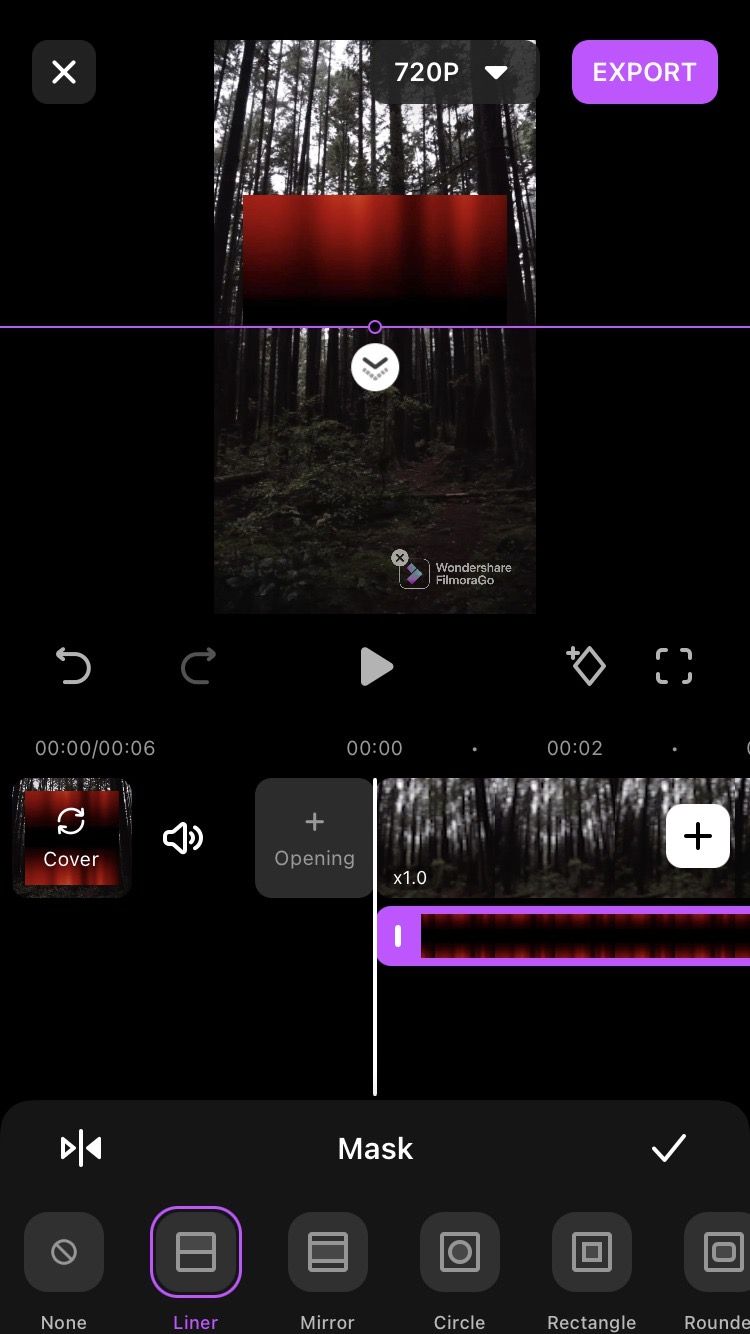
- С выбранным вторым слоем нажмите Mask. Выберите одну из форм масок. Слева есть иконка для инвертирования маски. Подтвердите выбор галочкой.
- Переместите маску в окне предпросмотра пальцем. Жестикуляцией двумя пальцами измените масштаб.
- При необходимости отрегулируйте непрозрачность через Opacity (в примере слой делает небо красным).
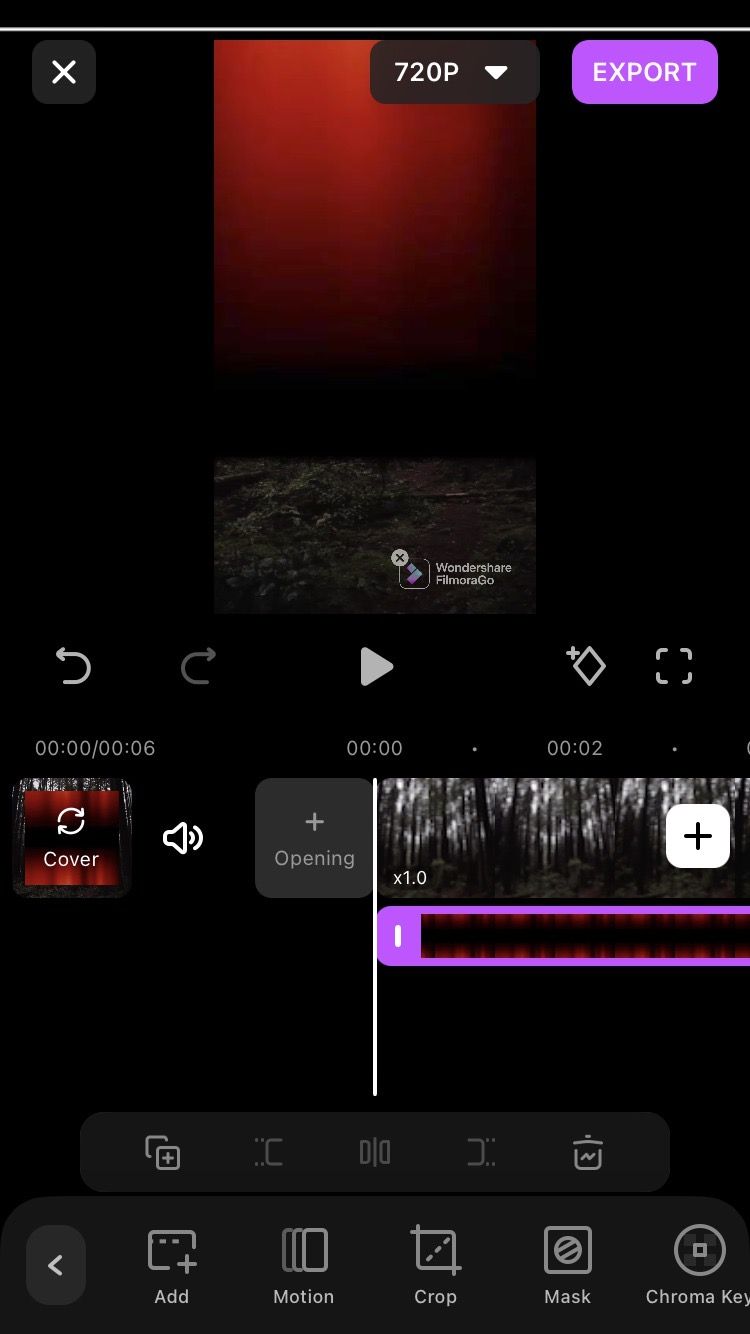
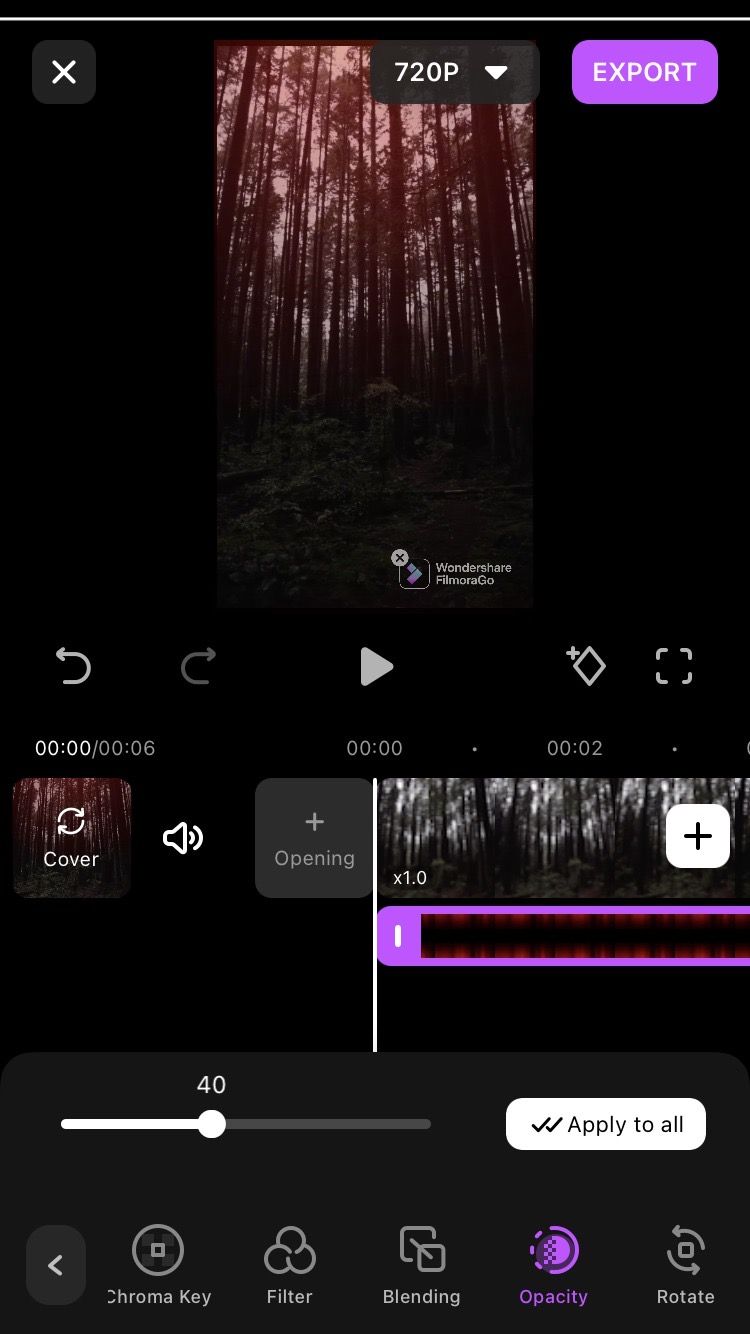
Экспорт: проверьте результат, нажмите Export → Save Video. В бесплатной версии будет водяной знак.
Важно: мобильный интерфейс удобен для быстрых задач, но для точной подгонки сложных масок лучше рабочая станция.
Когда маскирование не сработает: типичные ограничения
- Сложный фон и тонкие детали (волосы, сетки) трудно вырезать простыми формами.
- Длинное плавное движение объекта потребует покадровой подгонки или трекинга; простые маски без ключевых кадров будут «плавать» относительно объекта.
- Если у вас ограниченная библиотека форм и нет возможности импортировать альфа-маски, результат может быть слишком примитивным для задач киноуровня.
Альтернативы, когда Filmora недостаточна
- Ротоскопинг и точный трекинг: Adobe After Effects или DaVinci Resolve (Fusion).
- Хромакей (chroma key): используйте зелёный/синий фон, если объект можно снять в контролируемых условиях.
- Специальные плагины и сервисы для автоматического отделения объекта по контуру.
Мини-методология: быстрый чек-лист для маски (SOP)
- Подготовка: экспортируйте копию исходного материала.
- Импорт: добавьте основное видео в слой 1, маску/оверлей в слой 2.
- Совмещение длительностей: синхронизируйте по таймлайну.
- Выбор формы: выберите подходящую маску или импортируйте альфа-канал.
- Подгонка: масштаб, позиция, вращение, размытие краёв.
- Просмотр: проверьте на протяжении всего фрагмента.
- Экспорт: используйте нужный битрейт и кодек, сохраните рабочий файл проекта.
Ролевые чек-листы
Для ютубера, бьюти-блогера, SMM-специалиста и мобильного редактора.
YouTuber (десктоп)
- Использовать качественные исходники (1080p+).
- Проверить тайминги на таймлайне.
- Подобрать маску с мягким краем.
- Сделать цветокоррекцию после маскирования.
- Экспорт с правильным профилем и битрейтом.
SMM-специалист (короткие ролики)
- Работать в соотношении сторон 9:16 или 1:1.
- Маску подгонять под мобильный экран.
- Использовать упрощённые формы для быстрой обработки.
- Оставить немного запаса по краям; при загрузке соцсети могут обрезать.
Мобильный редактор
- Использовать FilmoraGo для быстрых эффектов.
- Подготовить изображения-маски заранее (PNG с прозрачностью).
- Контролировать непрозрачность и режим наложения.
Критерии приёмки
- Маска точно покрывает целевой объект в 90% кадров фрагмента.
- Переходы краёв мягкие, без резких артефактов.
- Наложение слоя не вызывает мерцания или рассинхронизации звука.
- Экспортированный файл соответствует требуемому разрешению и битрейту.
Тестовые сценарии / приёмочные кейсы
- Сценарий 1: статичный объект, простая форма — маска должна удерживать объект без дрейфа.
- Сценарий 2: объект с небольшим движением — маска корректируется вручную на трёх ключевых кадрах.
- Сценарий 3: полупрозрачная маска — проверить альфа-наложение через несколько фоновых клипов.
Шаблон: чек-лист перед экспортом
| Пункт | Статус |
|---|---|
| Совпадение длительностей слоёв | ☐ |
| Коррекция краёв (blur/feather) | ☐ |
| Непрозрачность и режим наложения | ☐ |
| Просмотр всей подборки | ☐ |
| Сохранение проекта | ☐ |
Отладка: распространённые проблемы и решения
- Водяной знак при экспорте — используете бесплатную версию: купите лицензию или полнофункциональную пробную версию.
- Маска не видна — проверьте порядок слоёв: маска должна быть над основным видео.
- Жёсткие края — увеличьте Blur Strength или Feather.
- Неверная длительность — растяните или обрежьте второй слой на таймлайне.
Краткие альтернативные приёмы и хитрости
- Используйте изображение с прозрачным фоном (PNG) как маску: это даёт точную форму.
- Инвертируйте маску, если нужно показать всё, кроме объекта.
- Комбинируйте маски: несколько слоёв с разными формами для сложных композиций.
- Делайте базовую цветокоррекцию до применения маски, а финальную — после.
Глоссарий (одна строка на термин)
- Маска: область изображения, где применяются изменения или наложение.
- Оверлей: слой, который накладывается на основное видео.
- Feather / Blur: смягчение краёв маски для плавного перехода.
- Альфа-канал: прозрачность пикселей, которая используется как маска.
- Pip (Picture-in-Picture): вставка небольшого видео/изображения поверх основного кадра.
Короткая сводка
Маскирование в Filmora и FilmoraGo — быстрый способ добавить выразительность монтажу. Desktop-версия даёт чуть больше контроля, мобильная — удобна для быстрых задач. Если вам нужна тонкая вырезка с трекингом и ротоскопингом, лучше перейти к профессиональным инструментам. В большинстве задач Filmora обеспечивает приемлемый баланс простоты и результата.
Важно: перед крупным проектом всегда сохраняйте резервную копию исходников и проекта.
Короткая заметка для соцсетей: попробуйте создать маску-окно вокруг лица или элемента интерфейса — это простой способ добавить фокус в ролик.
Авторский совет: начните с простых форм и постепенно усложняйте композицию. Эксперименты с непрозрачностью и размытиями часто дают интересные визуальные решения.

Похожие материалы

Несколько аккаунтов Skype: Multi Skype Launcher

Журнал для работы: повысить продуктивность

Персональные звуки уведомлений на Android

Скачивание шоу Hulu для офлайн‑просмотра

Microsoft Start: персонализированная новостная лента
