
Как разблокировать пользователя в Instagram
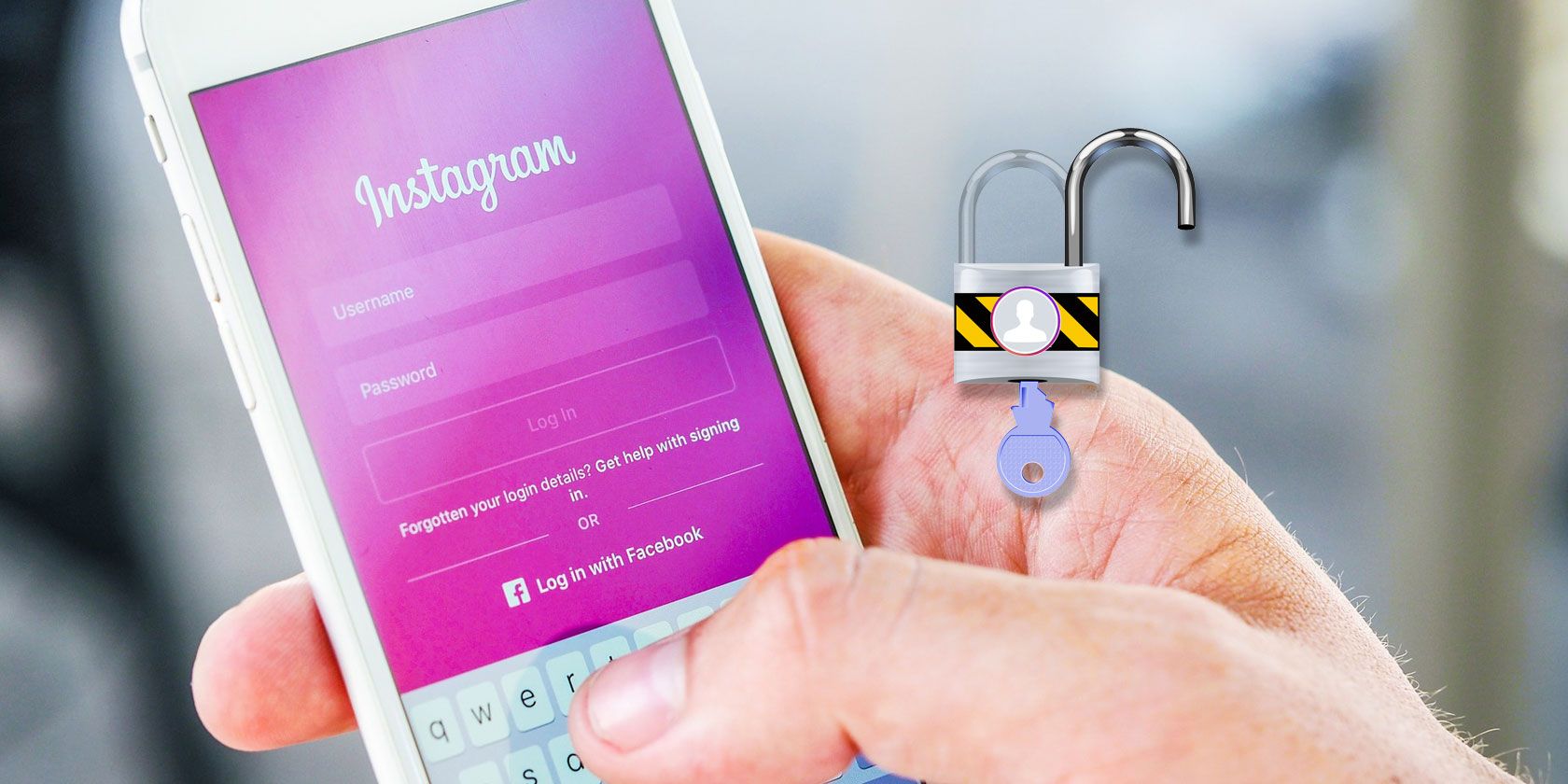
Важно: если ваш аккаунт открыт, заблокированный пользователь всё ещё сможет увидеть ваши посты, выйдя из аккаунта. Чтобы гарантировать приватность, переключите аккаунт в приватный режим.
Что происходит при блокировке и разблокировке в Instagram
Когда вы блокируете пользователя, вы ограничиваете его возможности:
- Просматривать ваши посты и истории.
- Находить вас через поиск.
- Отправлять вам личные сообщения.
- Подписываться на вас (при блокировке пользователь автоматически отписывается).
Контент от заблокированных аккаунтов скрывается. Лайки, которые вы ставили постам этого профиля, временно не видны — они вернутся после разблокировки.
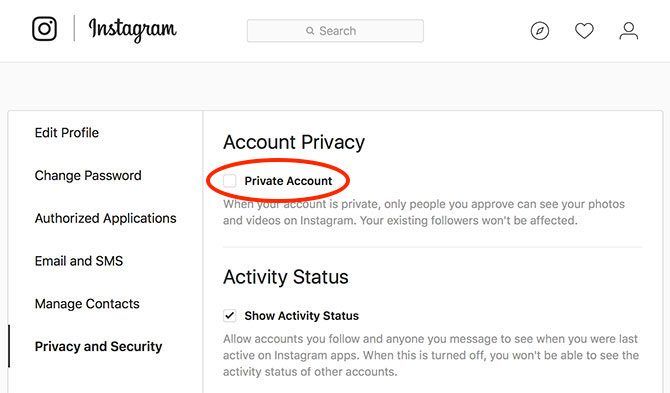
Если вы оставили аккаунт открытым, человек может выйти из своей учётной записи и снова увидеть ваши посты. Поэтому обычно рекомендуется сделать аккаунт приватным, если важна конфиденциальность.
Как сделать аккаунт приватным
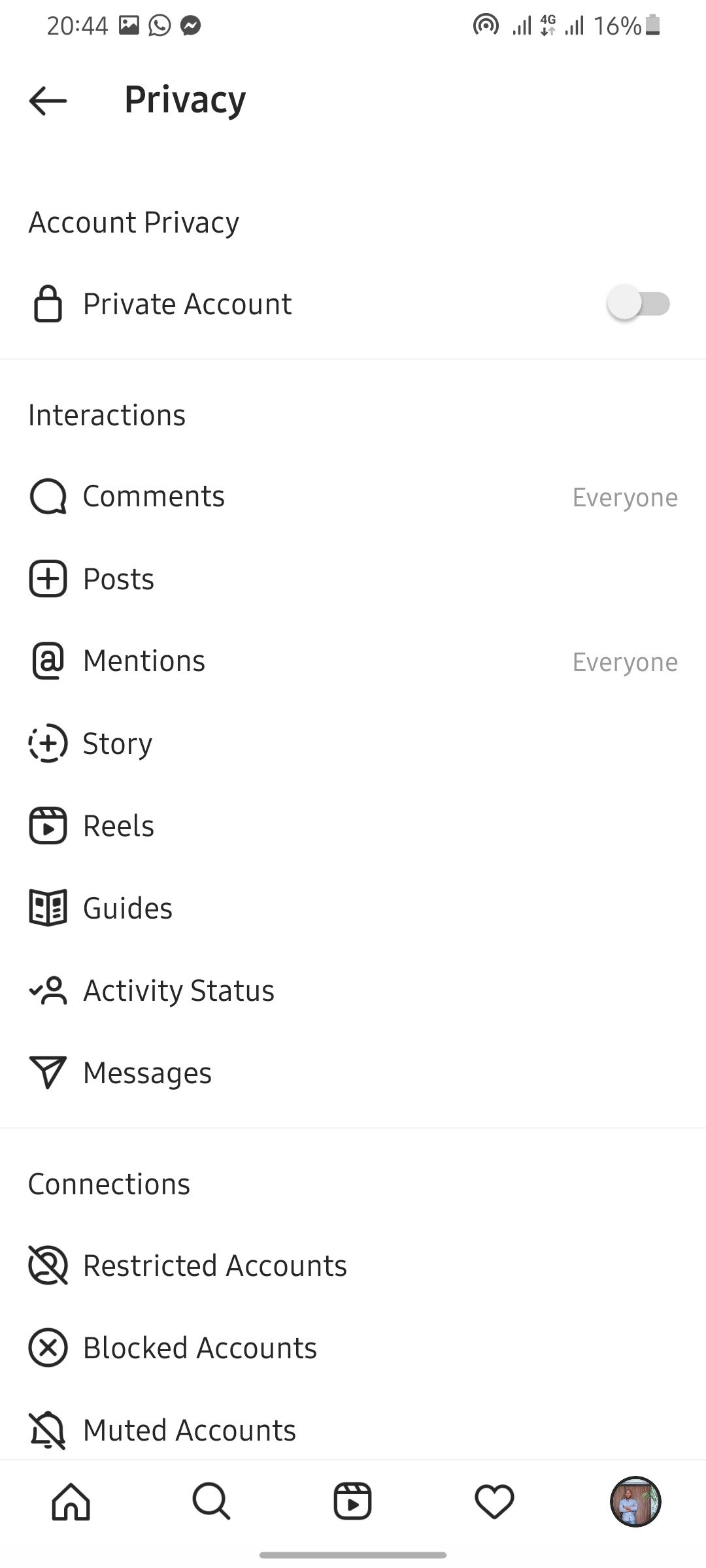
- На Android/iOS: Откройте профиль → Меню (три линии) → Настройки → Приватность → включите «Закрытый аккаунт».
- Веб: Войдите на instagram.com → значок профиля → Настройки → Конфиденциальность и безопасность → включите «Закрытый аккаунт».
Как разблокировать человека через мобильное приложение
Если вы помните имя аккаунта:
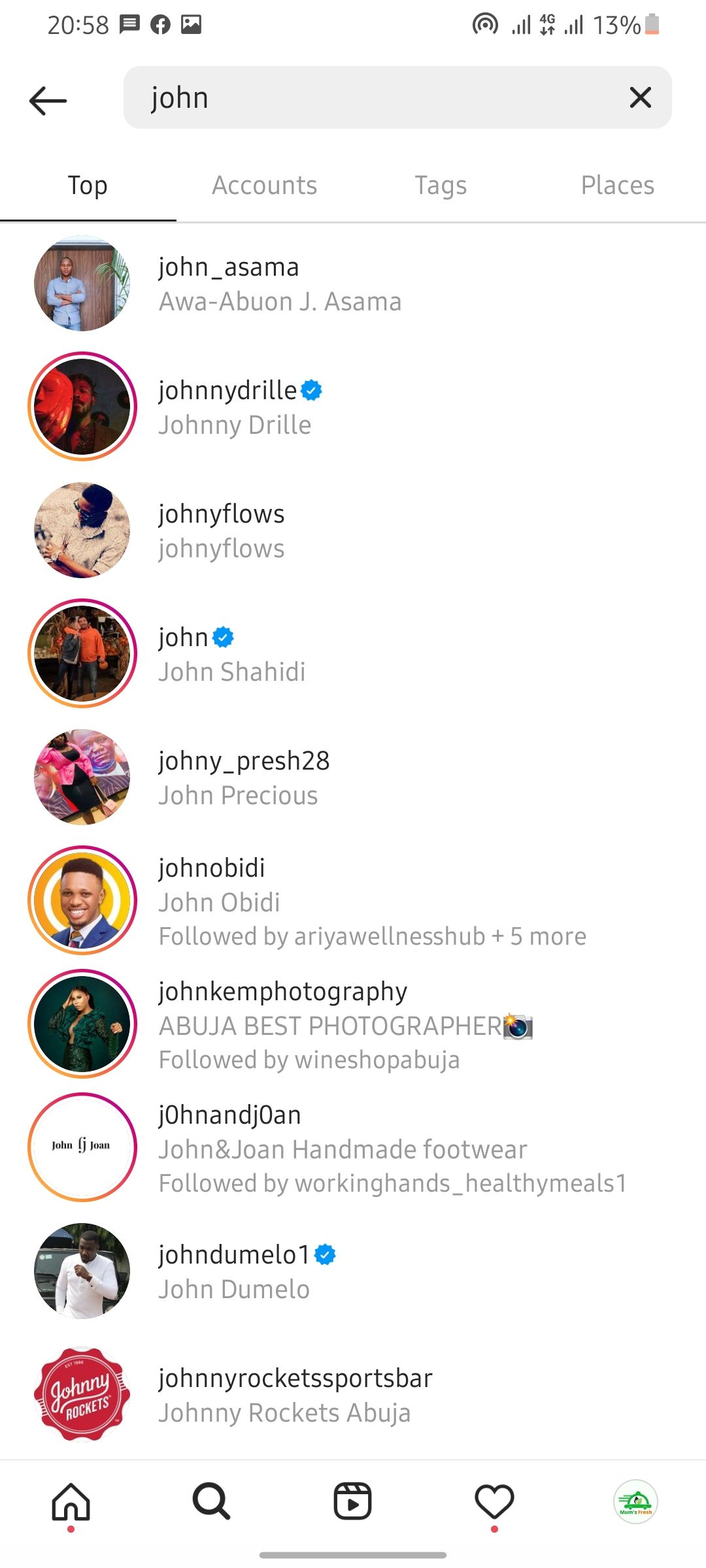
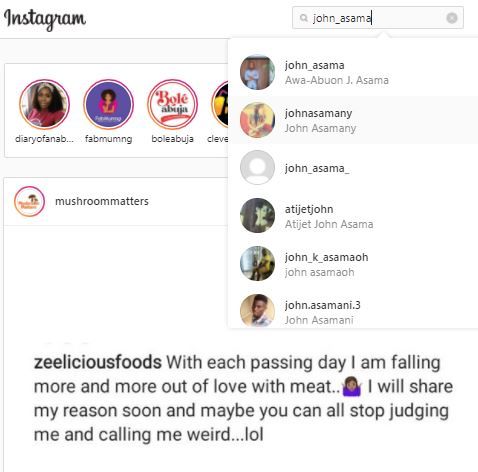
- Откройте Instagram и в строке поиска введите имя пользователя.
- Откройте профиль нужного аккаунта.
- Нажмите кнопку «Разблокировать» и подтвердите действие.
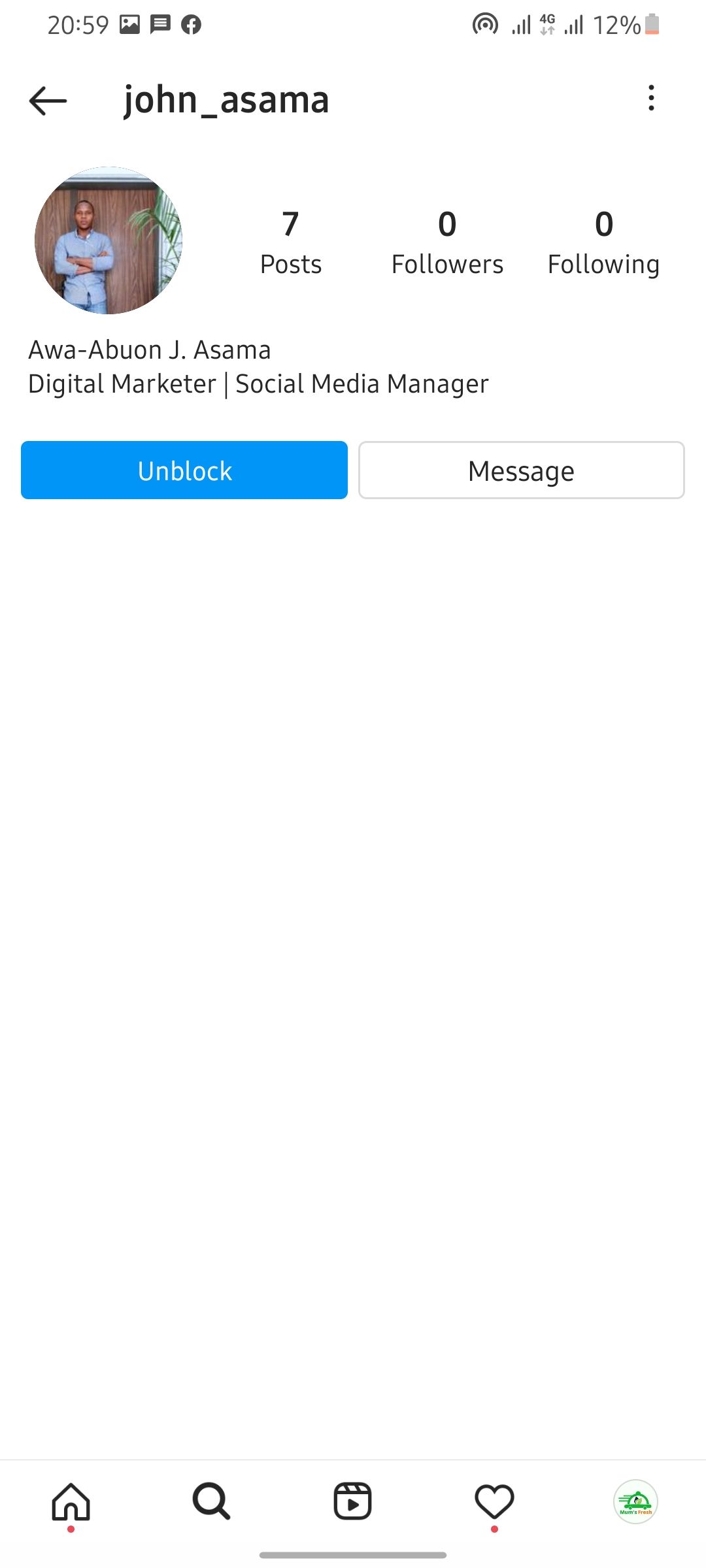
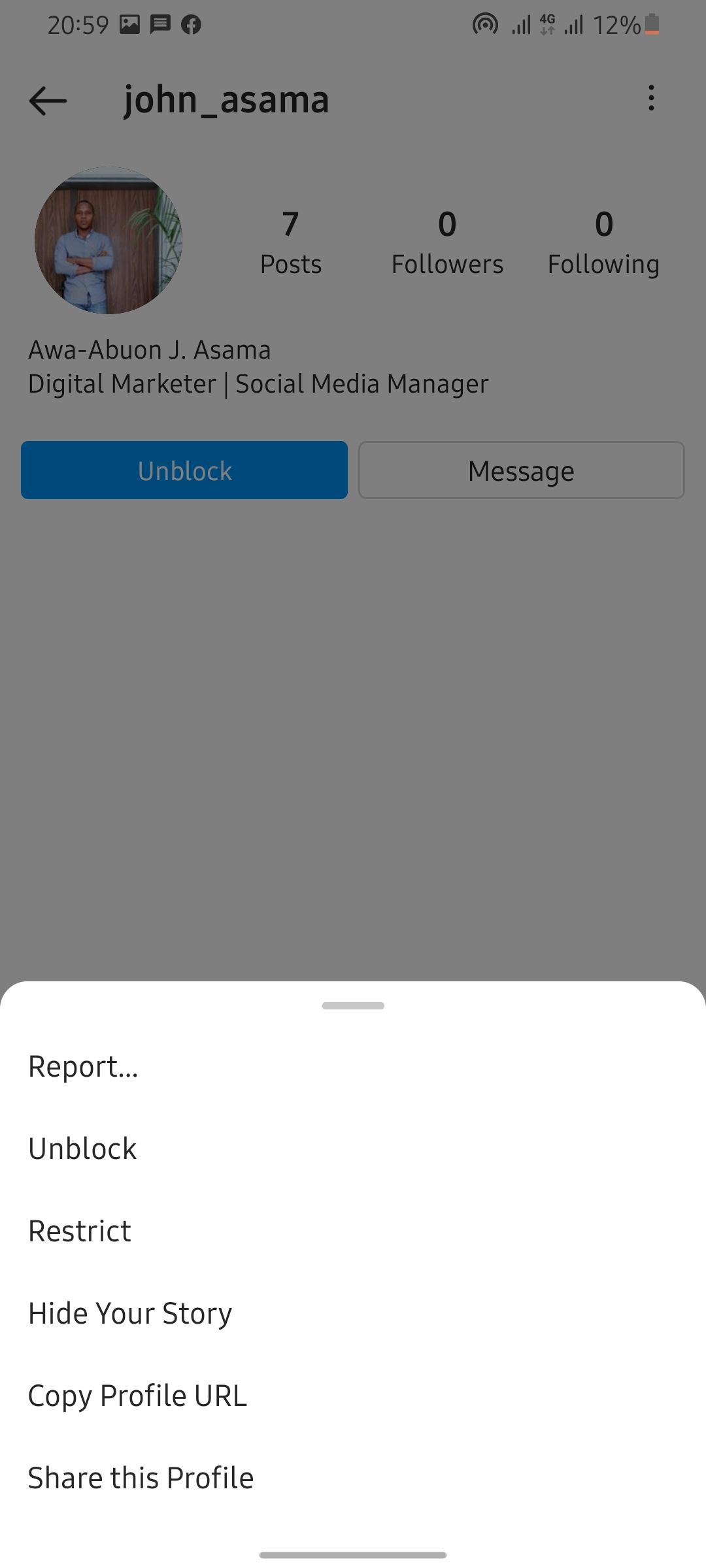
Нажмите «Разблокировать» в появившемся окне подтверждения. В зависимости от версии приложения кнопка может быть визуально выделена — просто подтвердите действие.
Как разблокировать человека через веб-браузер
- Перейдите на instagram.com и войдите в аккаунт.
- В поиске найдите нужного пользователя или откройте instagram.com/username (замените username на точное имя аккаунта).
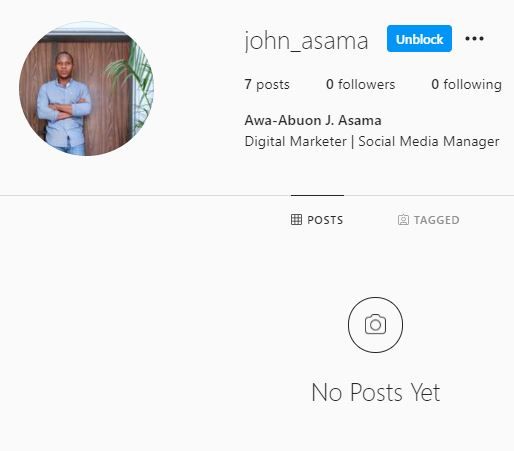
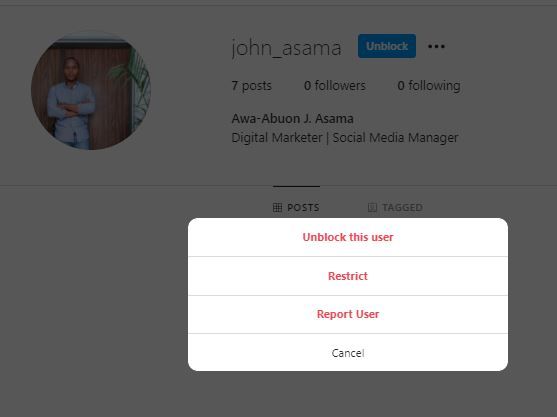
- На странице профиля нажмите меню аккаунта и выберите «Разблокировать этого пользователя» либо нажмите большую кнопку «Разблокировать».
- Подтвердите действие.
Как посмотреть список заблокированных аккаунтов
На данный момент Instagram не предоставляет полный список блокировок в веб-версии. Чтобы просмотреть блок-лист, используйте мобильное приложение:
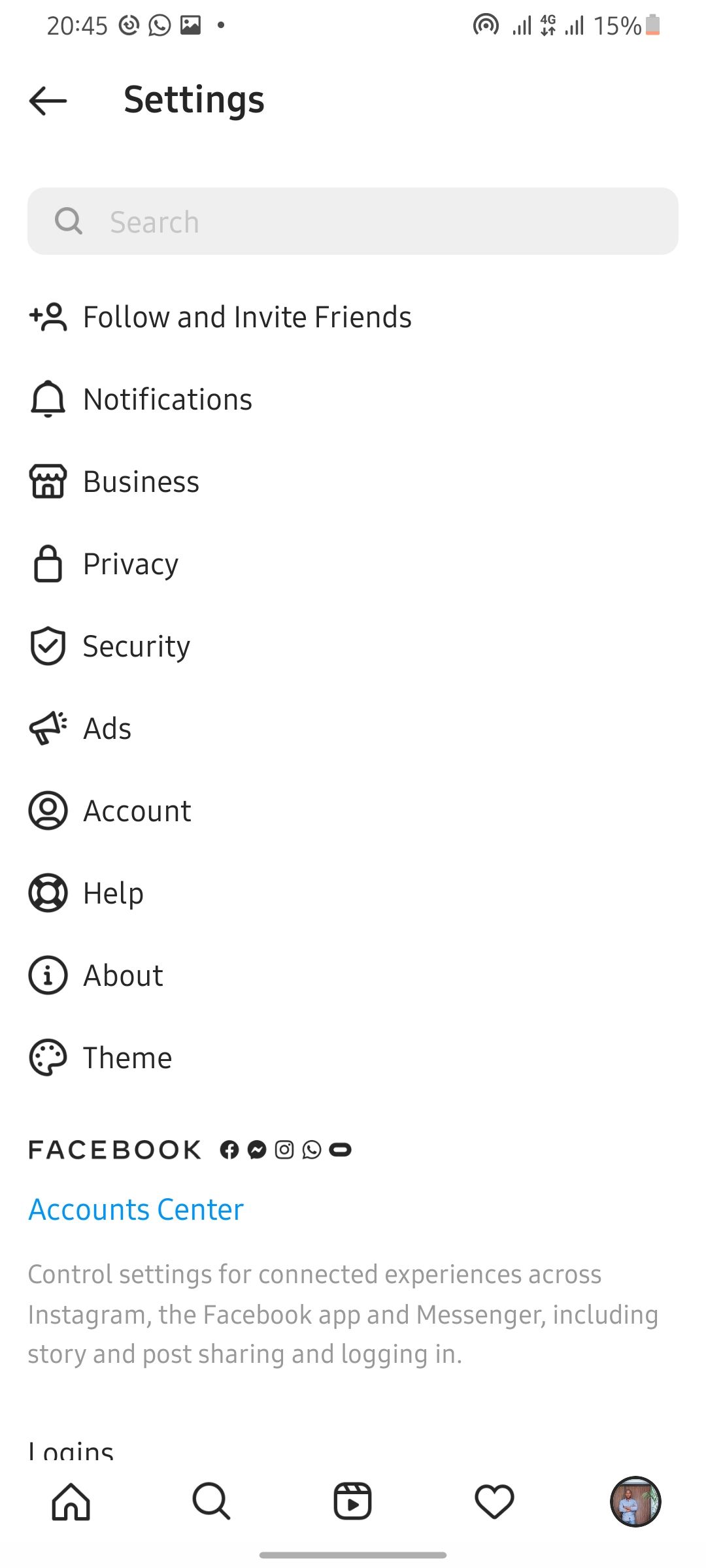
- Откройте профиль и перейдите в Настройки.
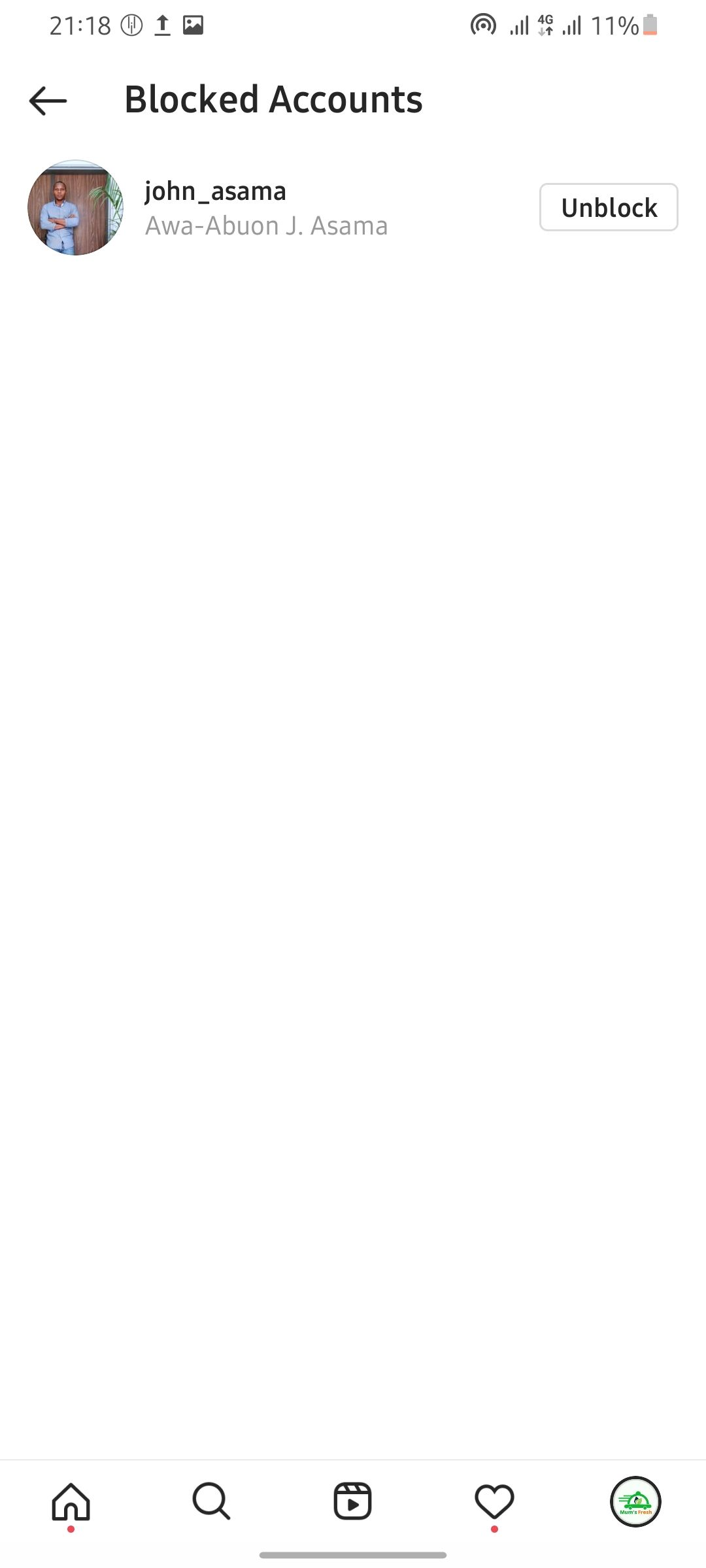
- Выберите «Приватность» → «Заблокированные аккаунты».
- Нажмите на любой аккаунт из списка, чтобы открыть профиль, затем разблокируйте его.
Что делать, если вас тоже заблокировали и нельзя разблокировать напрямую
Иногда происходит «двойная блокировка»: вы заблокировали человека, а он заблокировал вас, и профиль недоступен для прямой разблокировки. Есть рабочие обходы:
На Android или iOS
- Создайте новое сообщение себе в Директ. Вставьте или напишите точное @имя пользователя, которого вы хотите разблокировать, и отправьте сообщение.
- Нажмите на упоминание в тексте сообщения — обычно можно перейти на профиль и нажать «Разблокировать», если профиль открывается.
В веб-браузере
- В адресной строке введите instagram.com/username (замените username на точное имя).
- Если профиль загрузится, нажмите «Разблокировать». Иногда это работает, даже если профиль не видно в поиске.
Если имя пользователя изменилось, эти способы могут не сработать — тогда попробуйте вспомнить старые варианты имени или попросите общий контакт переслать ссылку на профиль.
Не забудьте подписаться снова
После разблокировки пользователь не подписывается на вас автоматически. Если вы хотите видеть их публикации в ленте, перейдите на профиль и нажмите «Подписаться».
Альтернативы блокировке
- Сделать аккаунт закрытым и вручную одобрять подписки.
- Удалять подписчиков (в приватном аккаунте) без блокировки.
- Ограничить человека (функция «Ограничить» скрывает комментарии и сообщения без полного блока).
Каждый способ имеет свои плюсы: приватный аккаунт даёт контроль над списком подписчиков, ограничение — более мягкая мера, а блокировка — финальная.
Роль‑ориентированные чек-листы
Для личного аккаунта:
- Проверил настройку приватности.
- Просмотрел блок-лист.
- Разблокировал при необходимости.
- Повторно подписался при желании.
Для бизнес-аккаунта или сообщества:
- Оценил риск репутации при разблокировке.
- Проверил историю взаимодействий и скриншоты инцидентов.
- При необходимости использовал ограничение вместо блока.
Для модераторов сообщества:
- Вёл журнал блокировок с причиной и датой.
- Прописал критерии разблокировки и процесс апелляции.
Ментальные модели и эвристики
- Безопасность прежде видимости: если сомневаетесь — оставляйте человека в блок-листе до тех пор, пока конфликт не исчерпан.
- Приватность как фильтр: закрытый аккаунт снижает потребность в блокировке.
- Разграничение причин: разовая обида — ограничение; системное преследование — блок и сбор доказательств.
Мини‑методология для принятия решения
- Оцените причину блокировки (случайность, конфликт, домогательство).
- Выберите меру (удаление подписчика, ограничение, блокировка).
- Задокументируйте серьёзные инциденты.
- При желании восстановите контакт — сначала ограничьте, затем разблокируйте при позитивной динамике.
Критерии приёмки
- Аккаунт успешно отображается в поиске или по прямой ссылке.
- Кнопка «Разблокировать» доступна и подтверждение проходит без ошибок.
- После разблокировки профиль может подписаться заново (если пользователь решит это сделать).
Тестовые случаи для проверки процесса
- Разблокировка существующего пользователя через профиль в мобильном приложении.
- Разблокировка через веб по прямой ссылке instagram.com/username.
- Попытка разблокировать при «двойной блокировке».
- Проверка видимости лайков и комментариев после разблокировки.
Частые ошибки и варианты отказа
- Неправильное имя пользователя — профиль не найден.
- Имя пользователя изменилось — прямой переход по старой ссылке не сработает.
- Ограничения платформы: список блокировок недоступен в веб-версии.
Примеры случаев, когда разблокировка не подходит
- Если пользователь систематически нарушает ваши границы.
- Если есть риски преследования или домогательств — блокировка должна сохраняться и, при необходимости, стоит собрать доказательства и обратиться в поддержку.
Короткая справка по терминологии
- Блокировка — действие, которое полностью ограничивает взаимодействие с аккаунтом.
- Ограничение — мягкая мера, скрывающая комментарии и сообщения от посторонних глаз.
- Приватный аккаунт — режим, в котором подписчики добавляются по одобрению.
Решение в виде схемы
flowchart TD
  A[Проблема с пользователем] --> B{Что случилось?}
  B -->|Домогательство| C[Блокировать и задокументировать]
  B -->|Разовая ссора| D[Ограничить или удалить подписчика]
  B -->|Просто не интересует| E[Сделать аккаунт приватным]
  D --> F[Через время оценить и при необходимости разблокировать]
  C --> G[Не разблокировать без доказательств улучшения]
Итог и рекомендации
- Разблокировать можно как в мобильном приложении, так и в веб-версии — чаще всего через профиль пользователя или через блок-лист в настройках мобильного приложения.
- Если не уверены, используйте «Ограничить» или сделайте аккаунт приватным вместо немедленной разблокировки.
- При «двойной блокировке» используйте прямую ссылку на профиль или отправку себе сообщения с упоминанием.
Если вы часто сталкиваетесь с нежелательными контактами, продумайте политику безопасности: критерии блокировки, журнал действий и процедуру апелляции — это поможет принимать решения быстро и последовательно.
Краткое резюме
- Блокирует — лишает доступа к вашему контенту и автоматически отписывает.
- Разблокировка восстанавливает видимость, но не подписку.
- Для приватности используйте закрытый аккаунт или удаляйте подписчиков.
Примечание: процедуры и названия пунктов меню в приложении могут меняться от версии к версии; если не удаётся найти нужную опцию, обновите приложение и повторите попытку.

Похожие материалы

Несколько аккаунтов Skype: Multi Skype Launcher

Журнал для работы: повысить продуктивность

Персональные звуки уведомлений на Android

Скачивание шоу Hulu для офлайн‑просмотра

Microsoft Start: персонализированная новостная лента
