
Как пользоваться Split View на Mac — разделение экрана и практические советы
Быстрые ссылки
Что такое Split View в macOS?
Как разделить экран на Mac
Регулировка окон в Split View
Как выйти из Split View
Другие способы разделения экрана на Mac
Краткое описание
Split View позволяет одновременно работать с двумя приложениями в полноэкранной разбивке без наложения окон.
Войти в Split View можно через зелёную кнопку окна или Mission Control.
В режиме можно менять пропорции, переставлять окна и заменять одно окно другим.
Что такое Split View в macOS?
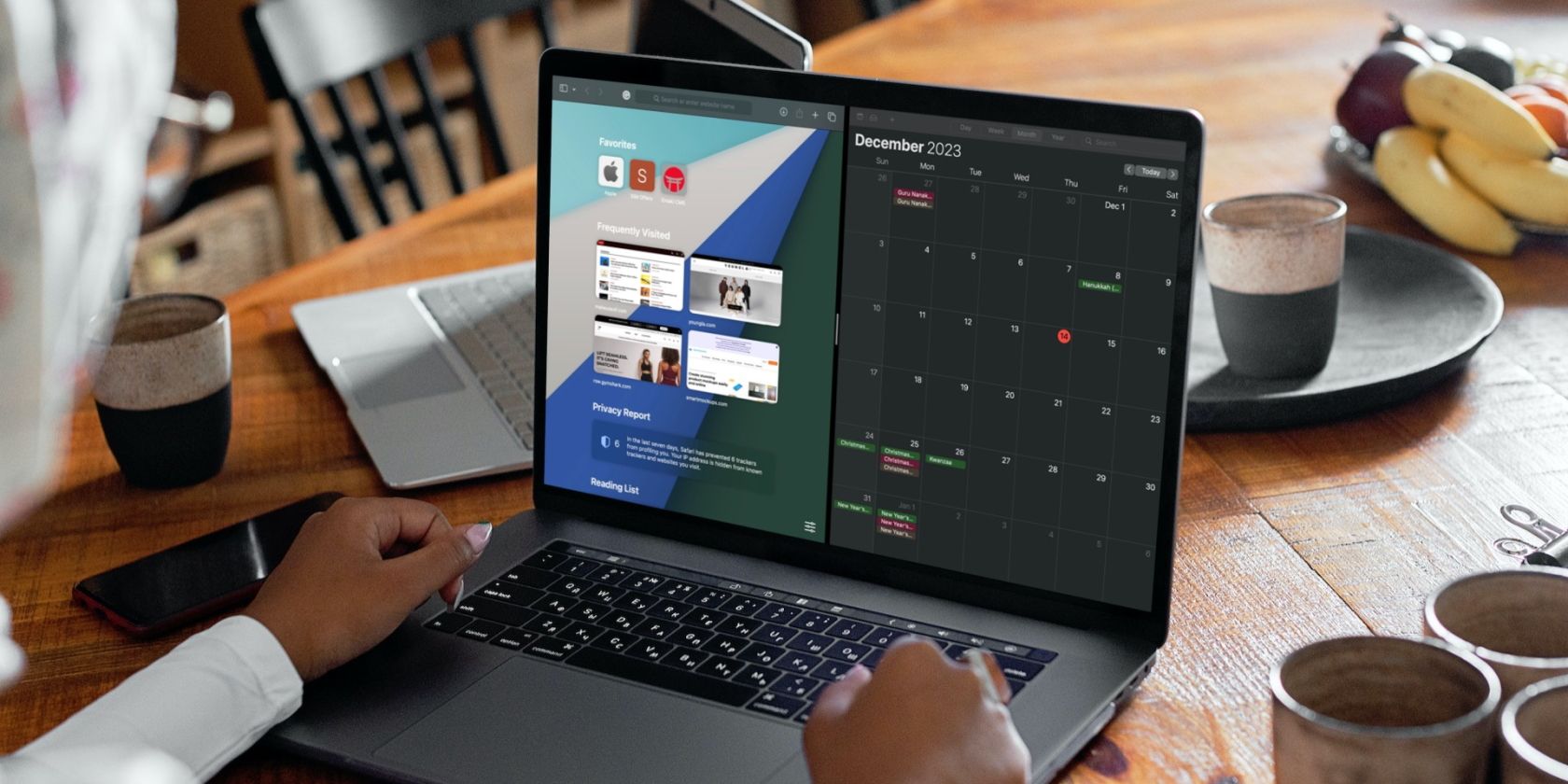
Split View — возможность macOS размещать два окна рядом в полноэкранном пространстве. Она освобождает рабочий стол от лишних пересекающихся окон и сохраняет фокус на двух выбранных приложениях. Это удобно при сравнении документов, наборе текста по данным из другого окна или при параллельной работе с браузером и заметками.
Короткое определение: Split View — способ закрепить два окна в одном полноэкранном рабочем пространстве, чтобы они не перекрывали друг друга.
Важно: одновременно можно использовать только два окна в Split View. Для сложных раскладок понадобятся сторонние менеджеры окон.
Как разделить экран на Mac
Ниже описаны два надёжных способа: через зелёную кнопку окна и через Mission Control. Выберите удобный для себя.
Вход в Split View через зелёную кнопку окна
Многие приложения на macOS имеют в левом верхнем углу три цветные кнопки. Зелёная кнопка отвечает за полноэкранный режим и привязку окна к левому или правому краю.
- Откройте два приложения, которые хотите разместить рядом.
- Наведите курсор на зелёную кнопку в левом верхнем углу окна первого приложения.
- Подождите, пока появится контекстное меню с вариантами: полноэкранный режим, прикрепить к левой стороне, прикрепить к правой стороне.
- Выберите вариант прикрепления к левой или правой стороне. Окно займет выбранную половину экрана.
- На второй половине экрана появятся миниатюры открытых окон. Нажмите миниатюру второго приложения, чтобы поместить его рядом и завершить Split View.
Совет: если контекстное меню не появляется, удерживайте клавишу Option при нажатии на зелёную кнопку.
Вход в Split View через Mission Control
Mission Control показывает все рабочие пространства и открытые окна. Через него удобно вручную создать новое полноэкранное пространство и перетащить в него два окна.
- Откройте оба приложения, которые хотите использовать.
- Вызовите Mission Control. Это можно сделать клавишей Mission Control (F3), жестом свайп вверх тремя пальцами на трекпаде или двойным касанием Magic Mouse двумя пальцами.
- В верхней части экрана появятся миниатюры рабочих пространств. Перетащите одно окно на область с плюсом, чтобы создать новое полноэкранное пространство.
- Затем перетащите второе окно поверх созданного пространства. Окна автоматически станут расположены рядом.
Примечание: в некоторых версиях macOS кнопка добавления может выглядеть иначе, но логика остаётся прежней: создайте полноэкранное пространство и перенесите в него два окна.
Регулировка окон в Split View
После включения Split View полезно знать, как быстро менять положение и размеры окон, а также как заменить одно приложение на другое.
Регулировка области разделения
Чтобы изменить ширину зон, наведите курсор на вертикальную разделительную линию между окнами. Появится маркер. Нажмите и перетащите его влево или вправо, чтобы уменьшить или увеличить одно из окон. Учтите, что система накладывает ограничения — нельзя сделать окно менее минимально допустимой ширины.
Совет: если вы хотите максимально сосредоточиться на одном приложении, перетащите разделитель почти к краю, а затем закройте или замените утилиту в меньшей области.
Смена позиций окон
Чтобы поменять местами окна в Split View, переместите курсор к верхней части экрана до появления заголовков окон. Захватите заголовок нужного окна и перетащите его на другую половину экрана. Оба окна автоматически поменяются местами.
Замечание: Dock скрыт в режиме Split View. Чтобы увидеть его, просто подведите курсор к нижней кромке экрана.
Замена прикреплённого окна
Если вы хотите использовать другое приложение вместо одного из уже закреплённых, наведите курсор на зелёную кнопку приложения, которое хотите заменить, и выберите пункт Replace Tiled Window. Затем в списке открытых приложений выберите нужное приложение — оно займёт место прежнего.
Если меню не показывает Replace Tiled Window, переключитесь в Mission Control и перетащите нужное окно в пространство Split View.
Как выйти из Split View
Есть несколько способов покинуть режим Split View. Выберите тот, который удобнее.
- Нажать клавишу esc. Это самый быстрый метод. Он выводит активное окно из Split View, а второе приложение остаётся в полноэкранном режиме.
- Навести курсор к верхней части экрана и нажать зелёную кнопку одного из окон. Выберите Move Window to Desktop или Make Window Full Screen по желанию.
- Закрыть одно из окон с помощью кнопки закрытия в левом верхнем углу. Тогда второе приложение автоматически перейдёт в полноэкранный режим.
- Вызвать Mission Control, выбрать пространство с Split View и нажать у него стрелки, разделяющие пространство обратно на отдельные окна.
Совет: если приложение перехватывает клавишу esc для своих команд, используйте один из остальных способов.
Другие способы разделения экрана на Mac
Split View удобен, но имеет ограничения. Для продвинутых раскладок и работы с более чем двумя окнами используйте сторонние менеджеры окон.
Популярные приложения:
Magnet — платное приложение, позволяет размещать до четырёх окон на обычном экране и до шести на ультрашироком мониторе. Работает как перетаскиванием, так и сочетаниями клавиш. Стоит несколько долларов.
Rectangle — бесплатная и открытая альтернатива. Поддерживает большинство раскладок и настраиваемые сочетания клавиш. Есть платная версия с дополнительными функциями.
Таблица сравнения кратко:
| Приложение | Цена | Максимум окон | Горячие клавиши | Нужен ли доступ к управлению окнами |
|---|---|---|---|---|
| Split View (macOS) | бесплатно | 2 | частично | нет |
| Magnet | платно | 4–6 | да | да |
| Rectangle | бесплатно/премиум | 4+ | да | да |
Выбор зависит от потребностей: если нужно простое разделение на два окна, встроенного Split View достаточно. Для комплексных раскладок потребуется сторонний менеджер.
Когда Split View не подходит
- Нужно одновременно видеть более двух окон или сложные сетки — используйте Magnet или Rectangle.
- Нужен тонкий контроль над размерами и привязкой к сетке — сторонние утилиты предлагают больше пресетов.
- Приложение не реагирует как обычное окно в macOS (например, некоторые старые утилиты) — может не поддерживать привязку.
Клавиатурные сочетания и жесты
- Вызов Mission Control: клавиша Mission Control (F3) или свайп тремя пальцами вверх.
- Выход из Split View: esc — работает не всегда, если приложение перехватывает клавишу.
- Перемещение между рабочими пространствами: Control + стрелка влево/вправо.
Совет: настройте собственные сочетания для сторонних приложений в Системных настройках → Клавиатура → Сочетания.
Чек-листы по ролям
Разработчик:
- Откройте редактор кода и документацию.
- Запустите Split View, разместив код слева и документацию справа.
- Настройте разделитель для удобной ширины кода.
Писатель или редактор:
- Откройте текстовый редактор и источник (браузер или заметки).
- Разместите источник слева, редактор справа.
- Используйте Replace Tiled Window для смены источников.
Аналитик или исследователь:
- Разместите таблицу/Numbers слева, визуализацию или браузер справа.
- Увеличьте область таблицы для удобной прокрутки.
Руководство (SOP) для постоянного использования Split View
- Подготовка: закройте ненужные окна, оставьте только те, которые планируете использовать.
- Вход: активируйте Split View через зелёную кнопку первого окна или через Mission Control.
- Настройка: отрегулируйте разделитель, проверьте видимость панелей и строк инструментов.
- Работа: используйте горячие клавиши для переключения пространств и для управления окном.
- Выход: закройте одно окно или нажмите зелёную кнопку, чтобы вернуть обычный рабочий стол.
Критерии приёмки:
- Оба окна отображаются без наложений.
- Разделитель работает и изменяет ширину окон.
- Одно из окон можно быстро заменить без перезапуска приложений.
Частые проблемы и способы их исправления
Проблема: меню зелёной кнопки не появляется.
- Решение: удерживайте клавишу Option и повторите попытку.
Проблема: одно приложение не появляется в списке при выборе второго окна.
- Решение: закройте лишние полноэкранные приложения, обновите Mission Control с помощью перезапуска.
Проблема: Split View не работает с внешним монитором.
- Решение: проверьте настройки расположения мониторов в Системных настройках → Дисплеи. Иногда нужно переместить окно на основной дисплей и снова активировать Split View.
Проблема: клавиша esc не выводит окно из Split View.
- Решение: используйте зелёную кнопку или Mission Control. Убедитесь, что активное приложение не перехватывает esc.
Решение по выбору: когда использовать Split View или сторонние утилиты
Mermaid-диаграмма для принятия решения:
flowchart TD
  A{Нужно ли более 2 окон одновременно?} -->|Да| B[Использовать Magnet или Rectangle]
  A -->|Нет| C{Требуется ли простая пара?}
  C -->|Да| D[Использовать Split View]
  C -->|Нет| B
Конфиденциальность и совместимость
Split View не передаёт данных и не отправляет информацию в сеть — это локальная функция macOS. Тем не менее, сторонние менеджеры окон запрашивают доступ к управлению окнами и могут требовать включения в Системных настройках → Конфиденциальность и безопасность → Доступность. Даёте доступ только проверенным разработчикам.
Совместимость: Split View доступен в современных версиях macOS. Если вы не видите функции, проверьте обновления системы.
Краткая шпаргалка
- Быстрый вход: наведите на зелёную кнопку и выберите прикрепление к левой или правой стороне.
- Замена окна: Replace Tiled Window через зелёную кнопку.
- Выход: esc, зелёная кнопка или Mission Control.
- Для более сложных раскладок используйте Magnet или Rectangle.
Короткое резюме
Split View — простой и эффективный способ работать с двумя приложениями одновременно на Mac. Он идеален для повседневных задач и заметно повышает продуктивность при сравнении документов и многозадачности. Для более сложных сценариев лучше выбрать сторонние менеджеры окон.
Важное: если вам нужно больше двух окон или тонкие настройки раскладки, рассмотрите платные решения. Если вы заботитесь о безопасности, предоставляйте системные разрешения только проверенным приложениям.

Похожие материалы

Несколько аккаунтов Skype: Multi Skype Launcher

Журнал для работы: повысить продуктивность

Персональные звуки уведомлений на Android

Скачивание шоу Hulu для офлайн‑просмотра

Microsoft Start: персонализированная новостная лента
