
Как использовать мини‑графики в Excel 2010
Кратко: Мини‑графики (Sparklines) — это компактные диаграммы внутри ячейки, которые показывают тренды в наборе данных. В этой статье — как вставить, настроить и выбрать тип мини‑графиков, а также практичные советы, чек‑лист и когда лучше не использовать мини‑графики.
Введение
Мини‑графики появились в Excel 2010 и дают быстрый визуальный обзор данных прямо в ячейке. Они удобны для компактных дашбордов, быстрых сравнений и визуального контроля изменений без отдельной диаграммы.
Краткое определение: мини‑график — маленькая диаграмма внутри одной ячейки, показывающая тренд набора чисел.
Как вставить мини‑графики
- Выделите ячейку или диапазон ячеек, где вы хотите видеть мини‑графики (это место, куда будут вставлены мини‑графики).
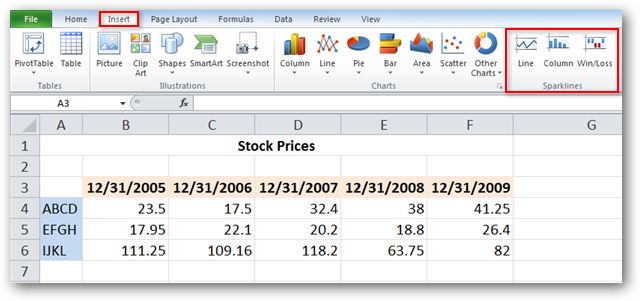
- На вкладке Вставка найдите группу Мини‑графики (Sparklines).
- Выберите тип: Линия, Столбец или Выигрыш/Проигрыш. Для примера выберем Линия.

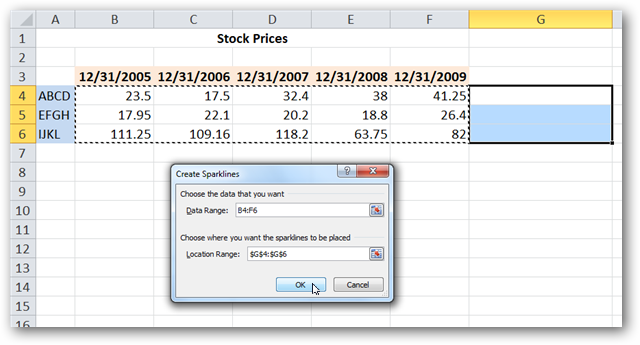
- Откроется диалог «Создание мини‑графиков», где введите или выделите Диапазон данных. Поле «Место размещения» (Location Range) уже заполнено — это выделенные ячейки для мини‑графиков.
- Нажмите ОК, и мини‑графики появятся в выбранных ячейках.

Настройка мини‑графиков
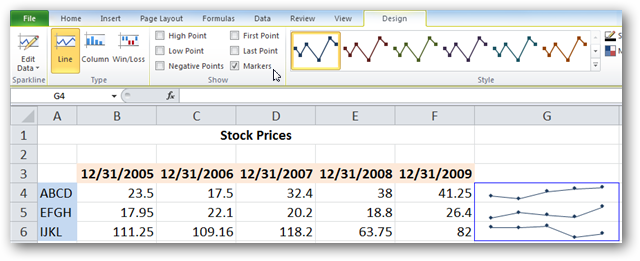
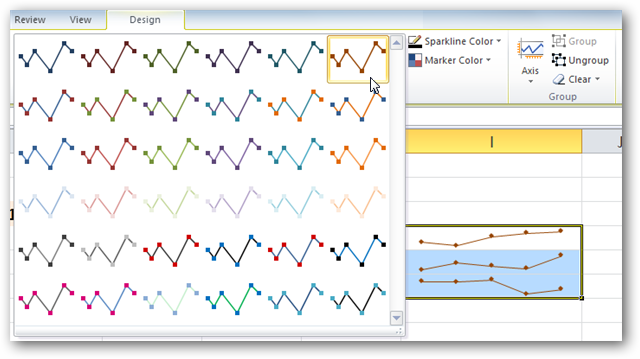
Когда мини‑график выделён, появляется контекстная вкладка Конструктор (Design). На ней находятся элементы для форматирования и отображения важных точек.
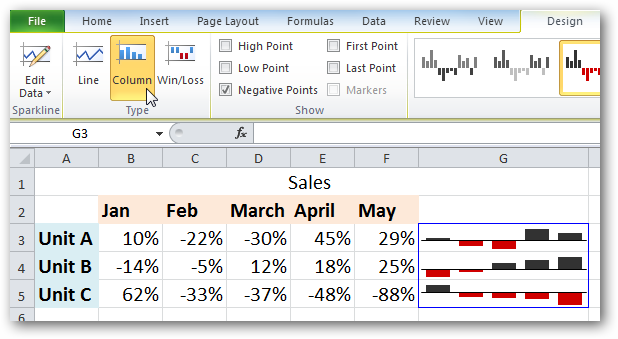
- Показать: можно отметить максимумы, минимумы, отрицательные значения, первую и последнюю точки.
- Маркеры: включают маркировку всех значений (полезно при малом количестве точек).
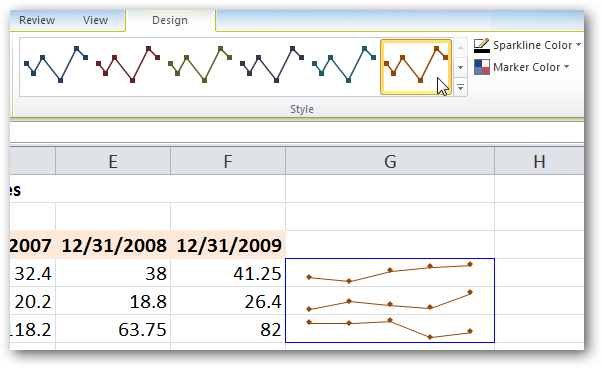
- Стиль: стандартные предопределённые стили оформления.
- Цвет мини‑графика и цвет маркеров: полная кастомизация цветов.
- Ось: настройки отображения нулевой линии и направление отрисовки данных.
Важно: если мини‑графики выглядят сжато или искажают масштаб, увеличьте высоту строки — мини‑график масштабируется под размер ячейки.
Типы мини‑графиков и когда их применять
Линия — показывает тренд и изменчивость; хороша для временных рядов.
Столбец — показывает величину каждой точки; удобна для сравнения отдельных значений.
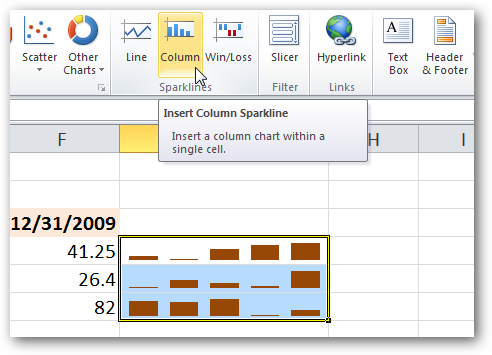
- Выигрыш/Проигрыш — показывает только знак (положительное/отрицательное), полезна для бинарных результатов.

Вы можете переключать тип, выделив мини‑графики и выбрав новый тип на вкладке Конструктор.
Быстрые советы и правила
- Используйте мини‑графики для трендов, а не для точной количественной аналитики — они показывают направление, а не точные значения.
- Для одного ряда данных используйте Линию или Столбец; для бинарных состояний — Выигрыш/Проигрыш.
- Синхронизируйте оси, если сравниваете несколько мини‑графиков. Выделите группу и в Ось выберите одинаковые минимумы/максимумы.
- Маркеры полезны при небольшом числе точек, но при большом количестве маркеры загромождают ячейку.
Когда мини‑графики не подходят
- Если аудитория требует точных чисел и прогнозов — используйте полноразмерную диаграмму.
- Для сложных многоуровневых наборов данных мини‑графики не заменят сводные таблицы и полноценные визуализации.
Альтернативные подходы
- Малые диаграммы в боковой панели (sparklines add-ins) — внешние плагины позволяют больше кастомизации.
- Упрощённые диаграммы в ячейках с помощью условного форматирования (например, цветовые полосы) — когда требуется только относительная величина.
Чек‑лист для ролей
- Аналитик: выбрать тип (линия/столбец), настроить оси и маркеры, проверить читаемость.
- Менеджер продукта: убедиться, что мини‑графики показывают ключевой KPI и не вводят в заблуждение.
- Разработчик отчётов: стандартизировать стили и цвета, подготовить шаблон отчёта.
Критерии приёмки
- Мини‑графики отображаются в нужных ячейках и показывают корректный диапазон данных.
- Масштаб и ось настроены для корректного сравнения между мини‑графиками.
- При экспорте/печати мини‑графики остаются читабельными.
Небольшая методология применения (шаги)
- Определите цель визуализации (тренд, сравнение, знак).
- Выделите данные и место размещения.
- Вставьте мини‑графики и выберите тип.
- Настройте маркеры, ось и стиль.
- Проверьте читаемость при размере шрифта и в печати.
Краткий словарь
- Мини‑график: маленькая диаграмма внутри ячейки.
- Маркер: визуальная точка на графике, обозначающая значение.
- Ось: линия уровня (обычно ноль), используемая для ориентирования значений.
Сравнение типов (когда выбирать)
- Линия: временные ряды, тенденции.
- Столбец: сравнение отдельных величин.
- Выигрыш/Проигрыш: бинарные исходы.
Пример шаблона проверки перед публикацией
- Данные корректно выделены.
- Тип мини‑графика соответствует цели.
- Цвета согласованы с брендом/шаблоном отчёта.
- Мини‑графики читаемы при печати и в мобильном просмотре.
Итог
Мини‑графики в Excel 2010 — лёгкий способ добавить компактную визуализацию трендов прямо в таблицу. Они идеальны для дашбордов и быстрых обзоров, но не заменяют полноценные диаграммы для глубокой аналитики.
Примечание: если вы только начинаете работу с Office 2010, посмотрите другие инструкции по Excel: копирование листов, печать выбранных областей и совместный доступ к данным.

Похожие материалы

Несколько аккаунтов Skype: Multi Skype Launcher

Журнал для работы: повысить продуктивность

Персональные звуки уведомлений на Android

Скачивание шоу Hulu для офлайн‑просмотра

Microsoft Start: персонализированная новостная лента
