
Slack Clips — запись аудио и видео внутри Slack
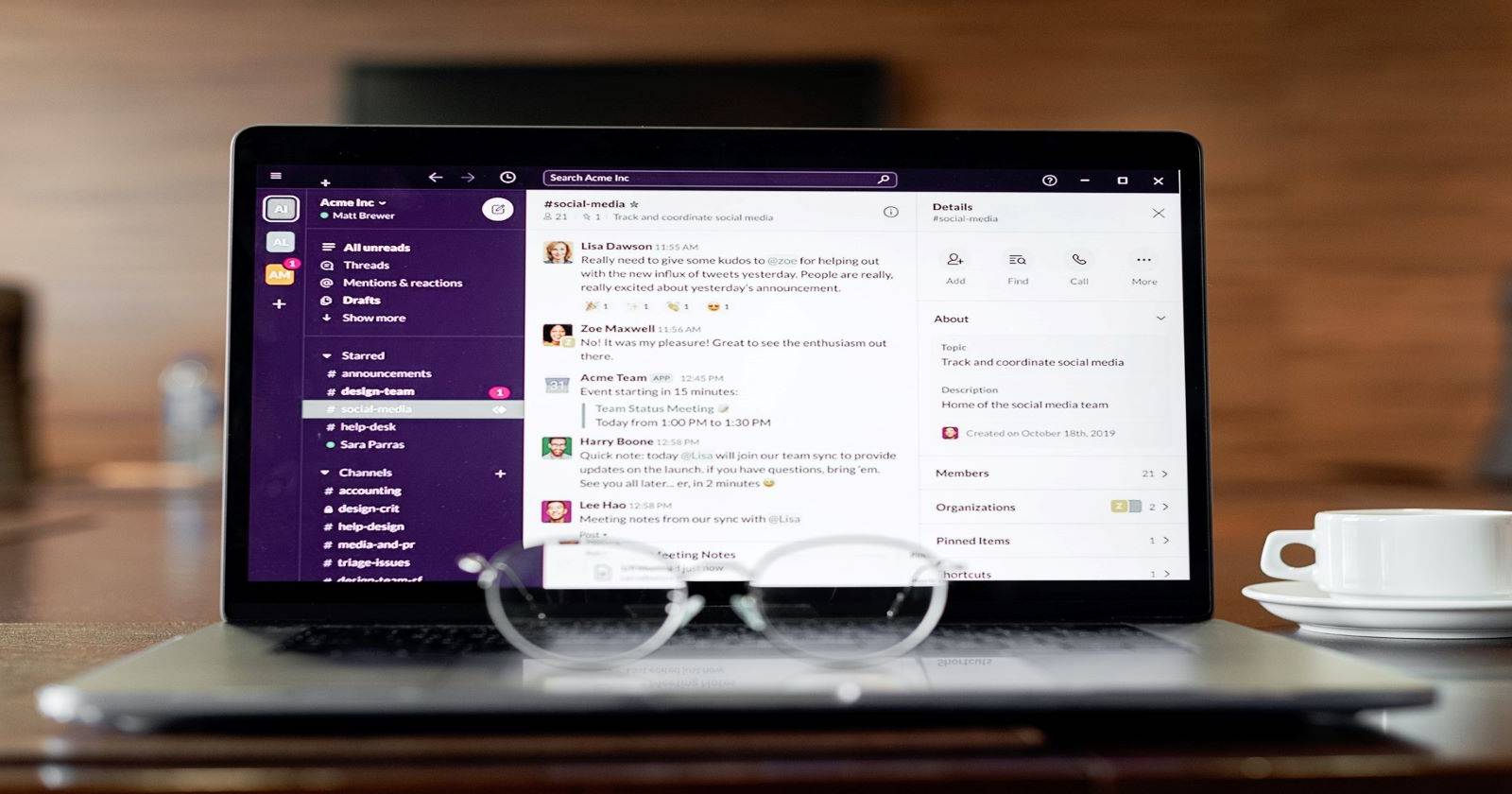

Slack упрощает коммуникацию в командах, работающих в разных часовых поясах. Вместо множества писем и встреч вы можете записать короткие аудио‑ или видеосообщения — «Clips» — которые передают интонацию, демонстрируют экран и автоматически получают подписи (транскрипцию). Это помогает быстрее передавать контекст и избежать лишних синхронных собраний.
Что такое Slack Clips и зачем они нужны
Slack Clips — это встроенная функция для записи аудио и видео продолжительностью до 3 минут. Сообщения можно отправлять в каналы, личные сообщения и в ветках. После записи Slack автоматически создаёт текстовую расшифровку (подписи), что повышает доступность и удобство поискa по содержимому.
Коротко о преимуществах:
- Быстрая передача контекста без собрания.
- Возможность показать экран, документ или презентацию в коротком формате.
- Автоматические подписи для людей с ограничениями слуха и для просмотра без звука.
Важно: функция доступна на платных планах Slack (Pro, Business+ и Enterprise Grid). Если вы на платном плане, но не видите Clips — обновите приложение.
Кто может использовать Clips
Clips доступны пользователям с платной подпиской Slack: Pro, Business+ и Enterprise Grid. Для просмотра и отправки клипов требуется актуальная версия Slack на десктопе, в браузере, iOS или Android.
Как сохраняются клипы и управление хранением
По умолчанию аудио- и видео‑сообщения ведут себя так же, как обычные сообщения — они сохраняются в соответствии с политикой хранения вашего рабочего пространства. Если нужна автоматическая очистка сообщений через определённый срок, настройте правила хранения в панели администратора.
Совет: для конфиденциальных обсуждений используйте приватные каналы или личные сообщения и установите соответствующую политику хранения.
Как записывать аудио и видео в Slack на компьютере
Интерфейс в десктопном приложении и в браузере идентичен. Ниже — пошаговые инструкции.
Запись аудио
- Откройте нужный канал, личное сообщение или ветку.
- Нажмите значок микрофон: значок микрофона внизу поля ввода.
- Выберите параметры устройства, если появится запрос на доступ к микрофону.
- Нажмите Записать и говорите (максимум 3 минуты).
- По окончании нажмите галочку (значок подтверждения) для остановки записи.
- Добавьте текст к сообщению при необходимости и отправьте кнопку бумажный самолётик.
Запись видео
- Откройте канал, ЛС или ветку.
- Нажмите значок камеры внизу поля ввода.
- Если нужно, выберите камеру и микрофон в настройках разрешений.
- Нажмите Записать, чтобы начать видеозапись (до 3 минут).
- По окончании нажмите Остановить запись. Если результат не устраивает — Повторить.
- Нажмите Далее, добавьте сопроводительный текст и отправьте бумажным самолётом.
Если нужно записать демонстрацию экрана, выберите Поделиться экраном в окне записи и укажите, какую часть экрана показывать.
Воспроизведение клипов
Для воспроизведения щёлкните значок воспроизведения на аудио- или видеоплеере. Скорость воспроизведения можно изменить через кнопку с маркировкой 1X. Для включения/выключения субтитров нажмите CC.
Удаление клипа
Наведите курсор на сообщение с клипом, нажмите троеточие и выберите Удалить клип. Подтвердите удаление. Учтите, что администраторы могут восстановить или сохранить копии согласно настройкам хранения.
Как записывать аудио и видео в Slack на мобильных устройствах
Функция доступна на iOS и Android. Шаги очень похожи, но управление немного отличается.
Аудио на iOS и Android
- Откройте беседу.
- Нажмите и удерживайте значок микрофона, чтобы записывать.
- Когда закончите, отпустите экран. При желании добавьте текст.
- Нажмите бумажный самолётик для отправки.
Видео на iOS
- Нажмите значок камеры, выберите Видео.
- Нажмите Запись, завершите — Использовать видео.
- Добавьте сообщение и отправьте бумажным самолётом.
Видео на Android
- Нажмите значок камеры, затем значок видеокамеры.
- Нажмите Запись, снова нажмите, чтобы остановить, затем Прикрепить.
- Добавьте сообщение и отправьте.
Воспроизведение и удаление на мобильных устройствах
- Для воспроизведения видео просто нажмите на него; для аудио — нажмите плей. Можно менять скорость через 1X, а субтитры включать через CC.
- Удаление аудио на iOS: нажмите и удерживайте клип, выберите Удалить, затем подтвердите.
- Удаление видео на iOS: откройте клип → троеточие → Удалить → подтвердите.
Лучшие практики использования Clips
- Ограничивайте клипы до 1–3 минут: коротко и по делу. Если нужен длинный формат — используйте запись экрана с ключевыми фрагментами.
- Подписи ускоряют восприятие и поиск по содержимому — добавляйте краткий текстовый резюме при отправке.
- Указывайте контекст в начале (цель, ожидаемая реакция, дедлайн). Пример: «Обновление по задаче X — нужно подтвердить до пятницы».
- Для демонстраций экрана заранее закройте личные файлы и табы.
Важно: не используйте клипы для отправки конфиденциальной информации без согласования с политикой безопасности.
Когда Clips не подходят (контрпримеры)
- Длинные глубокие обсуждения, требующие совместной работы в реальном времени.
- Формальные совещания с большим количеством участников и обязательным протоколом.
- Юридически значимые переговоры, где требуется аудио‑ или видеопротокол с подписью и хранением по регламенту.
В таких случаях лучше планировать синхронную встречу или использовать специализированные инструменты для записи и хранения с соблюдением регуляторных требований.
Альтернативные подходы
- Короткая заметка по электронной почте — когда нужен формальный след.
- Асинхронные документы (Google Docs, Notion) — для коллективного редактирования и версионности.
- Скринкасты с полноценной редактурой (Loom, Camtasia) — если требуется монтаж и более длительная демонстрация.
Чек-листы по ролям
Менеджер:
- Коротко сформулировать цель клипа.
- Указать ожидаемое решение и срок.
- Добавить ссылку на релевантные документы.
Разработчик:
- Приложить лог или ссылку на PR/issue.
- Показать шаги воспроизведения бага при демонстрации экрана.
Дизайнер:
- Снять демонстрацию макета, показать интеракции.
- Уточнить целевую платформу и размеры.
Служба поддержки:
- Записать шаги воспроизведения проблемы пользователем.
- Добавить ID тикета и ожидаемое поведение.
SOP — как внедрить Clips в рабочий процесс (рекомендуемый план)
- Объявление: сообщите команде о доступности функции и основных правилах.
- Обучение: короткие тренинги на 10–15 минут по применению и приватности.
- Политика хранения: согласуйте с админом правила ретенции.
- Шаблоны: предоставьте стандартизированные шаблоны сообщений для типов клипов.
- Отслеживание: в первые 4–6 недель соберите фидбек и измерьте сокращение числа встреч/почты.
Мини‑методология: как подготовить эффективный клип (3 шага)
- Сформулируйте цель (10–15 секунд). Назовите проблему и желаемый результат.
- Покажите ключевые пункты (60–120 секунд). Демонстрация экрана или короткие примеры.
- Действие и сроки (10–15 секунд). Чётко укажите, что нужно от получателя.
Критерии приёмки
- Клипы воспроизводятся на десктопе и мобильных устройствах.
- Транскрипция создаётся автоматически и корректно отражает ключевые термины.
- Политика хранения соответствует внутренним правилам безопасности.
- Пользователи понимают, когда использовать клипы вместо встречи.
Тестовые сценарии и критерии приёмки
Тест 1: Запись аудио на десктопе
- Шаги: открыть канал → нажать микрофон → записать 30 с → отправить.
- Ожидание: клип доступен для воспроизведения у участников; транскрипция появляется.
Тест 2: Запись видео с демонстрацией экрана
- Шаги: начать запись → выбрать вкладку браузера → записать 90 с → отправить.
- Ожидание: экран виден, звук синхронизирован, субтитры корректны.
Тест 3: Удаление клипа
- Шаги: удалить клип → подтвердить.
- Ожидание: клип исчезает из беседы; в зависимости от политики хранения может быть удалён окончательно.
Безопасность и приватность
- Доступ к записям определяется правами каналов и политиками хранения.
- Для чувствительной информации используйте защищённые каналы и настройку ретенции.
- В организациях с требованиями GDPR/локальным законодательством согласуйте хранение и передачу медиа с командой по безопасности.
Примечание: автоматическая транскрипция обрабатывает содержимое для генерации субтитров; уточните у администратора, где и как хранятся транскрипты.
Советы по доступности
- Всегда добавляйте краткое текстовое резюме к клипу для людей, которые предпочитают читать.
- Проверяйте подписи на предмет ошибок в терминах и именах.
Быстрые шаблоны сообщений
Обновление статуса: «Короткое обновление по задаче X: сделано Y, блокеры Z. Нужно подтверждение по плану до [дата].»
Демонстрация бага: «Показываю воспроизведение бага в приложении: шаги, ожидаемое и фактическое поведение. Ссылка на тикет: #123.»
Заявка на дизайн‑ревью: «Приложил экран с анимацией. Хотелось бы фидбек по пунктам: а) читаемость, б) переходы, в) адаптивность.»
Примеры ошибок и способы устранения
- Приложение не видит микрофон/камеру: проверьте системные разрешения и перезапустите Slack.
- Нет транскрипции: возможно, служба транскрипции временно недоступна; попробуйте позже или обновите приложение.
- Клип не воспроизводится у участников: убедитесь, что у них есть доступ к каналу и обновлена версия клиента.
Решение для внедрения и метрики успеха (Qualitative Impact×Effort)
- Низкие усилия: обучение команды, создание шаблонов. Влияние — среднее (уменьшение коротких синхронных вопросов).
- Средние усилия: настройка ретенции, интеграция в процессы. Влияние — высокое (снижение числа совещаний и ускорение решений).
Пример потока принятия решения (Mermaid)
flowchart TD
  A[Есть ли срочная необходимость синхронной встречи?] -->|Да| B[Назначить встречу]
  A -->|Нет| C[Записать клип]
  C --> D{Нужна демонстрация экрана?}
  D -->|Да| E[Запись видео с экраном]
  D -->|Нет| F[Запись аудио]
  E --> G[Отправить и добавить краткий резюме]
  F --> G
  G --> H[Получатели дают фидбек в канале]
Краткое резюме
Slack Clips — удобный инструмент для асинхронной коммуникации: записывайте короткие аудио‑ и видеосообщения, демонстрируйте экран и пользуйтесь автоматическими подписью и транскрипцией. Используйте шаблоны, корпоративную политику хранения и простую методологию подготовки клипа, чтобы получать максимальную пользу и сокращать ненужные встречи.
Примечания
- Проверьте, что ваша версия Slack обновлена.
- Согласуйте политики хранения и приватности с администратором рабочего пространства.

Похожие материалы

Несколько аккаунтов Skype: Multi Skype Launcher

Журнал для работы: повысить продуктивность

Персональные звуки уведомлений на Android

Скачивание шоу Hulu для офлайн‑просмотра

Microsoft Start: персонализированная новостная лента
