
Как включить и использовать Siri на Mac
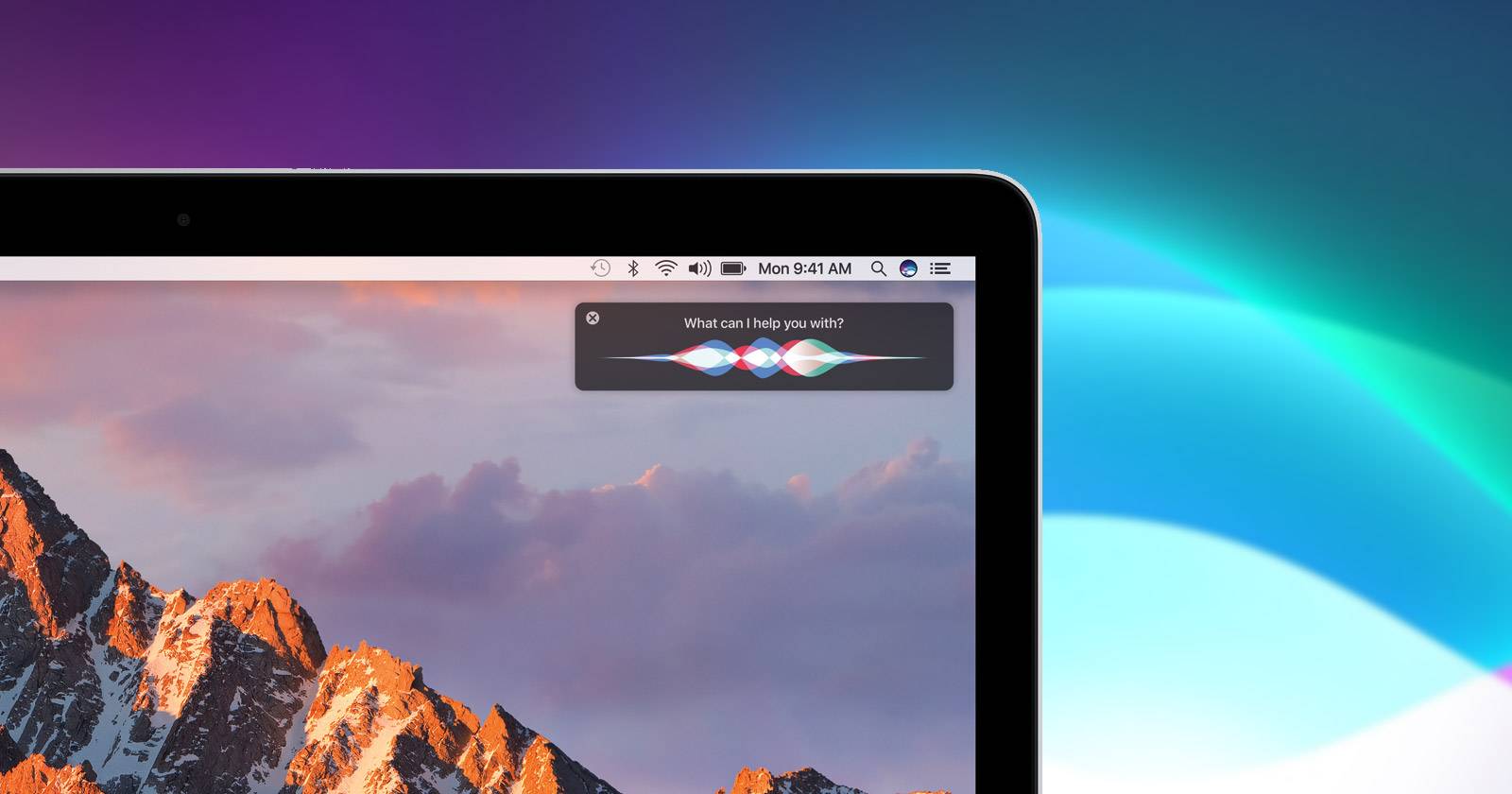

Что такое Siri?
Siri — это голосовой цифровой помощник Apple, доступный на iPhone, iPad и Mac. На Mac Siri появилась с 2016 года и помогает с поиском файлов, настройкой системы, получением погоды, запуском приложений и другими задачами с помощью голоса или ввода текста.
Кратко: Siri распознаёт команды, выполняет поиск по системе и интегрируется с приложениями. Если вы не включили Siri при первой настройке macOS, её можно включить позже в Системных настройках.
Совместимость и требования
- Нужна macOS Sierra (10.12) или новее. Если у вас более старая версия, обновите систему в Системных настройках.
- Для распознавания голоса и «Hey Siri» потребуется микрофон и, на некоторых моделях, поддержка постоянного прослушивания.
Как включить Siri на Mac
- Откройте Системные настройки.
- В левом меню выберите Siri и Поиск.
- Включите переключатель Спросить Siri.
- При включении вас могут попросить произнести несколько фраз для обучения распознавания голоса.
- При необходимости настройте язык Siri и голос (акцент/пол).
Важно: на некоторых моделях macOS предложит включить «Hey Siri» отдельно — это разрешение для постоянного прослушивания ключевой фразы.
Как активировать Siri на Mac
После включения доступны несколько способов активации:
1. С помощью фразы «Привет, Siri» (Hey Siri)
- Включите «Спросить Siri» и опцию «Hey Siri» в Siri и Поиск.
- При настройке произнесите подсказанные фразы, чтобы Siri лучше узнала ваш голос.
- После активации при произнесении «Привет, Siri» в правом верхнем углу появится окно Siri.
Плюсы: полностью без рук, удобно при многозадачности. Минусы: возможные ложные срабатывания в шумной среде.
2. Через строку меню
- Нажмите кнопку Siri в правом верхнем углу экрана.
- Удобно, если не хотите включать постоянное прослушивание.
3. Сочетание клавиш
- В Системных настройках → Siri и Поиск можно выбрать предустановленное сочетание или задать своё.
- Работает быстро и подходит для тех, кто привык к клавиатурным сценариям.
4. Touch Bar
- На MacBook с Touch Bar кнопка Siri расположена справа на панели.
- Нажмите её для быстрого доступа.
5. Набор текста для Siri
- Перейдите в Системные настройки → Специальные возможности → Siri и включите Набор текста для Siri.
- Удобно в общественных местах или если вы предпочитаете печатать команды.
Что можно делать с Siri на Mac
Siri умеет выполнять множество задач. Примеры:
- Искать файлы и папки по имени, дате, типу или содержимому.
- Открывать приложения и запускать системные утилиты.
- Управлять системными настройками (например, включать тёмную тему, менять громкость).
- Устанавливать напоминания, таймеры и будильники.
- Отправлять сообщения и читать почту (с вашего согласия).
- Дать погоду, курсы валют (через поиск), направления и факты из Интернета.
- Перетаскивать найденные элементы: можно перетащить файл из окна результатов Siri прямо в письмо или документ.
Совет: в Системных настройках → Siri и Поиск можно разрешить Siri искать только в выбранных папках и категориях — полезно для защиты приватных данных.
Практические примеры команд
- «Найди документы, созданные на прошлой неделе»
- «Покажи мои последние письма от Иванова»
- «Открой заметку с заголовком Идеи»
- «Увеличь громкость на 30 процентов»
- «Напомни позвонить Марии завтра в 10:00»
Интеграция и рабочие процессы
- Drag and drop: попросите Siri найти файл, затем перетащите его в почту или мессенджер.
- Shortcuts: в macOS есть приложение «Команды», где можно создавать автоматизации, вызываемые через Siri.
- Spotlight vs Siri: Spotlight быстрее для локального поиска по ключевым словам; Siri удобна для комбинаций голос + действия в интерфейсе.
Контроль конфиденциальности и безопасность
- Данные голосовых запросов могут обрабатываться сервером Apple для распознавания и улучшения сервиса. Если важна конфиденциальность, отключите «Hey Siri» и ограничьте папки для поиска.
- В Системных настройках → Siri и Поиск и Конфиденциальность и безопасность проверьте разрешения приложений и историю взаимодействий.
- Для GDPR: если вы находитесь в зоне действия GDPR, у вас есть права на доступ к записи взаимодействий и их удаление через настройки iCloud и страницу конфиденциальности Apple.
Важно: если вы используете общие компьютеры, отключайте постоянное прослушивание и выходите из своего аккаунта Apple.
Когда Siri не подходит или ограничена
- В условиях сильного фонового шума распознавание голоса ухудшается.
- Для сложной структурированной работы (программирование, точная текстовая правка) удобнее использовать клавиатуру и специальные приложения.
- Siri не всегда заменяет полнофункциональный поиск в приложениях третьих сторон.
Альтернативы Siri
- Spotlight для быстрого локального поиска и простых действий.
- Приложения Google Assistant или Alexa через сторонние клиенты (могут требовать установку и вход).
- Команды и автоматизация через приложение «Команды» в macOS для сценариев без голоса.
| Инструмент | Сильные стороны | Ограничения |
|---|---|---|
| Siri | Голосовой ввод, интеграция с macOS, drag&drop | Может ошибаться в распознавании, зависит от сетевого соединения |
| Spotlight | Мгновенный локальный поиск | Меньше действий через голос |
| Команды | Мощная автоматизация | Требует настройки |
Быстрая методология: включить и проверить Siri за 5 минут
- Откройте Системные настройки → Siri и Поиск.
- Включите Спросить Siri и выберите язык.
- Активируйте «Hey Siri» (по желанию) и выполните голосовую настройку.
- Проверьте с помощью команды «Привет, Siri, какое сегодня число?» или «Найди файлы, созданные сегодня».
- Если ответ корректен и окно Siri появляется — всё готово.
Чек-листы по ролям
Пользователь — ежедневное использование:
- Включил Siri и «Набор текста для Siri».
- Настроил сочетание клавиш.
- Ограничил поиск Siri до нужных папок.
Пользователь — заботящийся о приватности:
- Отключил «Hey Siri».
- Удалил историю запросов Siri в настройках.
- Запретил доступ к личной почте и контактам для Siri.
IT-администратор:
- Проверил политики управления устройствами (MDM) для Siri.
- Настроил корпоративные ограничения на использование микрофона и обмен данными.
Критерии приёмки
- Siri включена и переключатель Спросить Siri активен.
- «Привет, Siri» реагирует на заявленную фразу (если включено).
- При нажатии кнопки в строке меню Siri открывается.
- Поисковый запрос возвращает релевантные локальные файлы или системные действия.
Диагностика и устранение неполадок
- Siri не отвечает: проверьте микрофон, уровень громкости и интернет-соединение.
- Siri неправильно распознаёт речь: пройдите повторную настройку голосовой модели в Siri и Поиск.
- Кнопка Siri отсутствует: убедитесь, что версия macOS поддерживает Siri и вы вошли в свою учетную запись Apple.
Ментальные модели и практические эвристики
- Если задача — найти файл быстро, сначала попробуйте Spotlight; если нужна интерактивная помощь (перетащить файл, отправить), используйте Siri.
- Держите командные шаблоны короткими: «Найди», «Открой», «Отправь» — так выше шанс корректного результата.
Факт-бокс: основные моменты
- Сколько нужно для настройки: обычно 1–5 минут.
- Где включается: Системные настройки → Siri и Поиск.
- Альтернативы: Spotlight, Команды, сторонние ассистенты.
Короткое объявление о функции (100–200 слов)
Siri теперь доступна и удобна на Mac: включите её в Системных настройках и управляйте системой голосом или с клавиатуры. Siri помогает искать файлы, запускать приложения, управлять настройками и быстро делиться результатами через drag & drop. Для тех, кто заботится о приватности, доступны настройки ограничения поиска и удаление истории взаимодействий. Любой пользователь может выбрать голосовую активацию «Привет, Siri», кнопку в строке меню, сочетание клавиш или ввод текста. Интеграция с приложением «Команды» открывает дополнительные сценарии автоматизации. Попробуйте задать Siri простую задачу — например, «Найди документы, созданные вчера», — и оцените, насколько быстрее можно выполнять рутинные операции.
Важно: проверьте настройки конфиденциальности и при необходимости отключите постоянное прослушивание.
Резюме
Siri на Mac — полезный инструмент для ускорения повседневных операций: поиск файлов, настройка системы, напоминания и пересылка контента. Выбирайте способ активации, соответствующий вашему стилю работы: голос, клавиатура или ввод текста. Контролируйте доступ Siri к данным и периодически проверяйте историю запросов.
Ключевые действия: включить в Системных настройках, выбрать способ активации, настроить права доступа и протестировать простыми командами.
Важно: если вы используете общий компьютер или заботитесь о конфиденциальности, отключайте «Hey Siri» и ограничивайте доступ Siri к папкам и приложениям.

Похожие материалы

RDP: полный гид по настройке и безопасности

Android как клавиатура и трекпад для Windows

Советы и приёмы для работы с PDF

Calibration в Lightroom Classic: как и когда использовать

Отключить Siri Suggestions на iPhone
