
Как использовать Camera Assistant на Samsung: установка и настройки
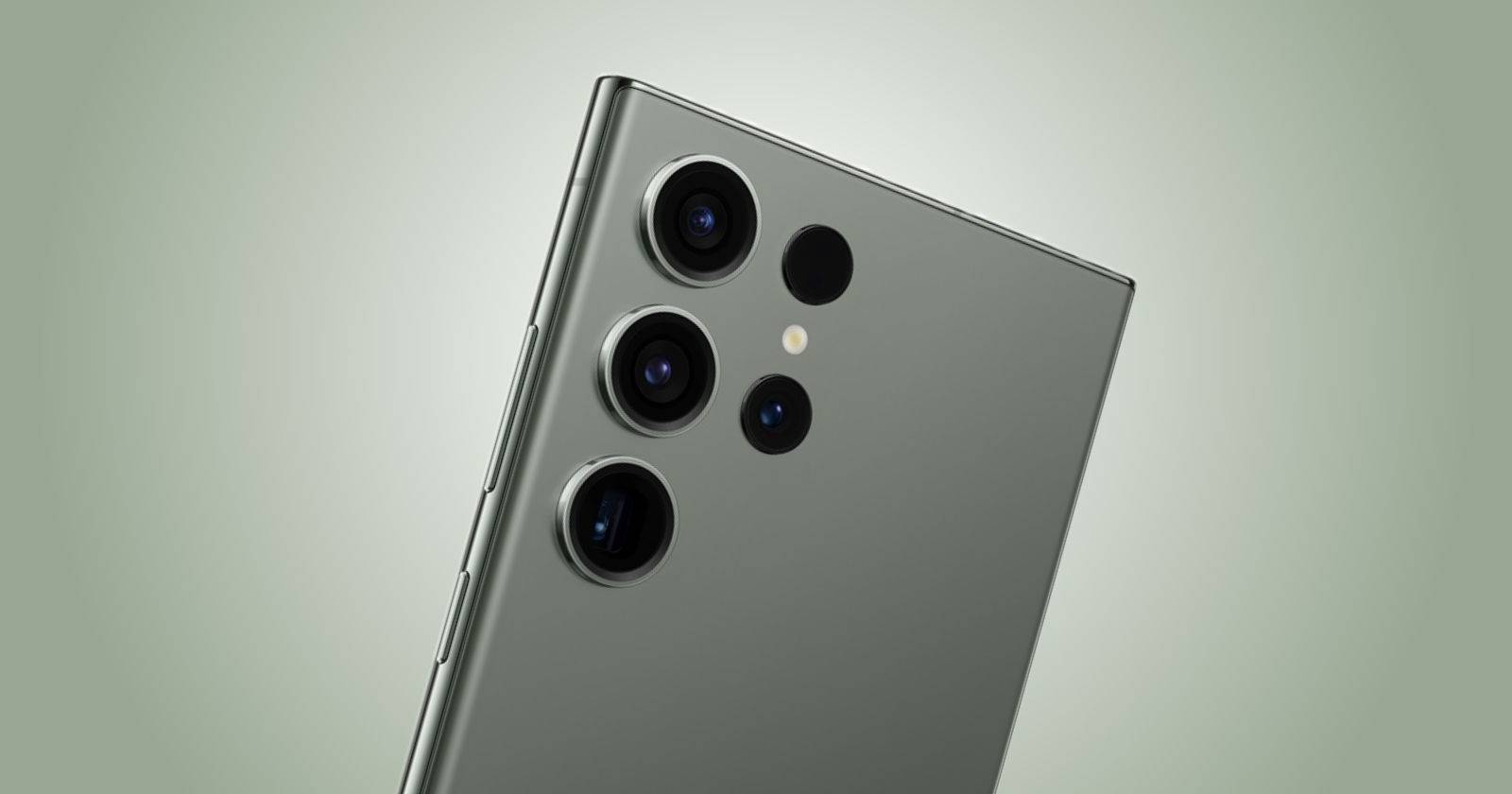
Важно: Camera Assistant доступен только на устройствах Samsung и распространяется через Galaxy Store, а не через Google Play. Некоторые опции могут отсутствовать на старых моделях или в старых версиях One UI.
Что такое Camera Assistant
Camera Assistant — это дополнение к штатному приложению «Камера» Samsung, которое открывает дополнительные параметры, ранее скрытые по умолчанию. В двух словах: это не сторонний редактор изображений, а инструмент управления поведением самого приложения камеры. Он полезен, когда вы хотите больше контроля над итоговой фотографией, быстрее снимать или отключить автоматические «умные» вмешательства в изображение.
Краткое определение терминов
- Auto HDR — автоматическое расширение динамического диапазона для сохранения деталей в светах и тенях.
- Смягчение изображения — программное уменьшение резкости/контраста для мягкой передачи кожи.
- Быстрый затвор — уменьшение задержки между нажатием и фиксацией кадра.
Установка Camera Assistant
- Откройте на устройстве Galaxy приложение Galaxy Store.
- Найдите «Camera Assistant» и установите приложение.
- После установки откройте штатное приложение «Камера».
- Нажмите значок настройки и пролистайте вниз до пункта Camera Assistant — он появится в общем списке настроек.
Также опцию Camera Assistant можно найти внутри приложения Good Lock, если оно установлено. Good Lock — это набор модулей для расширенной настройки One UI, но Camera Assistant работает и без него.
Поддерживаемые устройства (на момент выпуска функции)
- Серии Samsung Galaxy S20 / S21 / S22 / S23
- Samsung Galaxy Note 20
- Samsung Galaxy Z Flip 3 / Z Flip 4
- Samsung Galaxy Z Fold 2 / Z Fold 3 / Z Fold 4
Примечание: приложение должно запускаться на перечисленных моделях, но отдельные параметры зависят от аппаратных возможностей камеры и версии One UI.
Основные возможности Camera Assistant и когда их использовать
Ниже — подробное описание ключевых настроек и рекомендации по применению в реальных сценариях.
Переключатель Auto HDR
Auto HDR автоматически пытается сохранить детали в ярких и тёмных участках кадра. В One UI 4.1 Auto HDR часто включён по умолчанию; Camera Assistant вернёт вам видимый переключатель, чтобы вы могли отключать или включать функцию вручную.
Когда отключать: если вы снимаете в условиях, где предпочитаете более «плоский» исходный файл для дальнейшей постобработки, или когда HDR вызывает нежелательные артефакты при движении.
Когда включать: пейзаж, сцены с большими перепадами яркости, контровый свет.
Смягчение изображения
Смягчение помогает уменьшить жёсткость текстур кожи и делает портреты более «пленочными». Доступны три положения: Off, 50%, 100%.
Рекомендации:
- Для естественных портретов используйте 50%.
- Для студийного эффекта или когда кожа требует заметного ретуширования — 100%.
- Для пейзажей и архитектуры держите Off.
Быстрый срабатывающий затвор (Quick Tap Shutter)
По умолчанию Samsung фиксирует кадр при отпускании кнопки затвора, из‑за чего появляется небольшая задержка. Включение Quick Tap Shutter фиксирует изображение быстрее — при нажатии — что уменьшает количество промахов при съёмке движущихся объектов.
Особенности:
- Серия (burst) всё ещё доступна: перетащите кнопку вниз.
- При одиночном нажатии фото фиксируется раньше, чем раньше.
Отключение автоматического переключения объективов
Система камеры автоматически выбирает объектив, основываясь на расстоянии до объекта, освещённости и других параметрах. Выключение Auto Lens Switching даёт полный контроль: вы выбираете, какой объектив использовать.
Когда это полезно:
- Для последовательной цветопередачи при серийной съёмке.
- Для точной композиции, когда система склонна переключать объективы в неподходящий момент.
Ограничение: на некоторых моделях опция может отсутствовать.
Приоритет скорости съёмки (Capture Speed)
По умолчанию камера применяет дополнительные улучшения качества, что может увеличить задержку захвата. Параметр «Capture Speed» смещает приоритет в сторону быстроты съёмки в ущерб некоторым программным улучшениям.
Режимы:
- Быстро (приоритет скорости)
- Сбалансированный (по умолчанию)
Применение:
- Спорт, уличная фотография, дети/животные — выбирайте Быстро.
- Пейзаж или статичные сцены — Сбалансированный.
Параметры таймера: мульти‑фото
Таймер по умолчанию делает один снимок. Camera Assistant позволяет делать 1, 3, 5 или 7 снимков с промежутком до 3 секунд между кадрами. Это полезно для групповых фото и быстрого выбора лучшего кадра.
Запись видео из режима фото
Стандартно удержание кнопки затвора в режиме фото запускает захват видео. Если вы случайно создаёте видео, выключите эту опцию.
Время ожидания приложения камеры
Камера может тратить энергию, если остаётся открытой. По умолчанию таймаут — 2 минуты; Camera Assistant позволяет увеличить его до 10 минут. Это удобно при длительной съёмке с внешними устройствами или при работе на штативе.
Затемнение экрана при записи видео
По умолчанию экран не затемняется при записи. Включение затемнения экономит батарею при длительной записи и не влияет на яркость итогового видео — затемняется только видоискатель.
Чистый предварительный просмотр по HDMI
При подключении смартфона к внешнему экрану через HDMI стандартный вывод показывает элементы интерфейса камеры (например, кнопку затвора). Включите опцию «Clean Photo Preview», чтобы удалить элементы UI и получить чистую картинку на внешнем дисплее.
Пошаговая инструкция: базовая конфигурация после установки
- Откройте «Камера» → настройки → Camera Assistant.
- Включите/выключите Auto HDR согласно вашим предпочтениям.
- Установите смягчение изображения: 50% для портретов.
- Включите Quick Tap Shutter, если снимаете быстрые сцены.
- Отключите автоматическое переключение объективов, если хотите полный контроль.
- Настройте Capture Speed на «Быстро», если снимаете движение.
- При необходимости увеличьте тайм‑аут камеры до 5–10 минут.
Совет: ведите небольшой журнал настроек для разных сценариев (портрет/ночь/спорт) — это ускорит работу в полевых условиях.
Рекомендации по профилям настроек для популярных сценариев
- Портреты (в помещении): Auto HDR — вкл., Смягчение — 50%, Capture Speed — Сбалансированный, Quick Tap — вкл.
- Ночная съёмка: Auto HDR — вкл. (если вызывает шум, попробуйте выкл.), Смягчение — Off, Capture Speed — Сбалансированный, затемнение экрана — вкл.
- Дети/спорт: Auto HDR — по ситуации, Смягчение — Off, Capture Speed — Быстро, Quick Tap — вкл.
- Групповые фото с таймером: Таймер — 3/5 кадров, Интервал — 1–2 с.
Когда Camera Assistant не поможет (ограничения и ошибки)
- Аппаратные ограничения: если у смартфона нет нескольких объективов или если прошивка устарела, некоторые функции будут недоступны.
- Проблемы совместимости: старые модели One UI могут некорректно отображать пункты меню.
- Артефакты при движении: некоторые алгоритмы Auto HDR/смягчения могут создавать артефакты при быстром движении; в таких случаях отключите эти опции.
Важно: если после включения опции вы замечаете ухудшение качества, верните настройки к исходным и протестируйте по одному параметру за раз.
Альтернативные подходы
- Good Lock: если хотите более глубокой кастомизации интерфейса One UI, установите Good Lock и ищите модули, которые дополняют камеру.
- Сторонние приложения камеры: Open Camera, ProCam X и другие дают ручные настройки ISO, выдержки и фокусировки. Минус: они могут не поддерживать все аппаратные улучшения Samsung (ночной режим, супер‑стабилизацию).
- Ручная постобработка: если Camera Assistant не даёт желаемого результата, снимайте в режиме с минимальной обработкой и доводите снимок в мобильном редакторе.
Проверка, приёмка и контроль качества
Критерии приёмки установки и настройки:
- Camera Assistant появляется в настройках камеры.
- Изменения настроек сразу отражаются в поведении приложения «Камера».
- Для каждого профиля проверены 3 тестовых кадра: статичный объект, движущийся объект, портрет.
Мини‑чеклист перед съёмкой:
- Стабилизация/штатив готова.
- Таймер/мульти‑фото настроены.
- Quick Tap Shutter активирован при съёмке движений.
Быстрый разбор неисправностей
- Приложение Camera Assistant не отображается: проверьте, установлено ли приложение из Galaxy Store и перезапустите «Камера».
- Опция отсутствует на устройстве: возможно, модель не поддерживает эту конкретную функцию. Обновите One UI или проверьте список совместимости.
- После включения параметров качество ухудшилось: сбросьте настройки Camera Assistant и меняйте параметры по одному.
Решение задач — дерево принятия решения
flowchart TD
  A[Нужно уменьшить лаг затвора?] -->|Да| B[Включить Quick Tap Shutter]
  A -->|Нет| C{Снимок нуждается в большей детализации в светах/тенях?}
  C -->|Да| D[Включить Auto HDR]
  C -->|Нет| E{Портрет или влажная кожа?}
  E -->|Да| F[Поставить Смягчение 50% или 100%]
  E -->|Нет| G[Оставить Смягчение Off]
Роль‑ориентированные чеклисты
Для любителя:
- Установить Camera Assistant.
- Включить Quick Tap Shutter.
- Смягчение — 50% для портретов.
Для энтузиаста:
- Создать профили для ночи/портрета/спорта.
- Отключить авто‑переключение объективов при серийной съёмке.
- Тестировать Capture Speed перед важной съёмкой.
Для профессионала‑мобилографа:
- Сравнить кадры с разными комбинациями Auto HDR и Capture Speed.
- Снимайте контрольные кадры для постобработки.
- При необходимости используйте сторонние приложения для ручных параметров.
Конфиденциальность и совместимость
Camera Assistant работает как дополнение к штатному приложению и не требует отдельного доступа к личным данным сверх того, что требует «Камера». Однако всегда проверяйте запрашиваемые разрешения при установке приложений из Galaxy Store.
Часто задаваемые вопросы
Q: Нужен ли Good Lock для работы Camera Assistant?
A: Нет, Camera Assistant работает самостоятельно. Good Lock даёт дополнительные модули, но не обязателен.
Q: Можно ли вернуть заводские настройки камеры после экспериментов?
A: Да, в настройках приложения «Камера» есть кнопка сброса настроек; также можно отключить отдельные опции в Camera Assistant.
Короткий итог
Camera Assistant — удобный инструмент для тех, кто хочет вернуть себе контроль над поведением камеры Samsung без сложного вмешательства в прошивку. Он особенно полезен для портретной съёмки, съёмки движений и при выводе изображения на внешний дисплей через HDMI.
Заметки:
- Тестируйте по одному параметру за раз.
- Сохраняйте профили и чек‑листы под разные сценарии съёмки.

Похожие материалы

Несколько аккаунтов Skype: Multi Skype Launcher

Журнал для работы: повысить продуктивность

Персональные звуки уведомлений на Android

Скачивание шоу Hulu для офлайн‑просмотра

Microsoft Start: персонализированная новостная лента
