
Как использовать Tab Groups в Safari на Mac

Tab Groups в Safari позволяют объединять вкладки по теме, синхронизировать их через iCloud и быстро переключаться между наборами. Это удобно для разделения работы, учёбы и личных сайтов; в статье — пошаговые инструкции, советы по именованию, сценарии использования и чек‑лист для регулярного обслуживания.
Tab Groups — это функция Safari, которая группирует вкладки по смыслу. Коротко: группа вкладок работает как папка с веб‑страницами для одной задачи или темы.
Зачем использовать Tab Groups
- Уменьшает беспорядок в строке вкладок.
- Позволяет переключаться между рабочими контекстами (работа, личное, исследование) за один клик.
- Сохраняет набор вкладок для будущих сессий и синхронизирует их через iCloud между Mac, iPhone и iPad.
Полезно, если вы часто работаете с десятками вкладок и хотите быстро вернуться к определённой задаче без потери контекста.
Что нужно знать перед началом
Кратко о требованиях:
- Минимальная версия: macOS Monterey или новее.
- Включённый iCloud для синхронизации вкладок между устройствами (опционально).
- Понятие: группа — это просто набор ссылок; она не изолирует сохранённые данные сайтов.
Как создать новую группу вкладок в Safari на Mac
- Откройте Safari.
- Нажмите на стрелку вниз справа от кнопки боковой панели (Sidebar) в панели инструментов, чтобы открыть меню групп вкладок.
- Выберите “New Empty Tab Group” для создания пустой группы. Альтернатива: в строке меню выберите File > New Empty Tab Group.
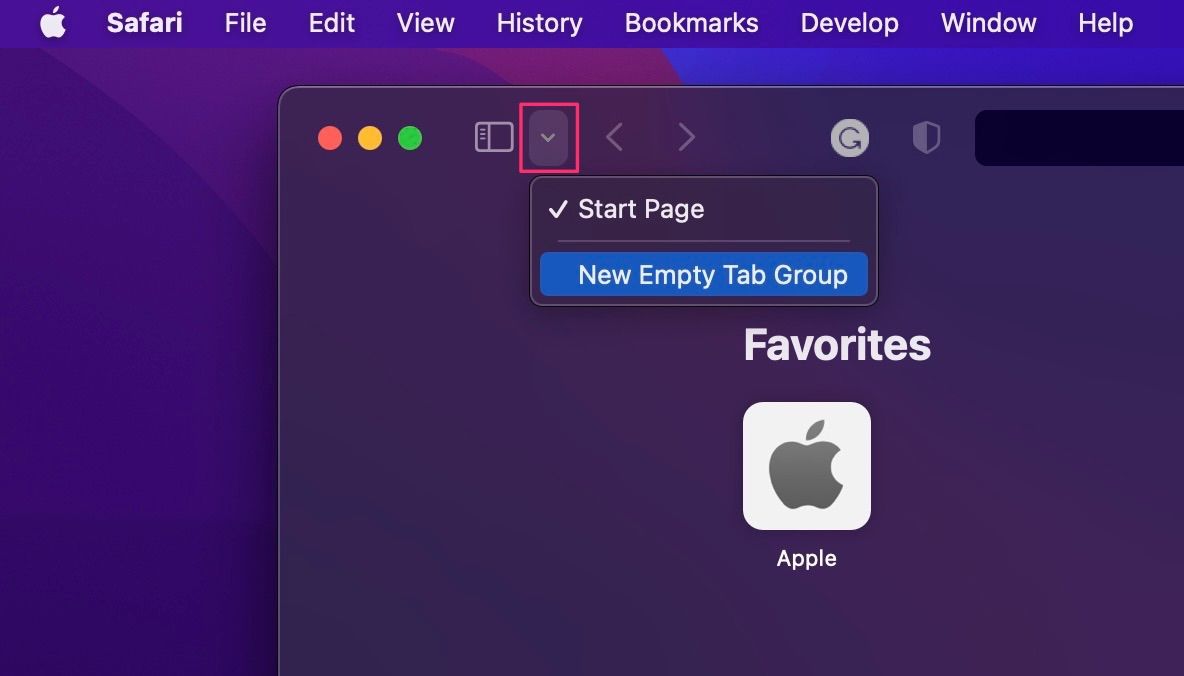
- При создании у группы появится имя “Untitled”. Откройте боковую панель и переименуйте группу в понятное название — например, “Работа — проекты” или “Путешествие — маршруты”.
- Чтобы просмотреть все вкладки в группе, нажмите на иконку квадратиков рядом с названием группы — это выводит обзор вкладок (Tab Overview).
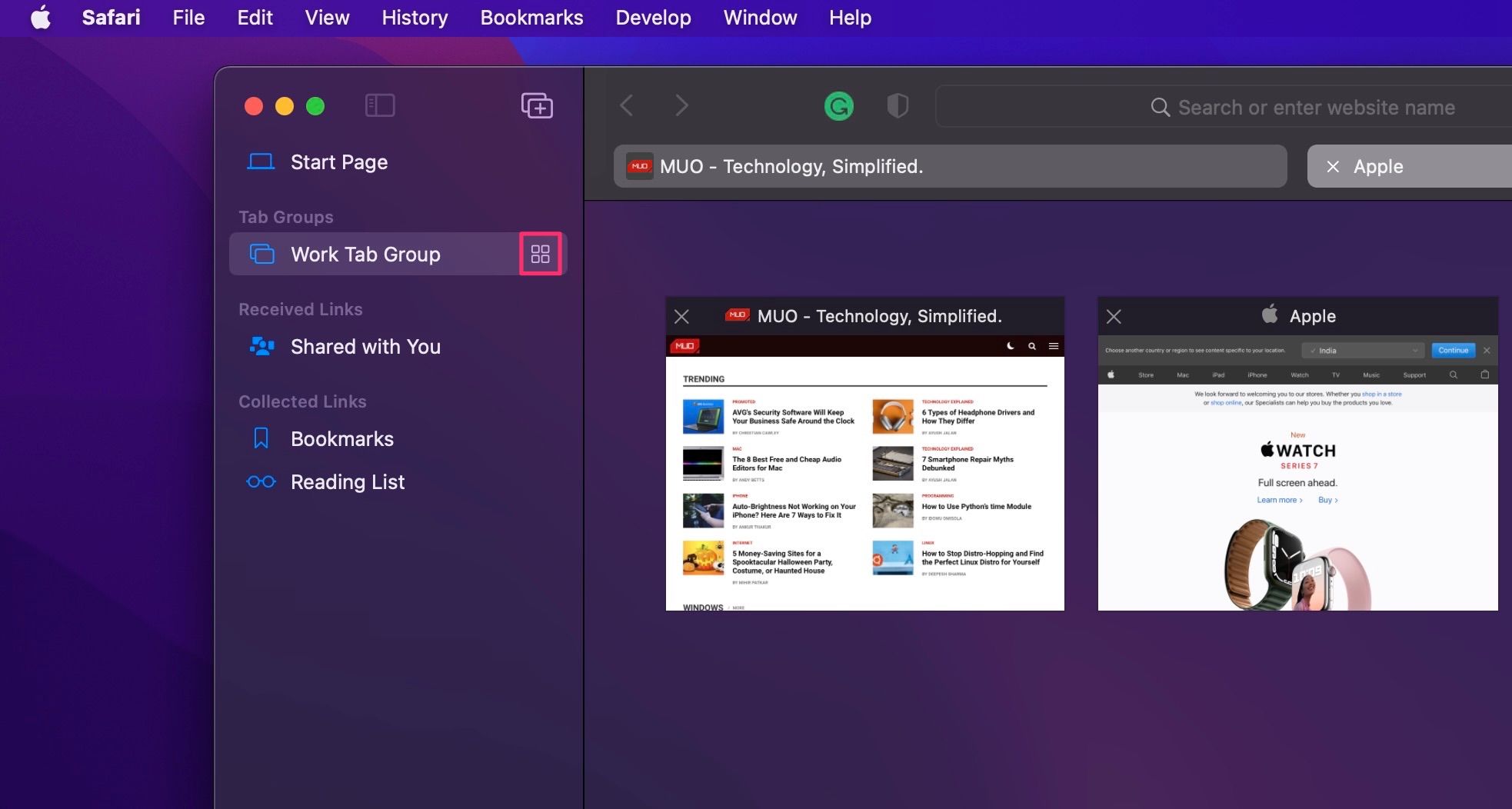
- Для переключения между группами используйте ту же стрелку вниз или список групп в боковой панели.
- Чтобы удалить группу, откройте боковую панель, Control‑кликните по названию группы и выберите Delete.
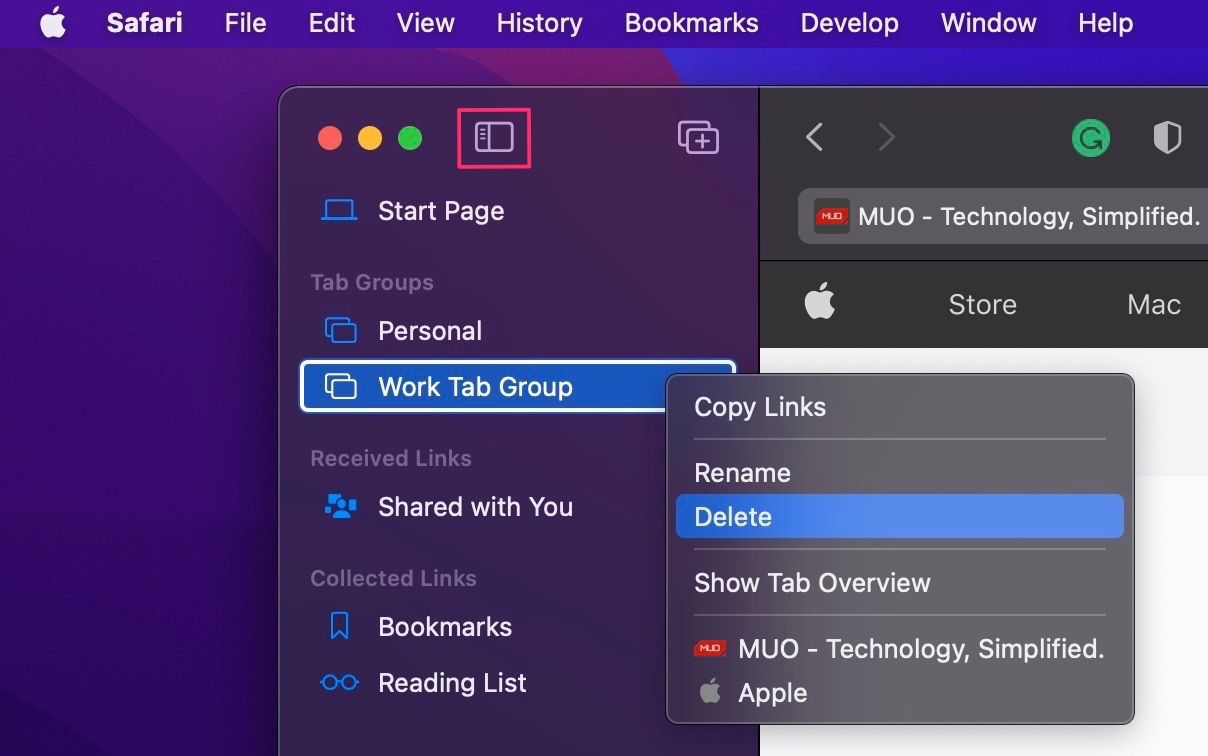
Перемещение вкладки в другую группу выполняется простым перетаскиванием в боковой панели.
Рекомендации по именованию и структуре групп
Хорошие имена экономят время. Используйте короткие имена с контекстом и датой, если нужно:
- Работа — Клиент X
- Исследование — тема Y
- Личное — покупки
Правило на практике: если вы не можете вспомнить, зачем нужна группа через 2 недели — имя плохое.
Практические сценарии использования
- Исследователь: собирает источники и заметки в отдельную группу для каждого проекта.
- Разработчик: одна группа для документации, вторая — для тестовых страниц, третья — для баг‑трекера.
- Студент: группы по предметам или по курсам.
- Путешественник: одна группа для бронирований, другая — для маршрутов и гидов.
Альтернативы и когда Tab Groups могут не подойти
- Если вы используете сторонние менеджеры вкладок или расширения с продвинутым управлением сессиями, Tab Groups могут казаться базовыми.
- Для команды, работающей совместно, лучше использовать совместимые инструменты заметок и таск‑трекеры — группы вкладок не заменят совместное сохранение задач.
- В случаях, когда нужны автоматические правила (закрыть старые вкладки, архивировать) — нужны сторонние решения.
Полезные приёмы и автоматизация
- Создавайте шаблонные группы: например, “Ежедневный обзор“ с набором новостных и рабочих вкладок.
- Используйте сочетания клавиш: переключайтесь между окном вкладок и overview быстрее через Cmd+Shift+\ (проверьте сочетание в вашей версии macOS).
- Регулярно архивируйте старые группы: если группа не использовалась дольше месяца, либо удаляйте её, либо сохраняйте список ссылок в заметках.
Мини‑методология: как организовать вкладки за 15 минут
- Проведите инвентаризацию: откройте общий обзор всех вкладок.
- Создайте группы по смыслу (максимум 5–7 на рабочую сессию).
- Переименуйте группы понятно.
- Перетащите вкладки в соответствующие группы.
- Закройте лишние вкладки или добавьте их в список для чтения.
Чек‑лист для регулярного обслуживания (раз в неделю)
- Просмотреть все группы на предмет устаревших вкладок.
- Переименовать или слиять похожие группы.
- Удалить группы, которые не используются.
- Синхронизировать настройки iCloud, если нужно.
Решение проблем и ограничения
- Если группы не синхронизируются: проверьте статус iCloud и включён ли Safari в списке сервисов iCloud.
- Если вкладки не открываются корректно: перезапустите Safari и проверьте обновления macOS.
- Если вам нужно «заморозить» состояние вкладок (например, сохранить кэш), используйте экспорт ссылок в файл или копирование в приложение заметок.
Безопасность и приватность
Группы вкладок хранятся в вашей учётной записи iCloud при включённой синхронизации. Это значит:
- Доступ к группам возможен на устройствах с вашей учётной записью Apple ID.
- Если вы используете общий Mac или общий Apple ID, имейте это в виду и не храните личные данные в открытых группах.
Советы по переносимости и совместимости
- Tab Groups появились в Safari позднее, чем у других браузеров, но теперь доступны на macOS Monterey и iOS 15 / iPadOS 15 и новее.
- При переходе на другой браузер экспортируйте список URL вручную.
Быстрые сценарии: примеры названий и структур
- “Проекты — первая линия” (рабочие задачи)
- “Курсы — весна 2024” (учёба)
- “Путешествие — Исландия” (планирование)
Процесс принятия: критерии приёмки
- Группа вдохновляет ясность: вы и коллеги сразу понимают назначение.
- Вкладки внутри группы соответствуют теме и не повторяют другие группы.
- Группа открывается быстро и содержит не более 25 активных вкладок для оптимальной производительности.
Быстрая диаграмма принятия решения
flowchart TD
  A[Накопилось много вкладок?] -->|Да| B{Это одна тема?}
  A -->|Нет| Z[Оставить как есть]
  B -->|Да| C[Создать группу и переместить]
  B -->|Нет| D[Разбить на несколько групп]
  D --> C
  C --> E[Переименовать и синхронизировать]
  E --> F[Проверить через неделю]
Часто задаваемые вопросы
Нужна ли macOS Monterey или новее?
Да. Для полноценной работы Tab Groups требуется macOS Monterey или более новая версия.
Синхронизируются ли группы вкладок между устройствами?
Да, при включённом iCloud и включённом Safari в настройках iCloud группы синхронизируются между Mac, iPhone и iPad.
Как восстановить удалённую группу вкладок?
Если группа была удалена недавно, восстановить её можно через резервные копии iCloud или Time Machine, если такие есть. Встроенного «корзинного» механизма для групп нет.
Краткое резюме
Tab Groups в Safari — простой и эффективный инструмент для организации вкладок. Он особенно полезен тем, кто переключается между проектами или устройствами. Несколько правил: давайте понятные имена, ограничивайте размеры групп и регулярно чистите устаревшие наборы.
Внедрите методологию «15 минут на организацию» и используйте чек‑лист раз в неделю — это сохранит ваш браузер лёгким и рабочим.

Похожие материалы

Несколько аккаунтов Skype: Multi Skype Launcher

Журнал для работы: повысить продуктивность

Персональные звуки уведомлений на Android

Скачивание шоу Hulu для офлайн‑просмотра

Microsoft Start: персонализированная новостная лента
