
Правила Outlook.com: настройка и управление

Быстрые ссылки
- Что такое правила?
- Создание новых правил в Outlook.com
- УСЛОВИЯ ДЕЙСТВИЯ
- Создание правила из письма
- Организация правил
- Ограничения правил
Картинка: интерфейс Outlook.com с примером списка писем и правилами фильтрации
Что такое правила?
Правило — это автоматическое действие, которое почтовый аккаунт выполняет при выполнении заданных условий. В одном предложении: правило проверяет письмо по условию и применяет действие.
Типы правил:
- Организационные: перемещение в папки, выставление категории, пометка как прочитанное. Помогают держать почту в порядке.
- Уведомления: пересылка, отправка оповещения на мобильное устройство. Поддерживают оперативность.
Важно: правила применяются к новым, ещё непрочитанным сообщениям и не всегда изменяют уже прочитые письма задним числом.
Создание новых правил в Outlook.com
- Войдите в Outlook.com.
- Нажмите «Настройки», затем «Управление правилами».
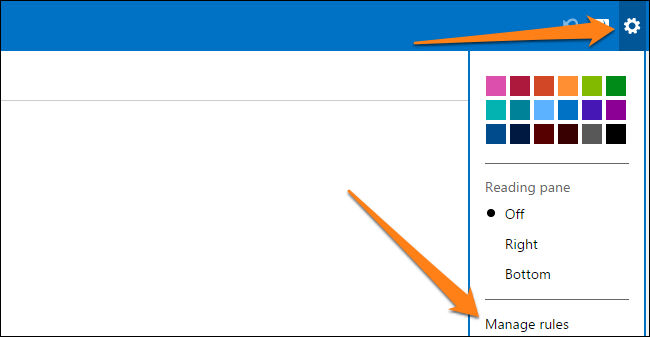
Картинка: окно настроек Outlook.com с подсказкой «Управление правилами»
- Нажмите «Создать» или «Новая» для создания правила.
- Слева укажите одно или несколько условий. Справа выберите одно или несколько действий.
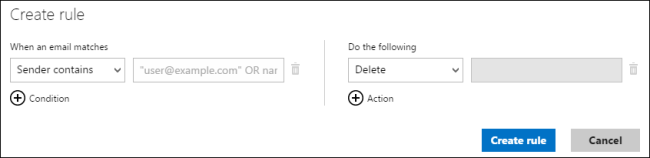
Картинка: диалог создания нового правила с колонками «Условия» и «Действия»
Пример: выберите два из девяти условий и два из восьми действий, чтобы получить более точное правило.
УСЛОВИЯ ДЕЙСТВИЯ
Допустим, вы хотите, чтобы любые письма от Sender@emailaddress.com с словом “apple” в теме перемещались в папку «Apple Emails» и выставлялись как категория “ВАЖНО”.
- Нажмите на ссылку с условиями и добавьте второе условие: отправитель и слово в теме.
- В разделе действий выберите «Переместить в папку» и «Присвоить категорию».
- Нажмите «Создать правило».
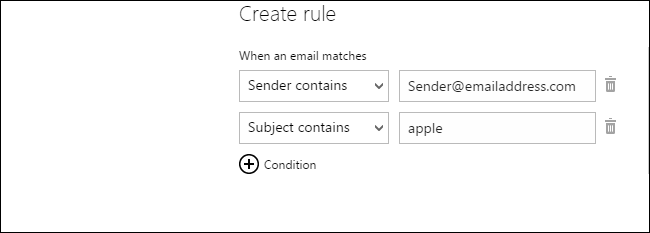
Картинка: добавление условий в правило — поле отправителя и ключевые слова в теме
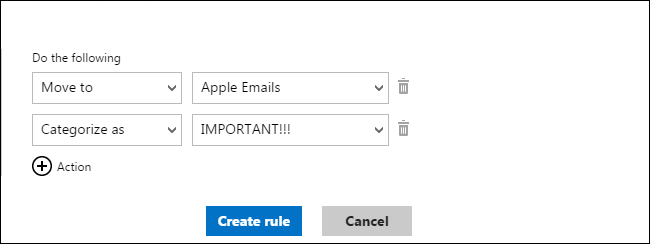
Картинка: выбор действий — папка для перемещения и присвоение категории
После создания правило начнёт срабатывать для новых писем, соответствующих условиям. Чтобы изменить правило — откройте его в списке и отредактируйте. Чтобы удалить — нажмите значок корзины рядом.
Создание правила из письма
Вы можете создать правило напрямую из письма в папке “Входящие”:
- Найдите письмо, щёлкните правой кнопкой и выберите «Создать правило».
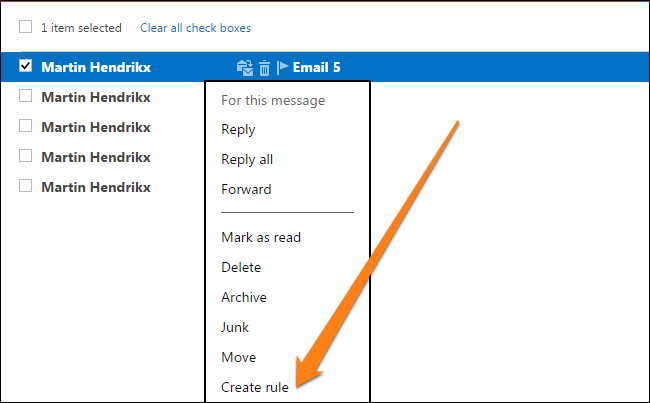
Картинка: контекстное меню письма с опцией «Создать правило»
- Или откройте письмо и через расширенное меню создайте правило.
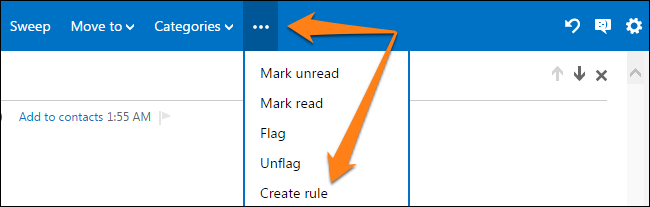
Картинка: открытое письмо и меню с пунктом для создания правила
После выбора вы увидите всплывающее окно, где можно настроить детали.
Организация правил
Порядок правил важен: Outlook выполняет их сверху вниз и останавливается, если правило полностью обработало письмо. Поэтому:
- Упорядочите правила по приоритету с помощью стрелок вверх/вниз.
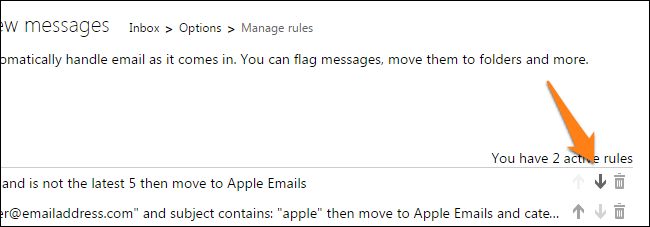
Картинка: список правил с кнопками перемещения вверх/вниз
- Размещайте более специфичные правила выше общих.
- Тестируйте правило на отдельных письмах перед массовым применением.
Ограничения правил
Outlook.com хранит правила в квоте около 64 КБ. Это означает:
- Ограничение по объёму, а не по явному количеству правил. Чем длиннее условия и действий — тем больше места занимает правило.
- При достижении лимита вы увидите сообщение об ошибке и не сможете создать новые правила.
Рекомендации при лимите:
- Сконсолидируйте похожие правила (используйте многоусловные правила вместо множества одноусловных).
- Удаляйте старые и неиспользуемые правила.
- Переместите часть логики на серверные фильтры корпоративного Exchange (если доступно).
Если вы также используете настольную версию Outlook, может возникнуть конфликт правил. Проверьте и отключите дублирующие или конфликтующие правила на клиенте.
Критерии приёмки
Перед тем как считать правило готовым, проверьте:
- Правило срабатывает на тестовых письмах с ожидаемыми условиями.
- Действие применено корректно: письмо перемещено/помечено/переслано.
- Нет нежелательных побочных эффектов (удаление нужной почты, ложные совпадения).
- Общий объём всех правил не превышает лимит.
Пошаговый план (SOP) для создания безопасного правила
- Откройте «Управление правилами».
- Нажмите «Создать».
- Укажите одно-две точных условия.
- Выберите минимально необходимое действие.
- Сохраните и протестируйте на 3–5 реальных письмах.
- Отрегулируйте при необходимости.
- Перенесите правило выше или ниже по приоритету.
- Еженедельно проверяйте журнал правил и удаляйте устаревшие.
Контрольный список по ролям
Администратор:
- Проверить политику компании на автоматическую пересылку.
- Контролировать общую квоту правил на почтовом сервере.
- Настроить серверные фильтры при необходимости.
Продвинутый пользователь:
- Использовать сложные комбинации условий.
- Консолидировать похожие правила.
- Документировать правила в личной карточке.
Обычный пользователь:
- Создавать простые правила для папок и категорий.
- Тестировать правило перед применением.
- Очищать старые правила раз в квартал.
Когда правила могут не сработать
- Если правило конфликтует с другим правилом, расположенным выше.
- Если правило превышает квоту 64 КБ.
- Если правило срабатывает только для непрочитанных писем, а письмо уже помечено как прочитанное.
- При использовании сторонних клиентов, не поддерживающих веб-правила, логика может различаться.
Безопасность и конфиденциальность
- Избегайте автоматической пересылки чувствительных корпоративных писем на внешние адреса.
- При автоматической обработке персональных данных убедитесь в соблюдении локальных требований конфиденциальности и GDPR: документируйте цель обработки и срок хранения.
- Для критичных потоков включайте уведомление администратору перед автоматическим удалением писем.
Советы по миграции и совместимости
- Правила, созданные в веб-версии Outlook.com, хранятся на сервере; при переходе на настольный Outlook проверьте, какие правила остаются серверными, а какие — клиентскими.
- Экспорт/импорт правил удобнее выполнять через настольный Outlook в среде Exchange; при переносе вручную перепроверьте синтаксис условий.
Мини-методология для поддержки порядка в почте
- Определите потоки писем: уведомления, личные, рабочие, партнёры.
- Для каждого потока создайте одно основное правило с чёткими условиями.
- Любые исключения оформляйте отдельными правила сверху списка.
- Оценивайте правила раз в месяц и очищайте ненужные.
Диаграмма принятия решения
flowchart TD
  A[Новая идея правила] --> B{Есть похожие правила?}
  B -- Да --> C[Попробовать добавить условие к существующему]
  B -- Нет --> D[Создать новое правило]
  C --> E{Увеличится ли квота?}
  E -- Да --> F[Сконсолидировать и оптимизировать]
  E -- Нет --> G[Сохранить правило]
  D --> G
  G --> H[Тест]
  H --> I{Прошло тесты?}
  I -- Да --> J[Опубликовать и отслеживать]
  I -- Нет --> K[Отредактировать]
  K --> H
Глоссарий в одну строку
- Правило — автоматическое правило для входящих писем.
- Условие — критерий, по которому проверяется письмо.
- Действие — то, что выполняет система с письмом.
- Категория — метка для группировки писем.
- Папка — место хранения сообщений.
Краткая сводка
- Правила автоматизируют рутину и экономят время.
- Создавайте точные условия и минимально необходимые действия.
- Упорядочивайте правила по приоритету и следите за квотой 64 КБ.
- Тестируйте правила и проверяйте конфликты с настольным Outlook.
Поздравляем — теперь вы знаете, как создавать, тестировать и поддерживать правила в Outlook.com. Начните с одного простого правила и расширяйте систему по мере необходимости.

Похожие материалы

Несколько аккаунтов Skype: Multi Skype Launcher

Журнал для работы: повысить продуктивность

Персональные звуки уведомлений на Android

Скачивание шоу Hulu для офлайн‑просмотра

Microsoft Start: персонализированная новостная лента
