
Как использовать функцию ROUND в Excel — полное руководство

Работая с таблицами в Excel, часто удобнее округлять числа. Округление упрощает вычисления, делает отчёты компактнее и помогает быстрее увидеть значимые величины. В этом материале вы найдёте подробные инструкции по использованию функции ROUND, её альтернатив и проверенных практик применения в реальных рабочих сценариях.
Что делает ROUND и какие ещё функции есть
В Excel есть три базовые функции для округления:
- ROUND — округляет по общим математическим правилам: цифры < 5 округляются вниз, ≥ 5 — вверх.
- ROUNDUP — всегда округляет вверх.
- ROUNDDOWN — всегда округляет вниз.
Синтаксис у всех трёх одинаковый:
=ROUND(number, num_digits)- number — число или ссылка на ячейку с числом.
- num_digits — позиция, до которой округлять (положительное число — количество десятичных знаков, 0 — до целого, отрицательное — до разрядов слева от запятой).
Важно: в русскоязычной версии Excel имена функций и разделители аргументов могут отличаться (например, ОКРУГЛ вместо ROUND и точка с запятой “;” как разделитель). В тексте далее показаны англоязычные варианты формул, так как они универсально понятны в документации; при работе на локализованной версии Excel замените имя функции и разделители при необходимости.
Как вставить формулу ROUND в лист Excel
Есть два основных способа:
- Выбрать целевую ячейку и напрямую ввести формулу в Строке формул.
- На вкладке “Формулы” открыть группу “Математические” (Math & Trig) и выбрать нужную функцию — тогда появится окно аргументов, которое подсвечивает результат по мере ввода.
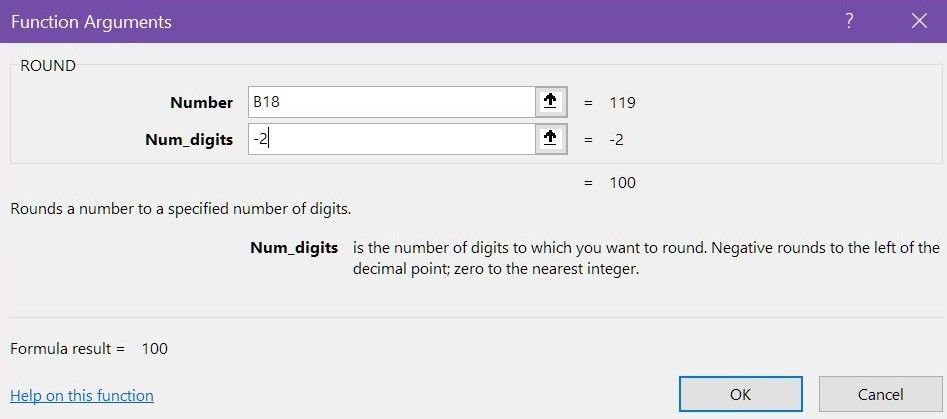
Окно аргументов удобно для проверки корректности ввода, но знать, как записывать формулу вручную в Строке формул, полезно для комбинирования выражений.
Округление до ближайших 10, 100 и т.д.
Когда нужно получить удобочитаемые ориентиры (оценки запасов, приблизительные суммы), обычно округляют влево от десятичной точки.
Пример: округление количества на ближайшие десятки
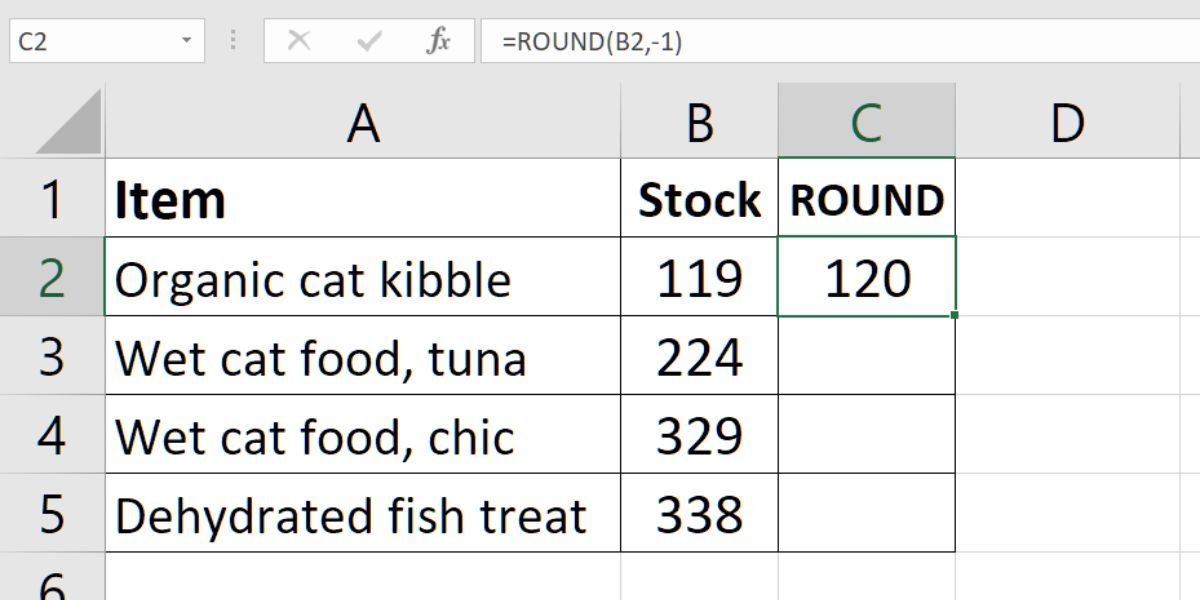
Шаги:
- Выберите целевую ячейку, например C2.
- В Строке формул введите =ROUND(B2,-1). Здесь B2 — исходная ячейка, а -1 значит: округлить до ближайших 10.
- Нажмите Enter. Например, 119 при округлении до десятков станет 120.
Аналогично: для округления до 100 используйте -2, до 1000 — -3 и так далее (число нулей = модуль аргумента num_digits).
Сравнение ROUND, ROUNDUP и ROUNDDOWN
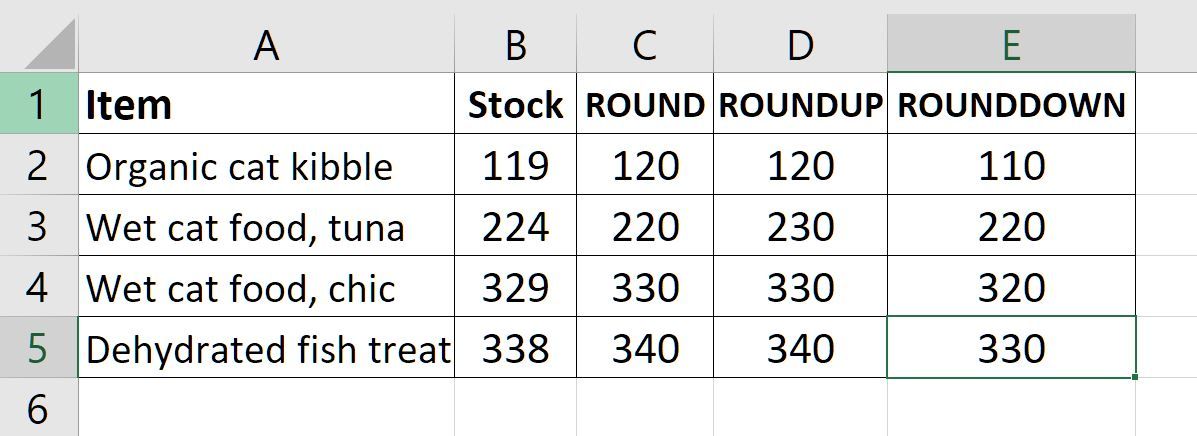
Чтобы увидеть поведение трёх функций, замените ROUND на ROUNDUP или ROUNDDOWN в той же формуле и сравните результаты. ROUND учитывает ближайшее значение, ROUNDUP всегда увеличивает, а ROUNDDOWN всегда уменьшает.
Удаление десятичных знаков — округление до целого
Если вам нужно отбросить дробную часть и получить целое число:
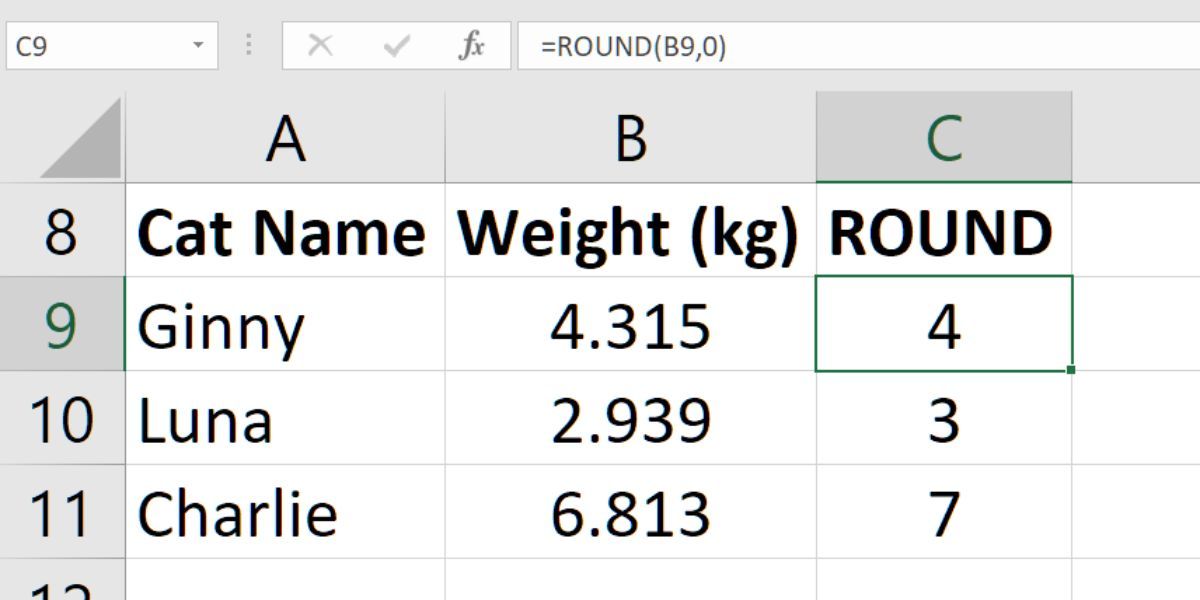
- Выберите ячейку для результата, например C9.
- Введите =ROUND(B9,0). Здесь 0 означает «до ближайшего целого».
- Нажмите Enter. Например, 4.315 округлится до 4 (ROUND), ROUNDUP даст 5, а ROUNDDOWN — 4.
Совет: если вы хотите просто отобразить число без десятичных в отчёте, но сохранить точность в исходной ячейке, используйте формат числа (Правка → Формат ячеек → Числовой формат). Формат изменяет отображение, а функция ROUND меняет значение.
Округление до заданного количества десятичных знаков
Для сохранения частичной точности применяют положительное значение num_digits.
Пример: округление до двух знаков после запятой
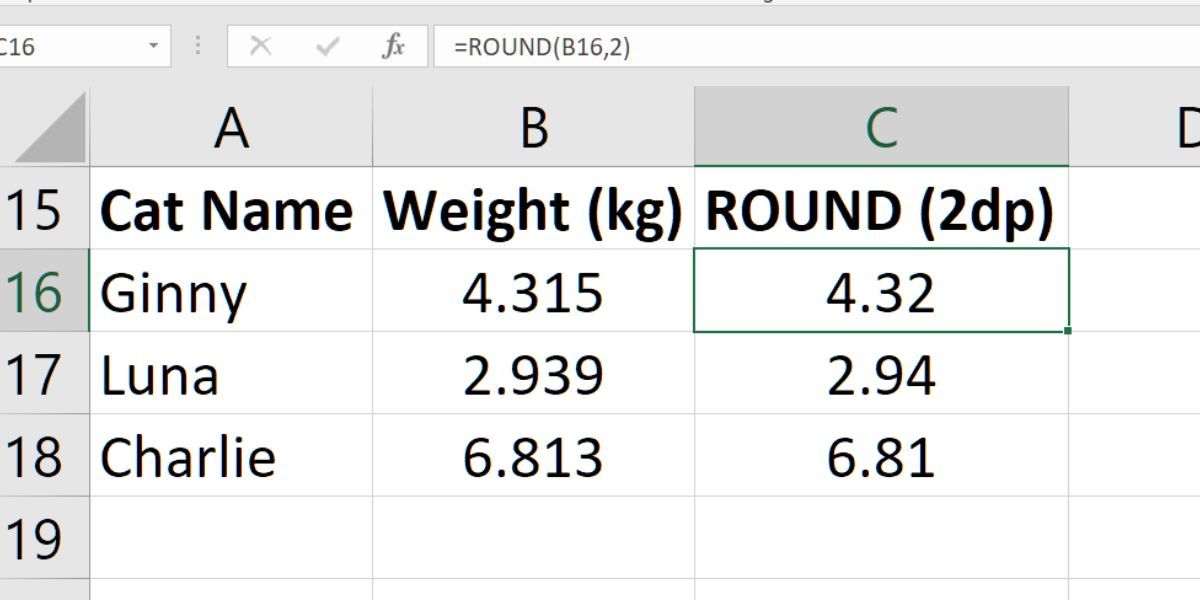
- Выберите целевую ячейку C16.
- Введите =ROUND(B16,2). Это округлит вес до двух знаков после запятой (4.315 → 4.32).
- Нажмите Enter.
Измените аргумент num_digits на 1, 3 и т.д. для других уровней точности.
Вложенные формулы: ROUND внутри других функций
ROUND часто используется вместе с агрегатами и вычислениями, чтобы привести итоговую величину к удобной форме.
Пример: округление суммы до ближайших сотен
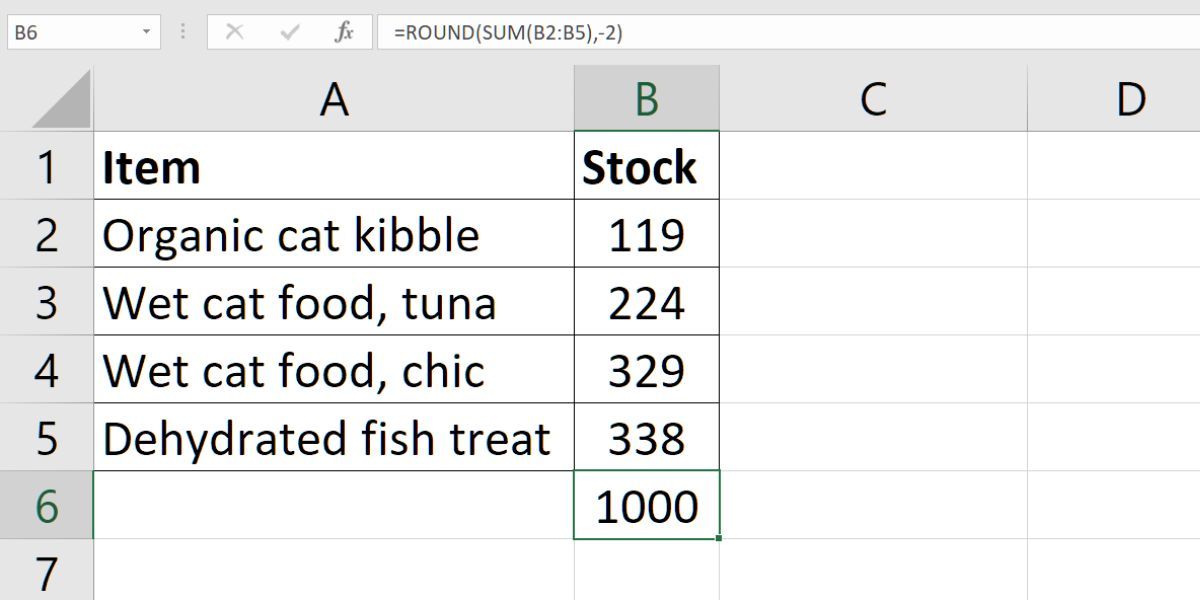
- Выберите ячейку результата, например B6.
- Введите =ROUND(SUM(B2:B5),-2). SUM подсчитывает сумму, а ROUND округляет результат до ближайших 100.
- Нажмите Enter. Если сумма 1010 → результат будет 1000.
Аналогично вы можете обернуть в ROUND любые математические выражения: AVERAGE, PRODUCT, логические вычисления и т.д.
Практические советы и распространённые ошибки
Important: обратите внимание на следующие моменты для корректного применения округления.
- Разделитель аргументов в вашей версии Excel может быть запятая или точка с запятой. Если формула не принимает запятую, попробуйте “;”.
- ROUND изменяет значение в ячейке. Если нужна только визуальная округлённость — используйте числовой формат.
- Округление в промежуточных шагах вычислений может привести к накоплению ошибок. Сохраняйте промежуточные вычисления с большей точностью и округляйте только финальный результат.
- При финансовых расчётах уточняйте правила округления: бухгалтерия или стандарты отчётности могут требовать конкретного подхода (например, всегда вниз или банковское округление). ROUND использует правило >=5 вверх.
Альтернативные функции и когда их применять
- TRUNC — отбрасывает дробную часть без округления (полезно, если нужно обрезать, а не округлять).
- MROUND — округляет до кратного (например, до ближайших 5 или 0.05). Синтаксис: =MROUND(number, multiple).
- CEILING и FLOOR — округляют до ближайшего большего/меньшего кратного.
- INT — округляет вниз до ближайшего целого (для отрицательных чисел поведение отличается от ROUNDDOWN).
Выбор зависит от бизнес-логики: если нужен контроль по модулю (кратность), используйте MROUND/CEILING/FLOOR; если важно строгое отбрасывание — TRUNC.
Эвристики и решающие правила при выборе способа округления
- Для отчётов: округляйте итоговые значения, а не каждую ячейку.
- Для подсчёта единиц товара: округляйте в сторону ближайшего целого, если нельзя иметь дроби в запасах.
- Для финансов: согласуйте с бухгалтерией; при сомнении сохраняйте дополнительные десятичные знаки в промежуточных расчётах.
Мини‑методика внедрения округления в отчёт
- Определите требуемую точность (N знаков или до десятков/сотен).
- Протестируйте формулы на выборке (позитивные, негативные, граничные значения).
- Выберите стратегию: форматы отображения или фактическое округление значений.
- Обновите документацию и пояснения в отчёте (какие поля округлены и почему).
Чек‑лист ролей: кто что проверяет
- Аналитик: проверяет формулы и корректность аргумента num_digits, тесты на граничные случаи.
- Бухгалтер: подтверждает метод округления для финансовых полей.
- Руководитель отчёта: утверждает уровень округления для презентации данных.
Критерии приёмки
- Формула корректно округляет тестовые наборы: положительные, отрицательные, точные половины (например, .5), граничные большие числа.
- В отчёте указано, какие поля округлены и до какого уровня точности.
- Нет рассогласования между видимым отображением и фактическими значениями, если выбран формат отображения вместо ROUND.
Тестовые случаи (acceptance)
- Вход: 4.315, ROUND(x,2) → ожидается 4.32.
- Вход: 2.5, ROUND(x,0) → ожидается 3 (поведение на .5 проверяется).
- Вход: 119, ROUND(x,-1) → ожидается 120.
- Вход: -1.5, ROUND(x,0) → ожидается -2 (проверить поведение с отрицательными .5).
Decision tree для выбора способа округления
tree
  Root''Нужно округлять?''
  Root --> A{'Только отображение?'}
  A -->|Да| B['Использовать формат числа']
  A -->|Нет| C{'Требуется контроль направления?'}
  C -->|Да вверх| D['ROUNDUP или CEILING']
  C -->|Да вниз| E['ROUNDDOWN или FLOOR']
  C -->|Нет| F['ROUND 'математическое'']
  F --> G{'Округление до кратного?'}
  G -->|Да| H['MROUND']
  G -->|Нет| I['ROUND с нужным num_digits']
Частые ошибки и как их избежать
- Ошибка разделителя аргументов → используйте ту же локаль Excel.
- Округление промежуточных результатов → храните исходные данные и округляйте только финал.
- Непонимание разницы между форматом и значением → документируйте выбранный подход.
Краткая сводка
Функция ROUND простая и гибкая: она пригодится для округления до десятков, сотен, до N знаков после запятой и для финального форматирования расчётов. Знайте альтернативы (ROUNDUP, ROUNDDOWN, TRUNC, MROUND и т.д.), выбирайте стратегию округления в зависимости от бизнес‑правил и тестируйте формулы на крайних значениях.
Notes: если вы используете локализованную версию Excel, замените имена функций и разделители аргументов на соответствующие (например, ОКРУГЛ и “;”).
Спасибо за внимание — примените чек‑лист и тесты из статьи к своим отчётам, чтобы избежать ошибок округления и сохранить прозрачность расчётов.

Похожие материалы

Несколько аккаунтов Skype: Multi Skype Launcher

Журнал для работы: повысить продуктивность

Персональные звуки уведомлений на Android

Скачивание шоу Hulu для офлайн‑просмотра

Microsoft Start: персонализированная новостная лента
