
Пропорциональное редактирование в Blender — как и зачем пользоваться

TL;DR
Пропорциональное редактирование (Proportional Editing) в Blender сглаживает изменения в меше вокруг выбранных вершин. Оно экономит время при создании органичных форм и позволяет делать мягкие переходы без ручной подгонки каждой вершины. Включается клавишей O или кнопкой на панели трансформаций; у него есть несколько типов спадов и режимов работы (Connected, Projected и т. д.).
Что такое Пропорциональное редактирование в Blender
Пропорциональное редактирование — это инструмент сглаживания трансформаций в меше. Одной строкой: он усредняет влияние вашей трансформации по соседним вершинам в заданном радиусе. Такой способ имитации «упругой массы» помогает быстро создавать естественные, органические формы.
Коротко о терминах:
- Меш — набор вершин, рёбер и полигонов, из которых состоит 3D-модель.
- Falloff (спад) — профиль того, как сила трансформации убывает от выбранных вершин к соседним.
Важно: до Blender 3.0 этот инструмент назывался Proportional Edit. В русской локализации его часто переводят как «Пропорциональное редактирование».
Где используется и зачем нужен
- Моделирование персонажей: мягкие переходы в лице, шее, пальцах.
- Основа окружения: камни, холмы, волны на поверхности.
- Быстрая коррекция пропорций без искажения мелких деталей.
Когда использовать: если вы хотите, чтобы смещение одной группы вершин плавно затрагивало соседние без резкого перехода.
Когда не использовать: для точного позиционирования отдельных вершин, например при подготовке к UV-развёртке или ретопологии, где нужны чёткие углы.
Как включить Пропорциональное редактирование
- Переключитесь в Edit Mode (Редактирование меша). Вы можете также работать из Object Mode в некоторых случаях, но эффект обычно на Edit Mode.
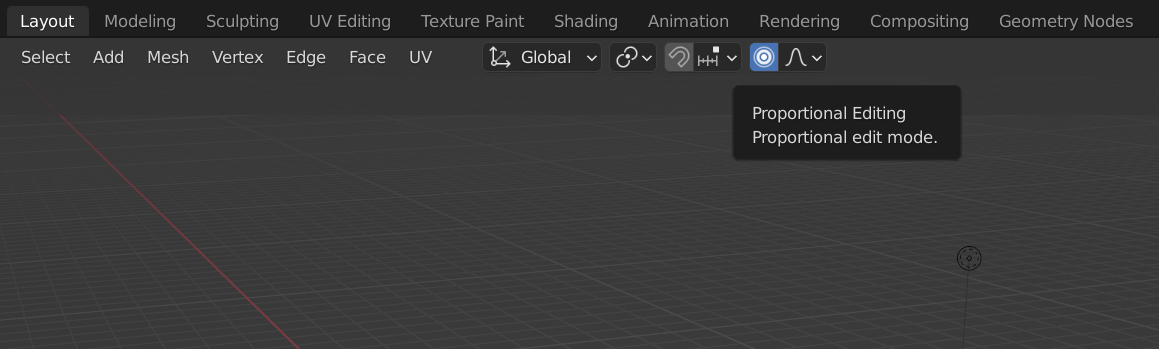
- Нажмите O — это быстро включает и выключает режим.
- Либо щёлкните на маленькую радиокнопку в панели трансформации рядом с иконкой графика-спада.
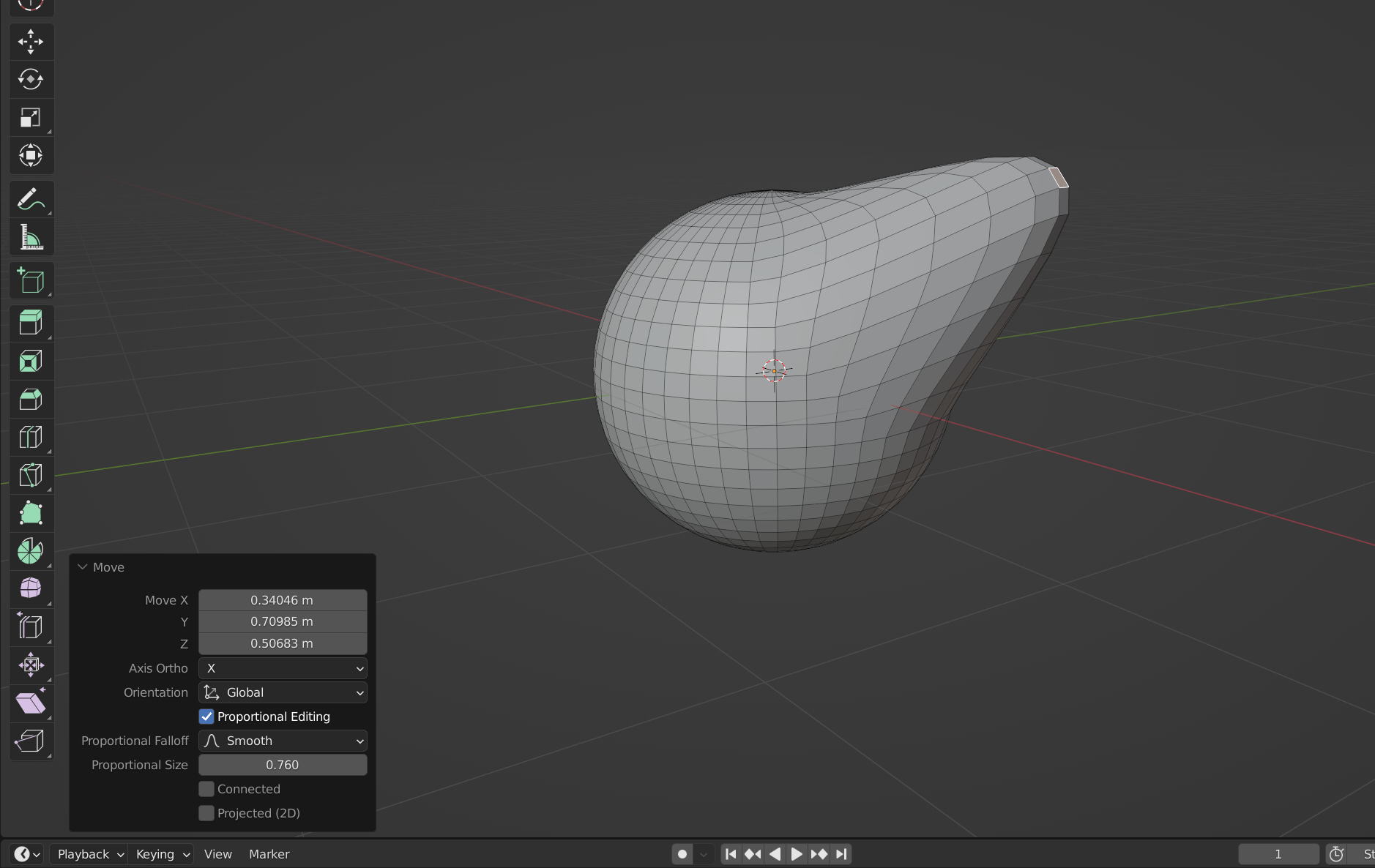
- После начала трансформации вызовите меню «Move» в левом нижнем углу экрана (оно появляется после применения трансформации), чтобы настроить параметры.
Как это работает — простая интуиция
Представьте, что вы берёте кусок эластичного теста и тянете за него за одну точку. Точка, к которой вы прикасаетесь, двигается сильнее, ближние точки — чуть меньше, дальние — почти не двигаются. Пропорциональное редактирование имитирует именно это поведение.
Технически: вы выбираете вершины и начинаете трансформацию (G, S, R для перемещения, масштаба и вращения). Сила перемещения будет уменьшаться по мере удаления от выбранной вершины в соответствии с профилем спадa (falloff).
Вы можете менять радиус влияния мышью колёсиком вверх/вниз или задавать точное значение в поле Proportional Size в меню трансформации.
Режимы работы и параметры
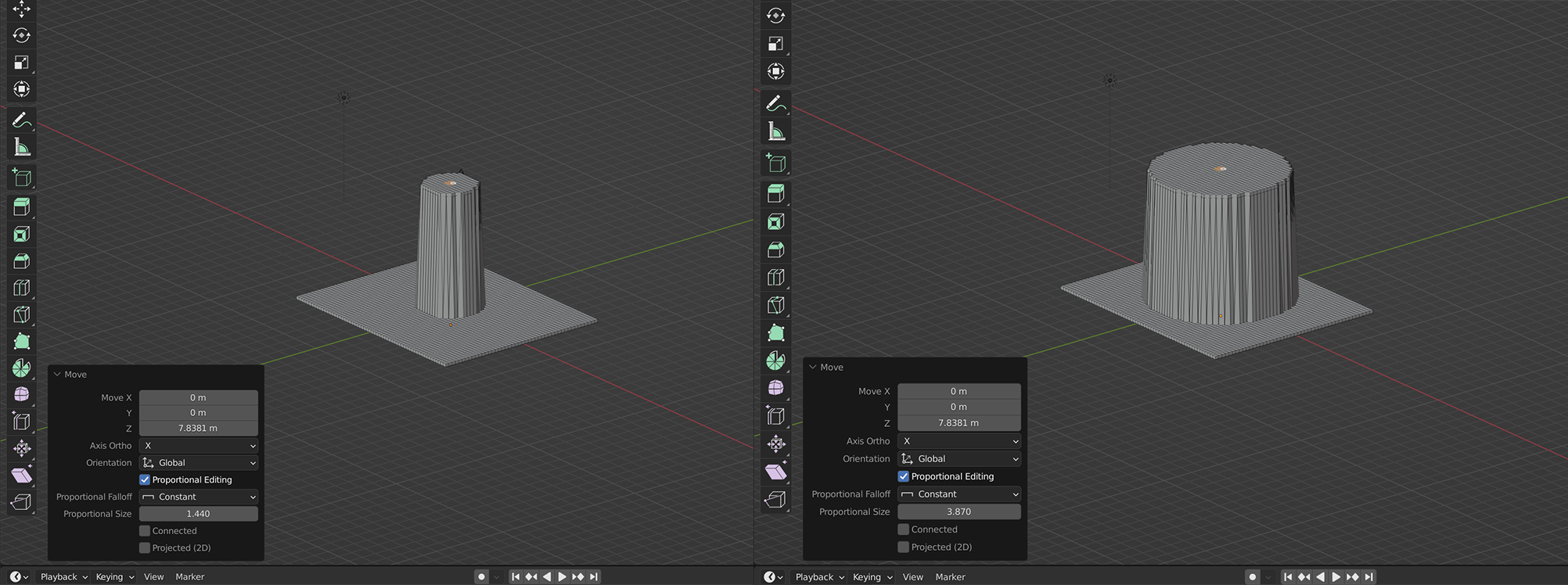
- Proportional Size — радиус воздействия. Больший радиус затронет большую часть меша. Если радиус больше размера объекта, трансформация будет работать так, как будто выбрана вся модель.
- Connected — влияет только на геометрически связные вершины по путям рёбер. Полезно для независимых частей, например пальцев.
- Projected (2D) — влияет только по проекции на экран. Игнорирует глубину меша и оставляет ровное 2D-спадение по видимой области.
Совет: переключайте режим Connected для работы с сегментированными объектами. Projected удобно применять при ортографических видах (NumPad 1/3/7).
Типы спадов (Falloff)
Вы можете переключать профиль спадa комбинацией Shift + O или в выпадающем списке рядом с кнопкой режима. Основные типы:
- Smooth — по умолчанию. Создаёт плавный, криволинейный спад.
- Sharp — резкий спад, сильнее локализуется у выбранных вершин.
- Linear — линейное уменьшение силы.
- Constant — равномерное воздействие внутри радиуса и резкий обрыв по краю. Это как поднять «плато» и оставить крутой обрыв.
- Random — добавляет шума, полезно для неровных поверхностей, камней, земли.
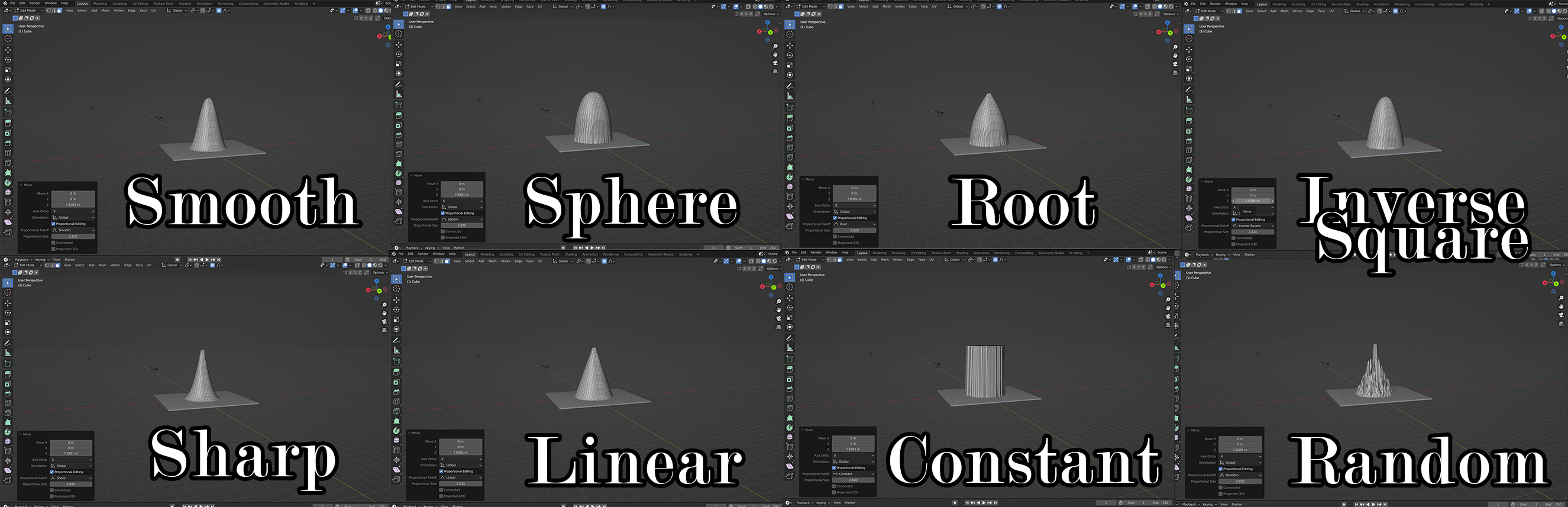
Пример: Constant полезен, когда вам нужен чёткий край трансформации. Random — когда нужна нерегулярность.
Пошаговая методика для создания мягкой формы
- Создайте базовый примитив (Sphere, Cube, Plane). Перейдите в Edit Mode.
- Выделите основную область, которую хотите изменить (например, нос на сфере для лица).
- Нажмите G для перемещения; затем прокрутите колесо мыши, чтобы увеличить Proportional Size до нужного радиуса.
- Подберите профиль спадa (Shift + O). Начните со Smooth.
- Отрегулируйте силу и радиус, пока переход не станет естественным.
- Для точной работы переключайте Connected и Projected.
- Зафиксируйте трансформацию и при необходимости доработайте в режиме Sculpt.
Критерии приёмки
- Переход между областью воздействия и остальным мешем не содержит резких артефактов.
- Силу воздействия можно контролировать мышью или числом.
- При работе с Connected соседние элементы не затрагиваются, если они не связаны.
Контрпримеры и когда инструмент не подойдёт
- Жёсткая архитектурная модельировка. Для острых углов и механики инструменты ручного переставления вершин и модификаторы (Mirror, Boolean) лучше подходят.
- Точная ретопология. Для неё нужна контрольная сетка и минимальное автоматическое сглаживание.
- Тонкая работа с UV-швами — пропорциональное редактирование может исказить развёртку.
Альтернативные подходы
- Sculpt Mode. Для органики скульпт даёт больше контролируемого смещения поверхности и кистей с динамическим разрешением.
- Модификаторы (Smooth, Laplacian Smooth). Полезны для глобального сглаживания после ручных правок.
- Shrinkwrap и Surface Deform. Для точного привязывания геометрии к поверхностям.
Ментальные модели и эвристики
- Думайте о радиусе как о «радиусе влияния» — чем больше, тем мягче глобально.
- Connected = поведение «по швам», Projected = «по виду», а Proportional Size = «насколько далеко тянется эффект».
- Если результат выглядит «лепёшкой», уменьшите радиус или смените падофф на Sharp/Linear.
Практические советы и сочетания клавиш
- O — включить/выключить режим.
- Shift + O — переключение типов спадов.
- Колёсико мыши — изменение радиуса во время трансформации.
- NumPad 1/3/7 — ортографические виды для Projected режима.
- Используйте Connected при работе с пальцами или автономными элементами меша.
Важно: вы можете включить Пропорциональное редактирование после начала трансформации, если сразу открыть меню Move в левом нижнем углу.
Чек-лист для роли 3D-моделера
- Переключился в Edit Mode.
- Проверил, не влияет ли текущая трансформация на UV/швы.
- Выбрал подходящий falloff.
- Подогнал радиус колесом мыши.
- Убедился, что Connected/Projected выбран корректно для задачи.
- Применил дополнительные сглаживающие модификаторы при необходимости.
Короткая методология для быстрого скетчинга форм
- Блокировка композиции профиля модели (основные объёмы).
- Быстрые Proportional Editing трансформации большими радиусами для общих форм.
- Детализация с уменьшением радиуса и сменой падоффа.
- Завершающий проход в Sculpt Mode при необходимости.
Тестовые сценарии и критерии приёмки
- Создайте сферу. Переместите участок вершины с Proportional Size = половина диаметра. Ожидается: плавная деформация без рваных краёв.
- Отключите Connected и проделайте то же самое на сетке с несколькими несвязанными элементами. Ожидается: все елементы поддаются трансформации, если радиус их затрагивает.
- Включите Projected и работайте под ортографией. Ожидается: деформация идёт по видимой проекции.
Факто-бокс
- Клавиша быстрого доступа: O
- Переключение падоффа: Shift + O
- Типичные применения: органика, окружение, предварительное блочное моделирование
- Совместимость: работает в Edit Mode и частично в Object Mode
Сравнение с Sculpt Mode и модификаторами
- Sculpt даёт кисти и локальную детализацию, но требует иной рабочей модели. Proportional Editing быстрее для грубых правок.
- Модификаторы дают неразрушаемую корректировку сетки, они удобны в pipeline, но менее интерактивны для локальных правок.
Короткий глоссарий
- Меш: сетка из вершин, рёбер и полигонов.
- Falloff: профиль уменьшения силы трансформации.
- Connected: режим, влияющий только на геометрически связанных соседей.
- Projected: режим, работающий по 2D-проекции.
Заключение
Пропорциональное редактирование — простой и мощный инструмент. Оно экономит время и делает моделирование органики удобным. Освоив включение, типы спадов и режимы Connected/Projected, вы сможете быстро переходить от грубой формы к полируемой модели. Попрактикуйтесь на простых примитивах и добавьте его в свою стандартную рабочую цепочку.
Примечание: попробуйте сочетать Proportional Editing с инструментами симметрии и модификаторами для более предсказуемых результатов.

Похожие материалы

Несколько аккаунтов Skype: Multi Skype Launcher

Журнал для работы: повысить продуктивность

Персональные звуки уведомлений на Android

Скачивание шоу Hulu для офлайн‑просмотра

Microsoft Start: персонализированная новостная лента
