
Refine Edge в Photoshop — как точно вырезать сложные края
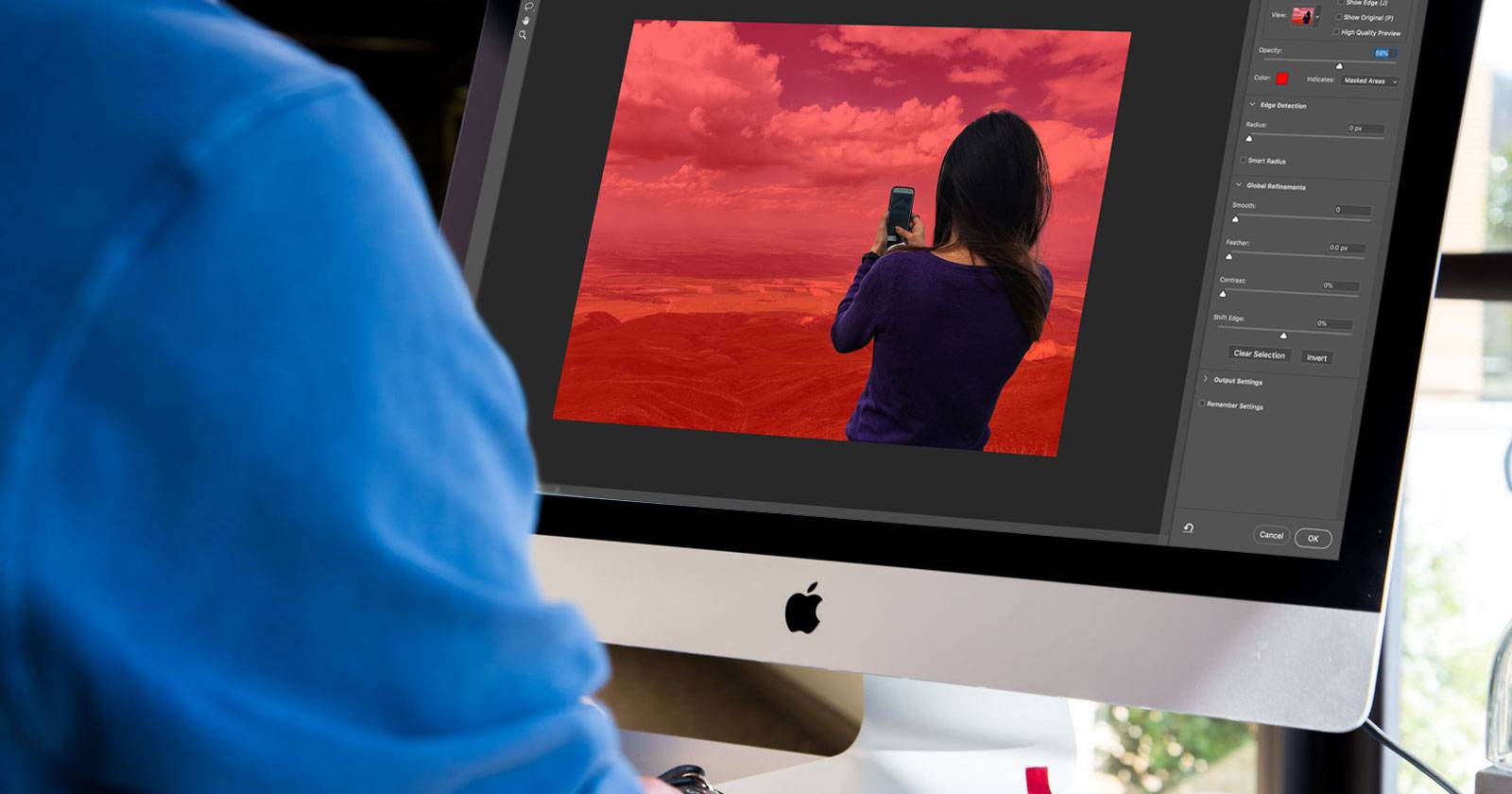

Refine Edge — один из тех инструментов Photoshop CC, который спасает время и нервы при выделении объектов с «пушистыми» или сложными краями. Он прячется в интерфейсе Select and Mask, но по-прежнему остаётся лучшим выбором для тонкой работы с волосами, мехом, полупрозрачными переходами и мелкими деталями.
Когда стоит использовать Refine Edge
Используйте Refine Edge, когда передний план контрастирует с фоном и у объекта есть неровные или тонкие края — волосы, пряди, волокна ткани, много мелких деталей. Если краям доминируют прямые линии (здания, техника), лучше подойдёт Pen tool. Refine Edge особенно полезен при смене фона, композитинге и подготовке объектов под ретушь.
Важно: Refine Edge не универсален — он работает на основе контраста и текстур. Если фон и объект имеют одинаковые тона и текстуру, результаты будут хуже.
Краткая методология (что делает Refine Edge)
Определение в одну строку: Refine Edge автоматически расширяет или сужает выделение, анализируя соседние пиксели, и восстанавливает полупрозрачные участки (волосы, листья) с сохранением переходов.
Ментальная модель: думайте о Refine Edge как о «умной ластике-кисти», которая отделяет границы объекта, ориентируясь на отличающиеся по тону/текстуре пиксели вокруг маски.
Шаг 1: Сделайте грубое выделение
Перед включением Refine Edge подготовьте грубое выделение, чтобы программа фокусировалась на нужной области. Откройте изображение и продублируйте слой (правый клик по Layer 0 → Duplicate Layer). Назовите дубликат «Background».
Используйте Pen tool, чтобы обвести лицо и приближённо очертить область волос. На этом этапе не нужно быть сверхточным — достаточно схватить контур.
Преобразуйте контур в выделение: перейдите во вкладку Paths, правый клик по Work Path → Make Selection.
Затем превратите выделение в слой-маску.
Совет: делайте грубое выделение на копии слоя — так вы всегда сможете откатиться.
Шаг 2: Откройте Select and Mask
Сделайте фон-оригинал временно невидимым, чтобы видеть, над чем работаете.
Выберите Rectangular Marquee (M) или Lasso (L). В строке меню нажмите кнопку Select and Mask — откроется специальное окно с набором инструментов для уточнения краёв.
Примечание: для удобства можно создать временный фоновый слой цвета (например, розовый), чтобы лучше видеть, где Refine Edge убирает фон.
Выберите инструмент Refine Edge Brush Tool в левом наборе инструментов окна.
Шаг 3: Проработайте края кистью
Настройте размер кисти в выпадающем меню — начните большим радиусом, затем уменьшайте для тонкой проработки.
Проводите кистью по границе между объектом и фоном. Refine Edge анализирует соседние пиксели и «вытягивает» тонкие пряди в выделение.
Результат часто заметно улучшает выделение, но это не всегда идеал — пригодится ручная доводка.
Совет: переключайтесь между режимами просмотра (Overlay, On Black, On White, Black & White) — так проще увидеть, где остаются артефакты.
Шаг 4: Настройка и вывод результата
В правой панели свойств найдите опцию Decontaminate Colors и поставьте галочку, если вокруг объёкта остались цветные ореолы от фона. Этот флаг заменяет пиксели края на более чистые цвета переднего плана.
В Output To выберите, куда поместить результат: новый слой с маской, существующая маска или слой с вырезанным объектом. Мы рекомендуем «Layer Mask», если хотите дорабатывать текущую маску.
Нажмите OK.
Ручная финальная доводка
Иногда Refine Edge делает части волос слишком прозрачными или, наоборот, удаляет детали. Выберите маску слоя и используйте обычную кисть (B): чёрный цвет — скрыть, белый — показать. Сохраняйте средние значения жёсткости и непрозрачности кисти для плавных переходов.
В финале можно добавить корректирующий слой на фон (например, чёрно-белый) для художественного эффекта.
Полезные приёмы и чек-листы
Чек-лист перед применением Refine Edge:
- Дублируйте исходный слой.
- Сделайте грубое выделение вокруг объекта.
- Откройте Select and Mask и выберите Refine Edge Brush.
- Работайте от крупного к мелкому размеру кисти.
- Включайте Decontaminate Colors при цветных ореолах.
- Выводите в Layer Mask и доводите кистью вручную.
Тонкости кисти:
- Большая кисть — общая форма.
- Малая кисть — тонкие пряди и миллидетали.
- Низкая жёсткость — мягкие переходы.
Роль-based чек-лист:
- Ретушёр: уделяйте внимание полутонам и частям волос у лица.
- Фоторедактор: проверяйте артефакты на мелких деталях (очки, уши).
- Дизайнер: тестируйте композит с фоном целевого макета (веб, полиграфия).
Когда Refine Edge не поможет и альтернативы
Counterexample: если объект и фон имеют близкие по тону и текстуре участки (например, блондинка на светлом фоне с похожей текстурой), Refine Edge может ошибаться. В таких случаях используйте альтернативные подходы:
- Color Range (Select → Color Range) для выбора по цвету;
- Channels — создайте маску из контраста каналов (особенно для сложных тональных переходов);
- Pen tool для строгих геометрических краёв;
- Layer Blend If и логические маски для интеграции по тону.
Сравнение кратко:
- Refine Edge: лучший для волос и тонких переходов.
- Pen tool: лучший для точности на жёстких краях.
- Channels: лучший для тонально различающихся объектов.
Критерии приёмки
Чтобы считать задачу «вырезка объекта» выполненной:
- Нет заметных цветных ореолов вдоль краёв при обычных фонах.
- Волосы выглядят естественно: присутствуют тонкие пряди и плавные полутона.
- На тестовом фоне (чёрный, белый, и целевой фон макета) не наблюдаются артефакты.
- Маска корректируется кистью без больших потерь деталей.
Быстрая процедура (SOP) для команды
- Откройте изображение, продублируйте слой и назовите копию.
- Сделайте грубое выделение пером или лассо.
- Преобразуйте контур в маску.
- Hide background и зайдите в Select and Mask.
- Пройдитесь Refine Edge Brush от крупного к мелкому.
- Включите Decontaminate Colors при необходимости и выберите «Layer Mask» в Output To.
- Дообработайте маску обычной кистью.
- Протестируйте на нескольких фонах.
Отладка и распространённые проблемы
Проблема: остаются цветные ореолы — решение: включите Decontaminate Colors и уменьшите Amount (если доступно) либо вручную краской на новой маске закрасьте ореолы.
Проблема: потеря полупрозрачных волос — решение: уменьшите силу Refine Edge, используйте меньшую кисть и добавьте ручную дорисовку белой кистью на маске.
Проблема: края выглядят слишком «жёсткими» — решение: примените небольшую Feather маски (0.5–2 px) или снизьте Contrast в свойствах Select and Mask.
Короткий глоссарий
- Маска слоя: изображение в градациях серого, где белый — видимый, чёрный — скрытый.
- Decontaminate Colors: удаление цветного фона с краёв объекта.
- Feather: размытие края маски для мягкого перехода.
Небольшой чек по эффективности (Impact × Effort)
- Быстрое улучшение волос при минимальных усилиях: высокий эффект, низкие требования к времени.
- Критические случаи (низкий контраст): высокий трудозатрат, средний эффект — потребуется канальный или ручной подход.
Итоги
Refine Edge в Select and Mask — мощный инструмент для выделения сложных краёв, особенно волос и тонких текстур. Главное — комбинировать автоматическую донастройку и ручную работу кистью. Практикуйтесь на разных изображениях и тестируйте результат на целевых фонах, чтобы понять, в каких сценариях инструмент даёт лучший результат.
Важно: никакой автоматический инструмент не заменит визуальной проверки — всегда тестируйте итоговую маску на нескольких фонах и при разных масштабах.
Короткое резюме:
- Делайте грубое выделение → Select and Mask → Refine Edge Brush → Decontaminate Colors → вывод в Layer Mask → ручная доработка.
Заметка: пробуйте сочетать Refine Edge с каналами и Color Range для сложных сцен — часто гибридный подход даёт лучший результат.

Похожие материалы

Несколько аккаунтов Skype: Multi Skype Launcher

Журнал для работы: повысить продуктивность

Персональные звуки уведомлений на Android

Скачивание шоу Hulu для офлайн‑просмотра

Microsoft Start: персонализированная новостная лента
