Как использовать Smart Objects в Photoshop для массового редактирования
Введение
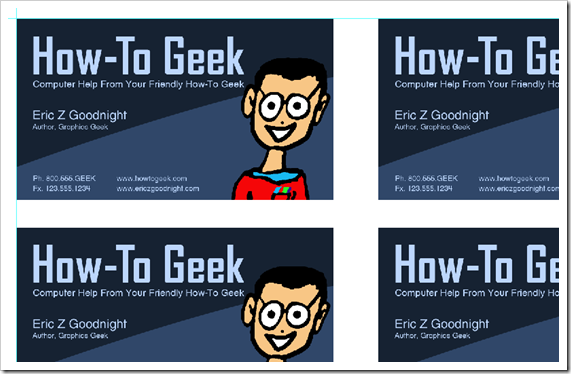
Иногда нужно разместить на странице несколько одинаковых макетов (например, визитки) и потом вносить правки — по одной для каждого экземпляра. Smart Objects (смартые объекты) в Photoshop превращают десятки однотипных правок в одну: вы редактируете исходник, сохраняете — и все копии обновляются автоматически.
Ниже — пошаговый пример на основе дизайн-макета визитки. Стандартный американский размер визитки — 3.5” × 2” (8,89 × 5,08 см), но метод годится для любых макетов.
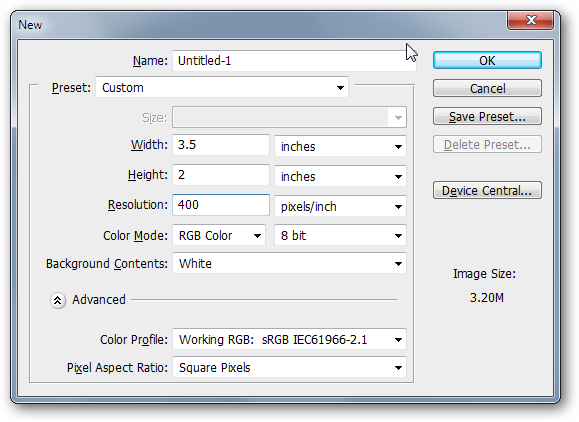
Что потребуется
- Photoshop (любая современная версия с поддержкой Smart Objects).
- Макет в виде слоёв: фон, графика, текст.
- Страница для печати (например, 8” × 10” / 20,32 × 25,4 см).
Краткое определение: Smart Object — вложенный файл (PSB/PSD) внутри вашего документа, который сохраняет содержимое в редактируемом виде, но при этом ведёт себя как единый объект на основной странице.
Пошаговая методика
Подготовьте макет визитки. Убедитесь, что текст остаётся на редактируемых слоях и что под визиткой есть сплошной слой с цветом фона (не используйте слой Background, он мешает конвертации).
Выберите все слои визитки: удерживая Ctrl (Windows) или Cmd (Mac), кликните по каждому слою в панели слоёв. Чтобы быстро сгруппировать выделенные слои, нажмите Ctrl+G (Cmd+G).
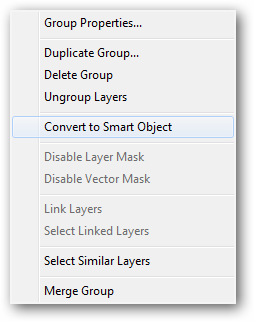
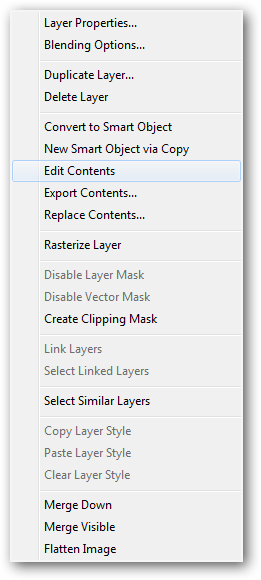
Правый клик на созданной группе → выберите “Convert to Smart Object” (Конвертировать в смарт-объект). Теперь ваша группа стала единым Smart Object: внутри неё всё ещё можно редактировать, но не напрямую из основного документа.
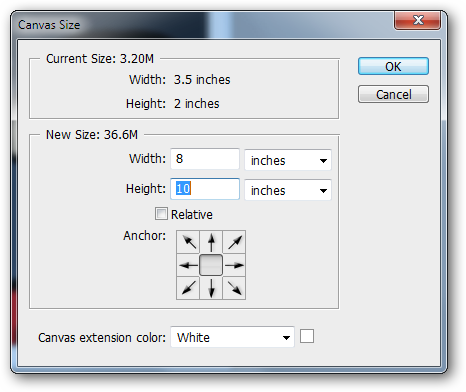
- Увеличьте размер холста для печати: Image > Canvas Size (Изображение → Размер холста) или нажмите Alt+Ctrl+C (Option+Cmd+C на Mac). Задайте 8” × 10” (20,32 × 25,4 см) — стандартный размер для большинства принтеров, который не обрежет содержимое.
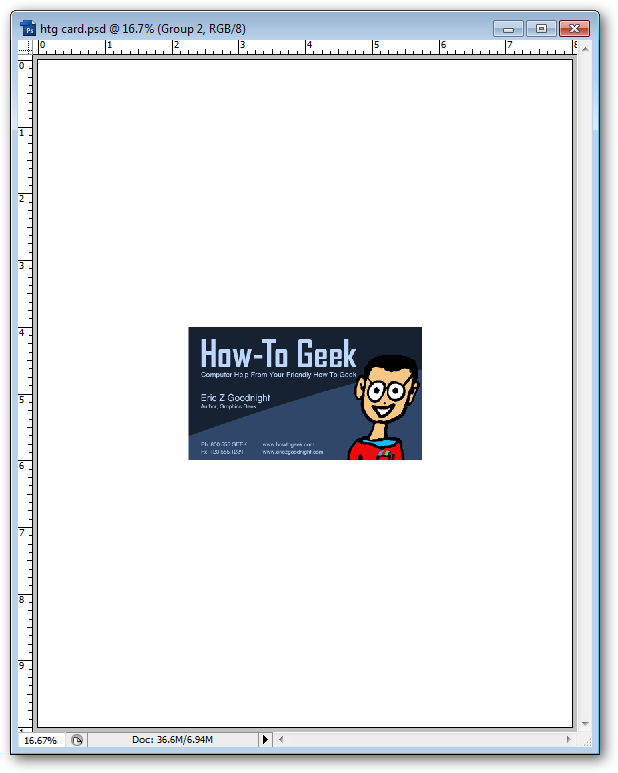
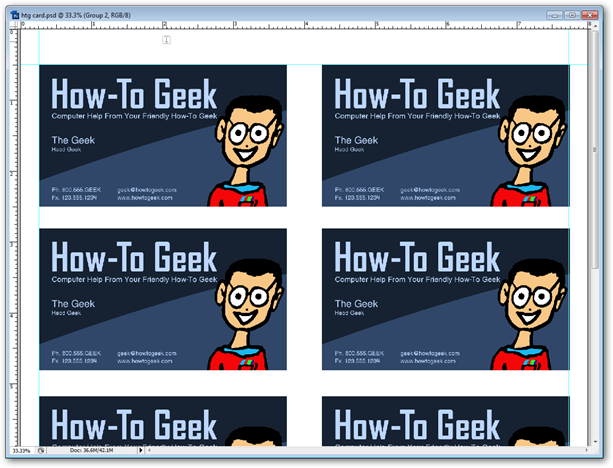
- Создайте восемь копий Smart Object и расположите их на странице. В производственных условиях важно соблюдать отступы и резы, но для демонстрации можно разместить объекты визуально ровно.
- Чтобы изменить содержимое всех копий разом: правый клик по любой копии → “Edit Contents” (Редактировать содержимое). Photoshop откроет вложенный PSB-файл с исходными слоями и текстом.
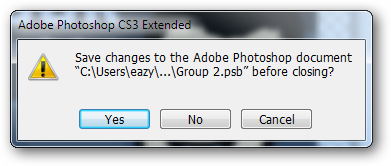
- Внесите изменения (имя, должность, URL и т. п.). Закройте вложенный документ и подтвердите сохранение (File > Save или Ctrl+S / Cmd+S). ВАЖНО: пока вы не сохраните вложенный файл, изменения не применятся к основному документу.
- После сохранения вы увидите, что все восемь копий обновились одновременно: один правка — и весь тираж готов.
Примечания и важные наблюдения
Важно: изменения в Smart Object применяются ко всем копиям только после сохранения вложенного файла. Если вы забудете сохранить, правки не будут отражены.
Smart Object хранит всю структуру слоёв, поэтому внутри вы снова получаете доступ к текстовым слоям, маскам и эффектам. Это удобно для массовых правок по тексту, цвету и графике.
Когда этот метод не подойдёт
- Если у каждой визитки должен быть уникальный макет (другие элементы компоновки, разные блоки графики), Smart Objects в данном виде не помогут — придётся либо использовать отдельные файлы, либо скрипты/акости (Actions).
- При сложных требуемых настройках реза и посадки в типографии лучше подготовить макеты в специализированной верстке (InDesign) и применять Smart Objects как отдельные элементы.
Альтернативные подходы
- Actions (Действия): автоматизация повторяющихся операций (полезно для пакетной обработки изображений, но не заменит универсальность Smart Objects для редактирования дизайна).
- Linked Smart Objects (Связанные смарт-объекты): если вы хотите редактировать внешний файл и одновременно обновлять несколько PSD-документов, используйте «Place Linked» — изменения в исходном файле обновят все документы, где он подключён.
- Инструменты верстки (InDesign): для подготовки печатных разворотов с чётким контролем вылетов и резов InDesign предпочтительнее.
Быстрый чеклист по ролям
- Дизайнер: подготовить исходный макет с отдельными текстовыми слоями и фоном; конвертировать в Smart Object.
- Печатник/препресс: проверить отступы, резы, допустимые зоны, экспортировать в нужный профиль цвета (CMYK) и PDF/X при необходимости.
- Менеджер: собрать данные (имена, должности, URL) и передать дизайнеру в таблице для массовой замены или автоматизации.
Критерии приёмки
- Все копии обновляются после редактирования и сохранения Smart Object.
- Текст остаётся чётким и редактируемым (не растрирован), если это требуется.
- Макет имеет корректные поля обреза и вылеты, согласованные с типографией.
Небольшая методология для повторения (шаблон)
- Подготовка: слои → группа → Convert to Smart Object.
- Размещение: увеличить холст → расположить копии.
- Правка: правый клик → Edit Contents → изменить → Save.
- Проверка: убедиться в обновлении всех копий → экспорт для печати.
Короткий глоссарий
- Smart Object — вложенный файл внутри PSD/PSB, сохраняющий редактируемое содержимое.
- PSB — формат больших документов Photoshop (вложенный формат для Smart Objects).
- Linked Smart Object — внешний файл, подключённый ссылкой, обновляющийся централизованно.
Заключение
Smart Objects — простой и мощный инструмент в Photoshop для массового редактирования одинаковых элементов макета. Он сокращает рутинную работу, уменьшает количество ошибок и ускоряет подготовку тиражей для печати. Для больших производственных задач комбинируйте Smart Objects со скриптами, Actions и инструментами верстки.
Короткий совет: для командной работы используйте Linked Smart Objects и централизованные файлы, чтобы изменения в одной точке отражались везде.
Ключевые действия кратко: создать Smart Object → разместить копии → править содержимое → сохранить вложенный файл → экспорт для печати.