
Как использовать ПК с Windows 10 в качестве Wi‑Fi‑репитера
Кратко: вы можете быстро превратить свой ПК с Windows 10 в бесплатный «репитер» Wi‑Fi, включив мобильный хот‑спот. Это создаст отдельную сеть, которую устройства подключают на удалённых участках дома. Метод прост, но имеет ограничения по скорости и удобству — для постоянного покрытия лучше выбрать аппаратный репитер.
Определение: Wi‑Fi‑репитер (или Wi‑Fi‑усилитель) — устройство или ПО, которое повторяет и расширяет беспроводный сигнал для покрытия больших пространств.
Этот материал объясняет один из самых быстрых и дешёвых способов расширения зоны покрытия: использование встроенной в Windows 10 функции «Мобильный хот‑спот». Метод бесплатный и прост в настройке, но создаёт отдельную сеть, а не «прозрачное» расширение существующей точки доступа.
Когда стоит использовать ПК как репитер
- Нужен временный или срочный способ раздать сигнал в комнате без покрытия.
- Нельзя или не хочется покупать внешнее оборудование прямо сейчас.
- У вас есть настольный ПК или ноутбук, постоянно включённый в зоне хорошего приёма.
Важно: это решение подходит для временного использования или теста. Для стабильного, бесшовного покрытия и максимальной скорости лучше купить аппаратный репитер или mesh‑систему.
Important: при включении мобильного хот‑спота ваш ПК будет выступать маршрутизатором: трафик устройств идёт через него. На старых или слабых компьютерах это может снизить скорость соединения.
Что вы получите и что потеряете
- Плюсы:
- Бесплатно и быстро настроить.
- Не требует дополнительного оборудования.
- Подходит для нескольких устройств и кратковременного использования.
- Минусы:
- Создаётся отдельная сеть с другим именем и паролем.
- Потеря пропускной способности из‑за ретрансляции через ПК.
- Нужен ПК с Wi‑Fi‑адаптером и стабильным подключением к исходной сети.
Пошаговая инструкция: включение мобильного хот‑спота в Windows 10
- Нажмите клавиши Win+I, чтобы открыть Параметры.
- В разделе Система выберите «Сеть и Интернет».
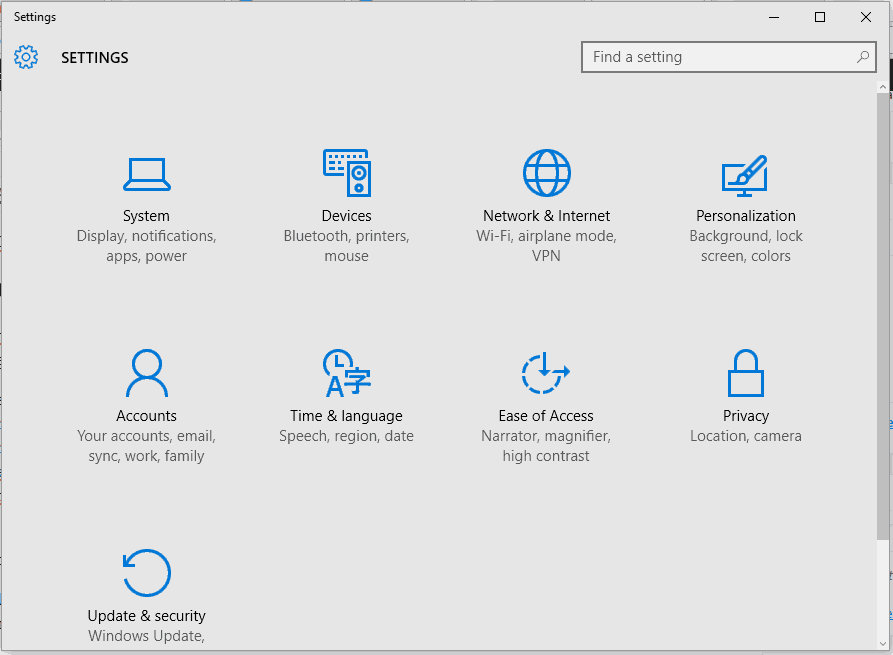
- Слева выберите пункт «Мобильный хот‑спот».
- Включите опцию «Поделиться подключением к Интернету с другими устройствами».
- Нажмите «Изменить» и задайте имя сети и пароль по своему выбору.
- Сохраните изменения и подключитесь на удалённых устройствах к новой сети.
Совет: если в списке источников подключения есть выбор между Ethernet и Wi‑Fi, убедитесь, что выбран тот интерфейс, который действительно получает интернет.
Альтернативы и когда они лучше
- Аппаратный репитер (от ≈ $20–$50): обеспечивает лучшее покрытие и часто прозрачную ретрансляцию текущего SSID.
- Powerline‑адаптеры: используют электропроводку для передачи сигнала и подходят для домов с толстыми стенами.
- Mesh‑системы: лучший выбор для большого дома с несколькими зонами — обеспечивают единый SSID и автоматическое переключение устройств.
- Специализированное ПО‑репитер (например, коммерческие решения): предлагает дополнительные функции, но стоит денег (~$50 и выше).
Когда этот способ не сработает
- ПК находится в зоне слабого приёма — ретрансляция усилит шум, а не полезный сигнал.
- Ваш провайдер или роутер ограничивает одновременные подключения или маршрутизацию.
- Нужна бесшовная роуминг‑передача между точками доступа (требуются mesh или профессиональные точки доступа).
Практические рекомендации и тесты
- Проверьте скорость до и после включения хот‑спота (например, с помощью Speedtest) — оцените падение пропускной способности.
- Переместите ПК ближе к месту, где сигнал от роутера лучше: чем лучше исходный приём, тем эффективнее ретрансляция.
- Закройте тяжёлые фоновые обновления на ПК, чтобы не съедать доступную полосу.
Контрольный список для домашнего использования
- ПК находится в зоне устойчивого приёма исходного Wi‑Fi.
- Включён мобильный хот‑спот и заданы имя/пароль.
- На целевых устройствах подключение произведено к новому SSID.
- Проведен тест скорости и оценено падение пропускной способности.
- План Б: если качество неудовлетворительно, рассмотреть покупку репитера или powerline‑адаптера.
Критерии приёмки
- Устройства в целевой зоне стабильно подключаются к новому SSID.
- Скорость и пинг соответствуют минимальным требованиям для задач (стриминг, видеозвонки).
- ПК остаётся включённым и не перегружается при маршрутизации трафика.
Быстрый обзор платных программ
Если вам нужна «прозрачная» ретрансляция и дополнительные возможности (управление трафиком, логирование, мостовой режим), существуют программы‑репитеры. Пример: Connectify — коммерческая утилита с несколькими тарифами, базовая версия стоит около $50. Программа добавляет удобный интерфейс, но аппаратный репитер обычно даёт более стабильный результат.

Преимущества Connectify Hotspot:
- Экономия полосы (опции управления)
- Увеличение зоны покрытия
- Совместимость с разными адаптерами
- Есть бесплатная версия с ограничениями
Дополнительные замечания по безопасности и приватности
- Используйте надёжный пароль для мобильного хот‑спота (не менее 8 символов, сочетание букв и цифр).
- Отключайте хот‑спот, когда он не нужен.
- Контролируйте список подключённых устройств в настройках Windows.
Ментальная модель выбора решения
- Нужна временная точечная помощь → используйте мобильный хот‑спот на ПК.
- Нужна постоянная и бесшовная зона покрытия → купите репитер или mesh.
- Стены и электропроводка проблемные → рассмотрите powerline‑адаптеры.
Краткая сводка (Summary)
Использование ПК с Windows 10 в качестве Wi‑Fi‑репитера — быстрый и бесплатный способ расширить зону покрытия, но он создаёт отдельную сеть, снижает общую пропускную способность и подходит как временное решение. Для постоянной и качественной работы лучше выбирать аппаратные решения.
Если нужно, могу подготовить простую таблицу сравнения популярных недорогих репитеров и powerline‑адаптеров в вашей локальной рознице.

Похожие материалы

Несколько аккаунтов Skype: Multi Skype Launcher

Журнал для работы: повысить продуктивность

Персональные звуки уведомлений на Android

Скачивание шоу Hulu для офлайн‑просмотра

Microsoft Start: персонализированная новостная лента
