
Как использовать функцию Отложить в Outlook Online

Что такое Отложить в Outlook Online
Отложить — это функция, похожая на Snooze в Gmail. Вы выбираете письмо, указываете время, и письмо исчезает из папки Входящие, чтобы появиться снова в выбранный момент. В Outlook Online отложенные письма перемещаются в специальную папку Scheduled. В русской локализации эта папка может называться «Запланировано».
Важно: Отложить работает только с письмами, находящимися в папке Входящие. Если сообщение в другой папке, его нужно переместить в Входящие или отметить для выполнения через клиент Outlook.
Где находится кнопка Отложить
Кнопка Отложить расположена на панели инструментов над списком писем, когда вы выбрали сообщение. Нажмите её, чтобы увидеть стандартные интервалы или выбрать конкретную дату и время.
Пошаговая инструкция
- Откройте Outlook Online и перейдите в папку Входящие.
- Выберите одно или несколько писем, которые хотите отложить.
- Нажмите кнопку Отложить на верхней панели.
- Если один из предложенных интервалов подходит, выберите его. По умолчанию доступны быстрые варианты: сегодня, завтра, на следующей неделе и т. п.
- Если ни один вариант не подходит, выберите Выбрать дату и задайте точную дату и время.
- Нажмите Сохранить.
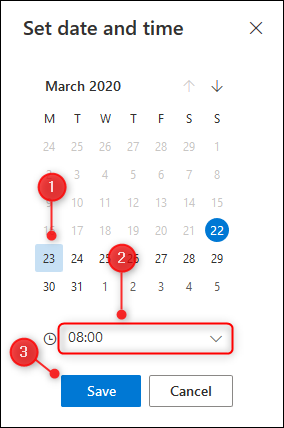
После сохранения письмо будет перемещено в папку Scheduled. Когда наступит выбранное время, Outlook автоматически переместит письмо обратно в Входящие и пометит его как непрочитанное.
Как отменить отложение
Если вы передумали и хотите увидеть письмо раньше, откройте папку Scheduled, выберите письмо и нажмите кнопку Отменить отложение. Письмо вернётся в Входящие и будет помечено как непрочитанное.
Ограничения и случаи, когда Отложить не сработает
- Отложить не работает для писем вне папки Входящие. Переместите письмо или используйте метки/флаги в клиенте Outlook.
- Правила пересылки и автоматические перемещения могут помешать возвращению письма в Входящие. Если срабатывают правила, письмо может снова уйти в другую папку.
- Общие почтовые ящики и некоторые почтовые политики организации могут ограничивать работу функций интерфейса.
- На мобильных приложениях поведение может отличаться в зависимости от версии.
Альтернативные подходы управления письмами
- Используйте флажки Следить для отметки писем, требующих внимания позже.
- Создавайте правила и фильтры для автоматической сортировки писем по папкам и приоритетам.
- Категории и метки помогают группировать похожие задачи без перемещения письма.
- Используйте функцию Архив, чтобы убрать письмо из Входящих, но сохранить его в поиске.
Рекомендации и методика использования
Мини-методика для продуктивности:
- Утром быстро пройдитесь по Входящим и отложите все письма, которые нужно обработать позже, на конкретные даты (например, сегодня 11:00, завтра 15:00, через неделю вторник 10:00).
- Оставляйте в Входящих только срочные и текущие задачи.
- Раз в день просматривайте папку Scheduled и решайте, не пора ли обработать отложенные сообщения раньше.
Эвристика выбора времени:
- Срочные задачи — сегодня с точным временем.
- Нейстрогие задачи — завтра или на следующей неделе.
- Проекты без дедлайна — отложите на несколько недель и задайте напоминание для ревью.
Чек-листы по ролям
Для менеджера:
- Отложите письма с задачами до ближайшего часа планёрки.
- Пометьте как непрочитанные и добавьте метку с проектом.
Для специалиста поддержки:
- Отложите повторяющиеся запросы до времени, когда можно собрать похожие обращения и решить их пачкой.
- Проверьте правила пересылки, чтобы отложенные письма не терялись.
Для исполнительного сотрудника:
- Используйте Отложить для писем от почтовых рассылок и руководства, чтобы вернуть их на время чтения.
Критерии приёмки функции Отложить
- При выборе времени письмо перемещается в папку Scheduled.
- В назначенное время письмо возвращается в Входящие и помечается как непрочитанное.
- Кнопка Отменить отложение удаляет напоминание и возвращает письмо немедленно.
- Функция работает в веб-версии Outlook Online в текущей сессии.
Частые ошибки и как их избежать
- Не поместили письмо в Входящие — функция не сработает. Решение: переместите письмо или используйте клиент Outlook для флагов.
- Настроены правила, которые архивируют возвращённые письма. Решение: проверьте и поправьте правила автоматической сортировки.
- Письмо в общем почтовом ящике. Решение: проверьте права доступа и тестируйте на личном ящике.
Краткая памятка терминов
- Отложить — временно убрать письмо из Входящих с автоматическим возвращением.
- Scheduled — папка, куда Outlook перемещает отложенные письма.
- Отменить отложение — действие, которое немедленно возвращает письмо в Входящие.
Краткое объявление для команды
Если вы хотите быстро убрать письма из Входящих и не терять напоминания, используйте функцию Отложить в Outlook Online. Выберите письмо, укажите время или дату и письмо автоматически вернётся в указанное время. Это простой способ поддерживать порядок в почте и не забывать важные сообщения.
Итог
Отложить в Outlook Online — удобная и простая функция для управления потоком писем. Она отлично подходит для тех, кто использует Входящие как список задач. Используйте её вместе с правилами, метками и флажками, чтобы настроить личный рабочий процесс и снизить шум в почте.

Похожие материалы

Несколько аккаунтов Skype: Multi Skype Launcher

Журнал для работы: повысить продуктивность

Персональные звуки уведомлений на Android

Скачивание шоу Hulu для офлайн‑просмотра

Microsoft Start: персонализированная новостная лента
