
Как эффективно использовать виртуальные рабочие столы OS X с клавиатурными сочетаниями
Кратко
Используйте сочетания клавиш и несколько рабочих столов (Spaces), чтобы разделять задачи, ускорить переключение и перемещать окна без открытия Mission Control. Создайте нужное количество рабочих столов, назначьте им сочетания и применяйте простую технику перетаскивания заголовка окна + сочетание, чтобы мгновенно переместить приложение.
Быстрые ссылки
- Больше сочетаний клавиш? Больше сочетаний клавиш!
Введение
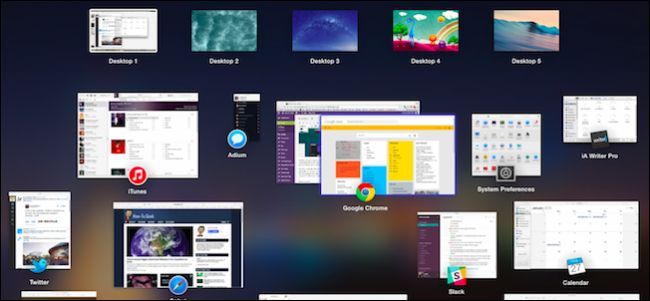
Виртуальные рабочие столы — удобный способ организовать рабочее пространство. В macOS (ранее OS X) эта функция называется Spaces и интегрирована через Mission Control. По умолчанию Spaces работают отлично, но сочетания клавиш делают их намного полезнее и быстрее.
В этой статье вы найдёте практический набор советов: от базовых приёмов до готовых шаблонов настройки, шпаргалку сочетаний и краткие рекомендации для разных ролей (например, разработчик, дизайнер, менеджер).
Основные концепции
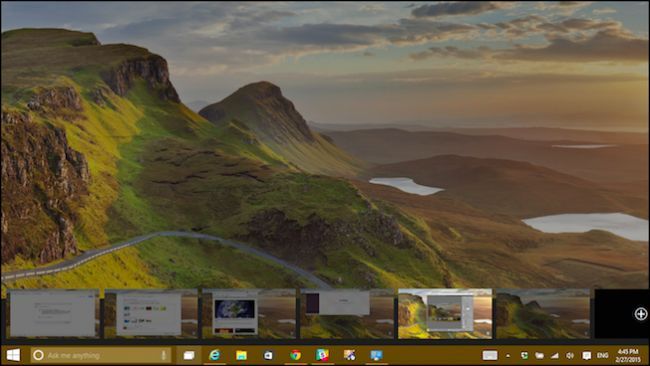
- Spaces — это виртуальные рабочие столы, каждый из которых содержит своё расположение окон и приложений.
- Mission Control — интерфейс для управления окнами и рабочими столами.
- Сочетание клавиш — способ быстро перейти на конкретный рабочий стол или переместить окно туда.
Короткое определение: Spaces — это виртуальные экраны для группировки окон по задачам.
Как открыть Mission Control
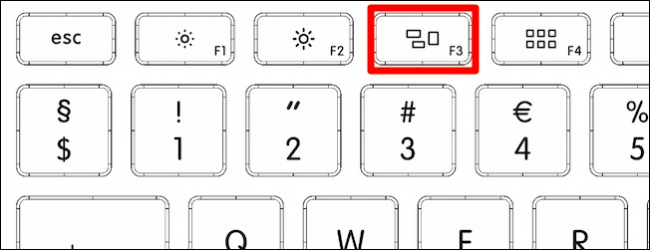
- Нажмите кнопку Mission Control (обычно F3) на клавиатуре Mac.
- Проведите тремя пальцами вверх по трекпаду.
- Если вы используете старый Mac без кнопки Mission Control, назначьте сочетание в настройках клавиатуры.
Если вы не знакомы с базовой работой Mission Control, начните с простых шагов: открыть Mission Control, создать и закрыть рабочие столы, перетащить окно в новый рабочий стол.
Базовые действия в Mission Control
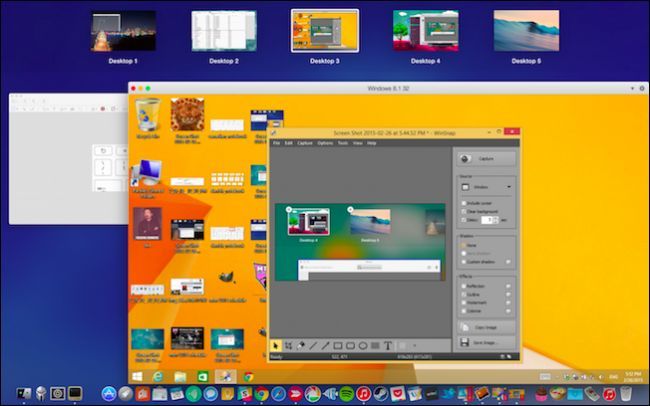
- В верхней части экрана видны миниатюры рабочих столов. Ниже — открытые окна и приложения.
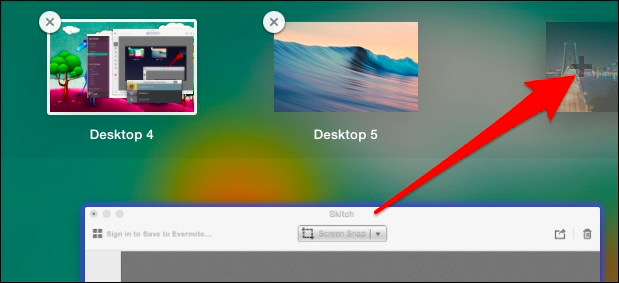
- Если удерживать клавишу Option, на миниатюрах появится иконка «X» для закрытия рабочего стола.
- Чтобы создать новый рабочий стол, перетащите окно в край вправо, где появится знак «+», или удерживайте Option и нажмите плюс.
- Чтобы быстро просмотреть окно, наведите курсор и удерживайте пробел — появится увеличенный предварительный просмотр.
Назначение и использование сочетаний клавиш
- Создайте нужное количество рабочих столов (до 16 возможных). Практика показывает, что чаще всего достаточно 3–5.
- Откройте Системные настройки → Клавиатура → Mission Control.
- Присвойте сочетания для рабочих столов 1–n (например, Control+1, Control+2 и т.д.).
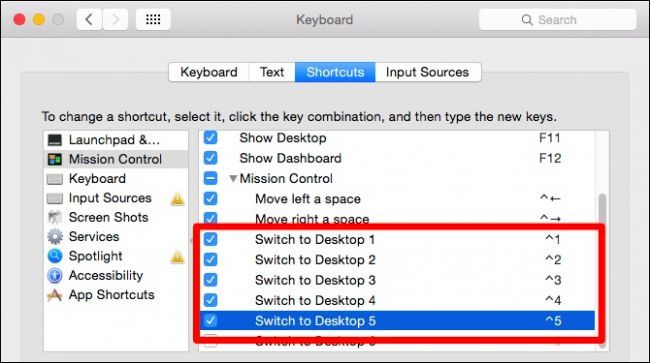
После назначения сочетаний можно выполнять следующие действия без открытия Mission Control:
- Переключаться между рабочими столами комбинацией клавиш.
- Перемещать окно: нажмите и удерживайте заголовок окна, нажмите сочетание клавиш для целевого рабочего стола и отпустите заголовок — окно переместится.
- Открывать приложения через Dock или Command+Tab — система автоматически переключит рабочий стол к нужному приложению.
Важно: при перемещении окна отпускайте заголовок до возвращения на исходный рабочий стол, иначе вы переместите окно обратно.
Шпаргалка сочетаний (рекомендуемые наборы)
- Переключение рабочих столов: Control + 1, Control + 2, Control + 3, …
- Открыть Mission Control: F3 или назначенное сочетание
- Переключение между окнами приложения: Command + ` (обратный апостроф) - Переключение приложений: Command + Tab - Жесты трекпада: тремя пальцами влево/вправо — смена рабочего стола; тремя пальцами вверх — Mission Control Подсказка: используйте сочетания с Control или Option, которые не конфликтуют с часто используемыми комбинациями в ваших приложениях. ## Рекомендации по организации рабочих столов (методология) 1. Определите роли рабочих столов — давайте им смысл. Примеры: - 1: Системный/Оперативный (почта, чат) - 2: Работа над проектом A (IDE, терминал) - 3: Тестирование/браузеры - 4: Дизайн/редактура (Photoshop, Figma) - 5: Музыка/отдых 2. Назначьте сочетание для каждого стола и выработайте привычку. 3. Перемещайте окна туда, где они логично принадлежат — это уменьшает визуальный шум. 4. Пересматривайте назначение раз в неделю: сведение столов и объединение тех, которые пустуют. ## Примеры и сценарии использования (ролевые чеклисты) Разработчик: - Desktop 1: почта, таск-трекер - Desktop 2: IDE и терминал - Desktop 3: браузеры и тесты - checklist: назначить Control+2 для IDE, переместить все терминальные окна на Desktop 2 Дизайнер: - Desktop 1: коммуникации - Desktop 2: макеты (Figma/Sketch) - Desktop 3: референсы и браузер - checklist: закрепить приложения на нужных столах и настроить резервы для полноэкранных инструментов Менеджер: - Desktop 1: почта и календарь - Desktop 2: встречи (видео-конференции) - Desktop 3: документы и заметки ## Альтернативные подходы и инструменты Если встроенных функций недостаточно, рассмотрите сторонние утилиты, которые добавляют расширенное управление рабочими столами и кастомные жесты. Популярные подходы: - Плагины для трекпада и кастомные привязки действий (например, назначение дополнительных жестов). - Утилиты для визуального отображения рабочих столов и управления ими через меню строки состояния. Совет: сторонние инструменты дают гибкость, но проверяйте совместимость с вашей версией macOS. ## Когда это не работает (контрпримеры) - Если у вас небольшой экран, слишком много рабочих столов усложнит переключение и ухудшит обзор. - При интенсивной работе с множеством полноэкранных приложений переключение столов может мешать, так как полноэкранный режим занимает отдельный Space. - Если вы часто используете одну и ту же комбинацию клавиш в приложении, назначение её для переключения столов приведёт к конфликтам. В таких случаях лучше уменьшить число столов или отказаться от сочетаний в пользу жестов трекпада. ## Критерии приёмки - Вы можете переключаться между основными рабочими столами с клавиатуры без открытия Mission Control. - Вы можете перемещать окно на целевой рабочий стол, удерживая заголовок и нажимая назначенное сочетание. - После недели использования вы заметили уменьшение визуального шума и ускорение переключения задач. ## Быстрая инструкция: как настроить всё за 5–10 минут 1. Откройте Mission Control и создайте 3–5 рабочих столов. 2. Откройте Системные настройки → Клавиатура → Mission Control. 3. Назначьте Control+1, Control+2 и т.д. для столов 1–3. 4. Перетащите окна в соответствующие столы для их первоначальной группировки. 5. Практикуйтесь перемещать окно: схватите заголовок, нажмите сочетание для целевого стола, отпустите заголовок. ## Шпаргалка по типичным ошибкам и как их избегать - Ошибка: присвоить сочетание, которое используется приложением. Решение: проверьте конфликт и выберите другое сочетание. - Ошибка: создавать слишком много столов. Решение: начните с трёх и добавляйте по мере необходимости. - Ошибка: пытаться перемещать окно, не отпуская заголовок в нужный момент. Решение: практикуйтесь — техника простая, но требует привыкания. ## Факты и ключевые числа - Максимум рабочих столов: 16. - Рекомендуемое число для большинства пользователей: 3–5. - Основные сочетания: Control + цифра для переключения. ## Глоссарий — одно предложение на термин - Spaces: виртуальные рабочие столы в macOS. - Mission Control: интерфейс для просмотра и управления окнами и рабочими столами. - Заголовок окна: верхняя область окна, за которую можно схватить его для перемещения. ## Проверочный чеклист перед сдачей привычки (на 7 дней) - [ ] Назначены сочетания клавиш для всех нужных рабочих столов. - [ ] Перемещение окна через заголовок и сочетание работает без ошибок. - [ ] Вы используете Dock или Command+Tab для доступа к приложениям на других столах. - [ ] Вы уменьшили число открытых окон на основном столе. ## Короткое резюме Виртуальные рабочие столы в macOS значительно упрощают управление окнами, когда они дополняются продуманными сочетаниями клавиш. Начните с 3–5 столов, назначьте сочетания и применяйте технику перетаскивания заголовка + сочетание, чтобы перемещать окна без открытия Mission Control. Со временем мышечная память сделает работу быстрой и менее отвлекающей. Мы будем рады вашим мыслям: расскажите, как вы организовали свои рабочие столы и какие сочетания оказались наиболее удобными.

Похожие материалы

Несколько аккаунтов Skype: Multi Skype Launcher

Журнал для работы: повысить продуктивность

Персональные звуки уведомлений на Android

Скачивание шоу Hulu для офлайн‑просмотра

Microsoft Start: персонализированная новостная лента
