
Как iCloud Optimized Storage освобождает место на Mac и как безопасно отключить его

Быстрые ссылки
Настройки оптимизированного хранилища
Отключение оптимизированного хранилища
Что такое iCloud Optimized Storage
iCloud Optimized Storage — это функция macOS, которая переносит редко используемые документы в iCloud, оставляя на компьютере лишь заглушки и самые нужные файлы. Кратко: хранит данные удалённо и экономит локальное место. Полезно, если у вас платный тариф iCloud с достаточным объёмом хранилища.
Важно: если вы остаетесь на бесплатных 5 ГБ, пространство быстро закончится, и вы столкнётесь с ограничениями загрузки/синхронизации.
Настройки оптимизированного хранилища
Чтобы открыть настройки, перейдите в меню Apple → Об этом Mac → Хранилище → Управлять. В русской локали это выглядит как меню Apple > Об этом Mac > Хранилище > Управлять.
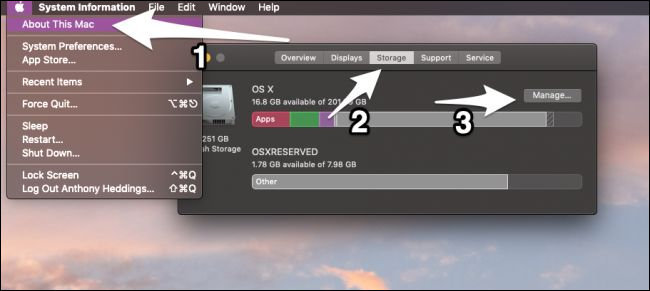
Откроется системное окно управления хранилищем, где можно включить или отключить опции iCloud Optimized Storage. Настройка с подписью “Store in iCloud” (или «Хранить в iCloud») должна быть включена, если вы хотите, чтобы файлы автоматически переносились в облако. Отдельная опция “Optimize Storage” (Оптимизировать хранилище) влияет в первую очередь на локальные кэши и iTunes/Медиатеку.
Из этого окна также удобно включить автоматическую очистку Корзины и просмотреть большие файлы для ручного удаления.
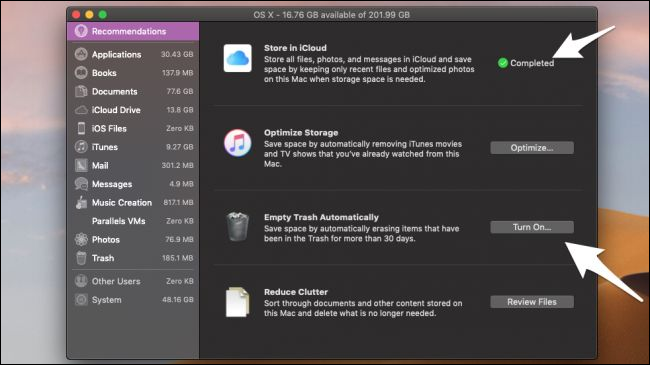
На новых версиях macOS оптимизированное хранилище включено по умолчанию, поэтому может не требоваться никаких действий для его активации.
Отключение оптимизированного хранилища
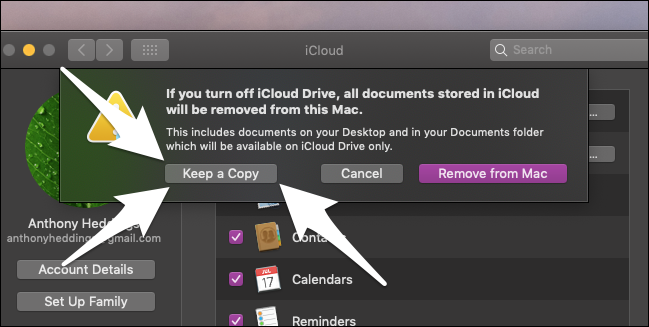
Если вы решите отключить iCloud Optimized Storage, снимите флажок рядом с iCloud Drive. На подтверждающем экране обязательно выберите кнопку “Keep a Copy” (Сохранить копию). В противном случае macOS может удалить локальные ссылки на документы, которые фактически хранятся в iCloud, что создаст впечатление их пропажи.
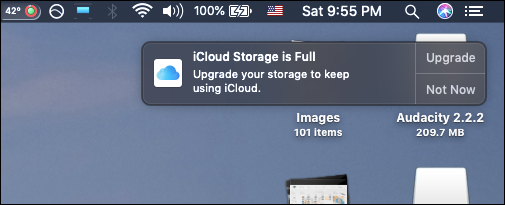
МакOS иногда при выключении не просто скачивает оставшиеся файлы, а сначала загружает содержимое рабочих папок (Desktop и Documents) в iCloud, а затем перемещает их в отдельную архивную папку. Этот процесс может занять много времени. Чтобы ускорить и упростить операцию, можно нажать “Stop Updating and Turn Off” (Остановить обновление и выключить), затем подтвердить немедленное выключение.
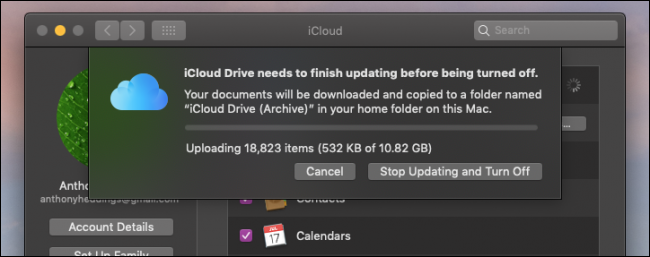
После подтверждения система создаст архивную папку в вашей домашней директории и перенесёт туда содержимое Desktop и Documents. Файлы не удаляются — они остаются на диске, но могут оказаться в новой папке с именем вида “iCloud Drive (Archive)” или аналогичной на вашем языке.
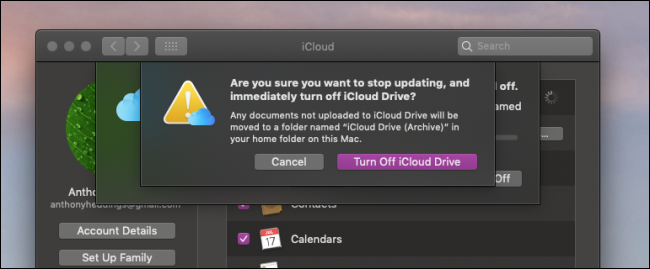
Файлы останутся целыми и организованными по папкам, поэтому их относительно просто вернуть на прежние места.
Мини‑методология: что сделать перед отключением
- Проверить текущий объём iCloud (Настройки → Apple ID → iCloud) и локальное свободное место.
- Сделать резервную копию важных документов на внешнем диске или в другом облаке.
- Выбрать “Keep a Copy” при подтверждении отключения.
- Дождаться завершения фоновых операций и проверить папку архива в домашней директории.
Краткая подсказка: не выключайте функцию при критической нехватке локального места, иначе macOS может начать массовую загрузку/перемещение, что усложнит восстановление.
Пошаговое руководство: безопасное отключение
- Откройте Apple → Об этом Mac → Хранилище → Управлять.
- Найдите iCloud Drive и снимите флажок.
- На экране подтверждения обязательно выберите “Keep a Copy”.
- Если появится вариант “Stop Updating and Turn Off”, нажмите его, чтобы избежать длительной синхронизации.
- Откройте Finder, перейдите в домашнюю директорию и найдите архивную папку. Верните файлы в папки Desktop и Documents вручную или с помощью перетаскивания.
Когда это может пойти не так — типичные проблемы и решения
Проблема: после отключения вы не видите некоторые файлы. Решение: проверьте папку архива в домашнем каталоге и выполните поиск по известным именам файлов. Если файл есть в iCloud (на icloud.com), скачайте его вручную.
Проблема: освободилось недостаточно места. Решение: почистите Корзину, удалите старые большие файлы вручную (вкладка “Документы” в окне управления хранилищем) или увеличьте тариф iCloud.
Проблема: macOS начинает загружать всё заново и долго обновляет. Решение: выберите “Stop Updating and Turn Off” или временно подключите Mac к надёжному проводному интернету и пусть операция завершится.
Ролевые чек‑листы
Пользователь — быстрый чек‑лист:
- Сделать резервную копию важных файлов.
- Отключить iCloud Drive и выбрать “Keep a Copy”.
- Проверить домашнюю папку на предмет архивной директории.
Администратор IT — чек‑лист для массового отключения:
- Сообщить пользователям о необходимости резервного копирования.
- Подготовить инструкцию по восстановлению из архивной папки.
- Отладить политику хранения и тарифы iCloud для команды.
Решение: когда оставить iCloud Optimized Storage включённым
- У вас платный тариф iCloud с достаточным объёмом и стабильным интернетом.
- Вы часто работаете на нескольких устройствах и важна синхронизация.
Когда отключить:
- Вы используете бесплатные 5 ГБ и файлы не помещаются.
- Нужен полный локальный контроль над файлами без автоматических переносов.
Решение: альтернативные подходы
- Увеличить тариф iCloud, если вы хотите сохранить синхронизацию и простоту.
- Перенести редко используемые файлы на внешний SSD или другой облачный сервис.
- Ручная архивация больших папок в .zip и хранение их локально.
Ментальные модели и правила на практике
- Правило 80/20 для хранения: 20% файлов — активные, держите их локально; 80% — архивные, можно хранить в облаке.
- Если локальное место дороже удобства, платный iCloud часто дешевле временных потерь времени на восстановление.
Факты — что важно знать
- Бесплатный тариф iCloud: 5 ГБ (стандартный бесплатный объём от Apple).
- Опция “Store in iCloud” отвечает за перенос документов; “Optimize Storage” оптимизирует медиаконтент и кэши.
Быстрая вспомогательная диаграмма принятия решения
flowchart TD
  A[Нужно освободить место?] -->|Да| B{Есть платный iCloud?}
  B -->|Да| C[Оставить включённым]
  B -->|Нет| D{Можно ли платить за iCloud?}
  D -->|Да| E[Оформить тариф и оставить включённым]
  D -->|Нет| F[Отключить, выбрать 'Keep a Copy', сделать резервную копию]
  A -->|Нет| C
Краткая глоссарий
- iCloud Drive — облачный диск Apple для документов и папок.
- Keep a Copy — опция подтверждения, сохраняющая локальные копии при отключении iCloud Drive.
- Архивная папка — папка в домашнем каталоге, куда macOS перемещает файлы при выключении iCloud Drive.
Часто задаваемые вопросы
Где искать файлы после отключения iCloud Drive?
Проверьте домашнюю директорию в Finder — там появится архивная папка с перемещёнными файлами. Также можно выполнить поиск по имени файла или открыть icloud.com для проверки наличия в облаке.
Как вернуть файлы на прежние места?
Откройте архивную папку, найдите нужные папки Desktop и Documents и перетащите файлы обратно в соответствующие локальные папки.
Нужно ли платить за iCloud, чтобы это работало?
Функция работает и на бесплатном тарифе, но при 5 ГБ места вы быстро столкнётесь с ограничениями. Оплата тарифа увеличит объём хранилища и делает оптимизацию безопаснее.
Финальное резюме
iCloud Optimized Storage — удобная функция для освобождения места, особенно если у вас платный тариф iCloud. При отключении следуйте простым правилам: сделайте резервную копию, выберите “Keep a Copy” и проверьте архивную папку в домашней директории. Это позволит отключить синхронизацию без потери файлов и быстро вернуть порядок в рабочем пространстве.

Похожие материалы

Несколько аккаунтов Skype: Multi Skype Launcher

Журнал для работы: повысить продуктивность

Персональные звуки уведомлений на Android

Скачивание шоу Hulu для офлайн‑просмотра

Microsoft Start: персонализированная новостная лента
