
Оптимизированное хранилище на Mac: как включить и что учесть
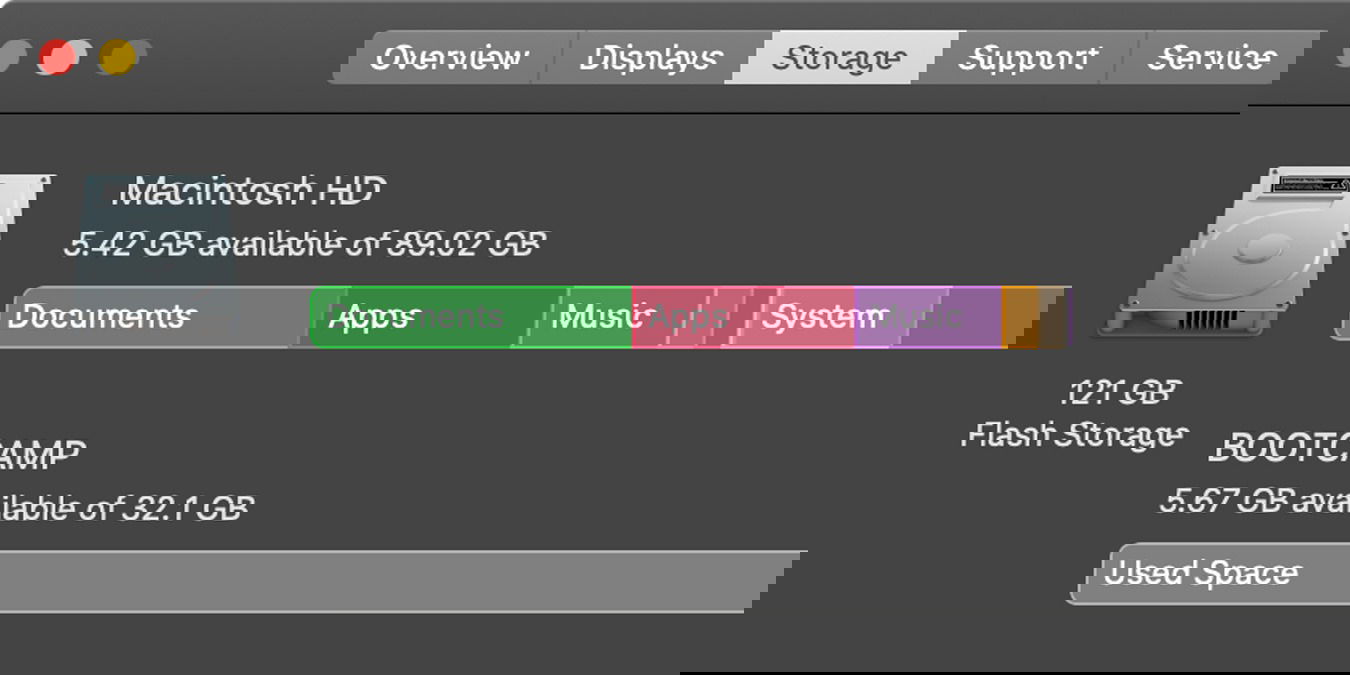
Что такое Оптимизированное хранилище
Оптимизированное хранилище — функция macOS, которая освобождает место на локальном диске, перемещая файлы в iCloud и оставляя значок файла в исходном месте. Короткое определение: автоматическая архивация «холодных» данных в облако для сохранения производительности.
Когда это полезно
- На устройствах с 128 ГБ или меньшим объёмом хранилища.
- Если вы часто видите уведомления о нехватке места и не хотите вручную чистить папки.
- Когда у вас стабильный доступ в интернет, чтобы при необходимости быстро загрузить файл обратно.
Ограничения и когда это может не сработать
- Если у вас нет свободного места в iCloud, файлы не будут перемещены.
- При отсутствии интернета доступ к перемещённому файлу невозможен до загрузки.
- Некоторые DRM-защищённые медиа или сторонние приложения могут не поддерживаться.
- Для корпоративных Mac с политиками MDM администратор может ограничить или отключить эту функцию.
Важно: Оптимизированное хранилище не удаляет ваши данные безвозвратно — оно перемещает их в iCloud и оставляет «заглушку» на диске, который при клике скачивается обратно.
Как включить Оптимизированное хранилище — быстрые шаги
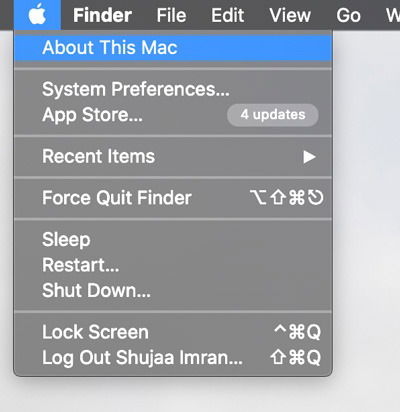
- Нажмите логотип Apple в левом верхнем углу экрана.
- Выберите «Об этом Mac».
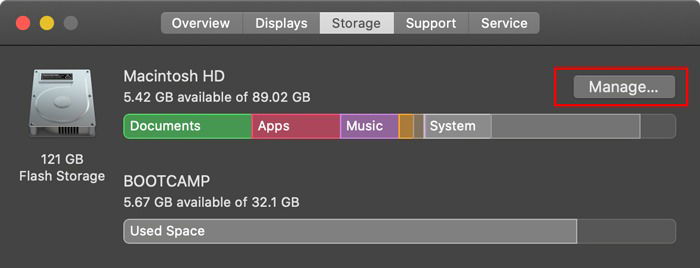
- В открывшемся окне перейдите на вкладку «Хранилище».
- Нажмите «Управлять».
- В списке опций нажмите «Оптимизировать» рядом с пунктом «Оптимизировать хранилище».
- Рядом также включите «Хранить в iCloud», чтобы документы, рабочие столы и фотографии автоматически синхронизировались.
После этого macOS начнёт переносить просмотренные фильмы, старые вложения писем и другие «редко используемые» файлы в iCloud.
Как вручную включить или отключить в Системных настройках
- Откройте «Системные настройки» (System Preferences).
- Нажмите на ваш Apple ID в верхнем ряду.
- Внизу найдите и снимите/установите флажок «Оптимизировать хранение Mac» (Optimize Mac Storage).
Что именно переносится и как это выглядит
- Фильмы и шоу из Apple TV/iTunes, которые вы уже смотрели, могут быть выгружены.
- Вложения почты можно хранить только в облаке, а не локально.
- Документы и файлы с рабочего стола при включённом «Хранить в iCloud» будут перемещены в iCloud Drive.
После выгрузки на месте файла остаётся значок и название — при клике macOS скачает файл назад.
Альтернативные подходы
- Перенос на внешний HDD/SSD или NAS — классический вариант, не зависящий от облака.
- Использовать другие облачные сервисы: Google Drive, Dropbox, OneDrive (нужна ручная настройка синхронизации).
- Удаление старых медиаконтентов и кешей вручную — когда нужен полный контроль.
Ментальная модель: горячие и холодные данные
Думайте о файлах как о «горячих» (часто используемых) и «холодных» (редко нужных). Оптимизированное хранилище автоматизирует перенос холодных данных в облако, оставляя горячие на локальном диске.
Проверочный чеклист перед включением
- У вас есть резервная копия важных файлов (Time Machine или внешний диск).
- Вы знаете объём свободного iCloud (Apple даёт 5 ГБ бесплатно, при необходимости обновите тариф).
- На устройстве стабильно подключение к интернету.
- Нет корпоративных ограничений на хранение данных в облаке.
Риски и рекомендации по безопасности
- Данные в iCloud шифруются, но убедитесь, что у вас надёжный Apple ID и двухфакторная аутентификация включена.
- Для конфиденциальных рабочих файлов рассмотрите шифрование перед загрузкой в облако или используйте корпоративный облачный сервис с контролем доступа.
Когда стоит отказаться от Оптимизированного хранилища
- Если у вас медленный или дорогой интернет — постоянные скачивания файлов ухудшат опыт.
- Если вы храните большие базы данных или виртуальные машины, которые должны быть всегда доступны локально.
- Если важна полная автономность без зависимости от облачных сервисов.
Мини-метод: внедрение за 15 минут
- Проверьте свободное место на iCloud и текущий набор данных.
- Создайте резервную копию важных папок на внешний диск.
- Включите «Оптимизировать» и «Хранить в iCloud».
- Наблюдайте за загрузкой/выгрузкой файлов в течение 24–48 часов.
- При проблемах откатите, отключив опцию и вручную выгрузив нужные файлы обратно.
Подходы для IT-администраторов
- Проверяйте политики MDM и инструкции для сотрудников перед массовым включением.
- Документируйте рекомендуемые тарифы iCloud для команды и процедуру резервного копирования.
- Контролируйте использование iCloud Drive для рабочих данных через корпоративные правила.
Часто задаваемые вопросы
- Будут ли удалены файлы навсегда? Нет — файлы перемещаются в iCloud, и их можно снова скачать.
- Требуется ли дополнительная подписка? Если 5 ГБ бесплатно недостаточно, потребуется платный план iCloud+.
- Как вернуть файл обратно? Кликните по файлу в Finder — начнётся загрузка.
Краткое резюме
- Оптимизированное хранилище помогает автоматически освобождать место, перемещая редко используемые файлы в iCloud.
- Перед включением убедитесь в наличии резервных копий и достаточного места в iCloud.
- Рассмотрите альтернативы (внешний диск, другие облака) если интернет или политика безопасности не подходят.
Если руководство было полезно, оставьте отзыв в комментариях и укажите вашу модель Mac и версию macOS — это поможет дать более точные рекомендации.

Похожие материалы

Несколько аккаунтов Skype: Multi Skype Launcher

Журнал для работы: повысить продуктивность

Персональные звуки уведомлений на Android

Скачивание шоу Hulu для офлайн‑просмотра

Microsoft Start: персонализированная новостная лента
