
Диагностика и устранение проблем OneDrive в Windows

TL;DR
OneDrive часто работает нестабильно из‑за синхронизации, кэша и сетевых ограничений. Microsoft предоставляет несколько официальных утилит: старый troubleshooter для Windows 7, EasyFix для OneDrive for Business и набор «Support and Recovery Assistant» (SaRA) для Office 365. Сначала воспроизведите ошибку, затем запустите соответствующий инструмент; если не помогло — выполните ручный сброс, соберите логи и эскалируйте к администратору.
Введение
OneDrive и другие облачные приложения Microsoft в последние годы привлекли много внимания. Несмотря на конкурентоспособность, OneDrive регулярно сталкивается с разными ошибками: от мелких сбоев синхронизации до проблем с доступом и конфликтами файлов. Для большинства пользователей, которые ценят работоспособность превыше всего, эти ошибки создают неудобства — особенно когда самостоятельное устранение требует технических знаний.
Это руководство описывает официальные диагностические инструменты Microsoft и даёт практичные шаги для их применения на Windows 7/8/10, а также для OneDrive for Business.
Что стоит знать вначале
- Определение: OneDrive — облачный сервис синхронизации файлов от Microsoft. OneDrive for Business — версия для организаций, интегрированная с Office 365.
- Простая последовательность действий: воспроизвести проблему → запустить диагностику → проанализировать логи → предпринять корректирующие действия.
Доступные официальные средства диагностики
Общие замечания
Microsoft предлагает несколько официальных утилит, но они ориентированы на разные версии OneDrive. Для стандартного предустановленного клиента Windows 10 инструментов меньше; для корпоративной версии набор средств обширнее.
Утилита для Windows 7 (наследие)
Эта старая утилита сохраняет работоспособность и может помочь с распространёнными ошибками синхронизации и подключений на Windows 7/8. Если вы используете клиент для Windows 7, скачайте соответствующий troubleshooter с сайта Microsoft и запустите его.
EasyFix для OneDrive for Business
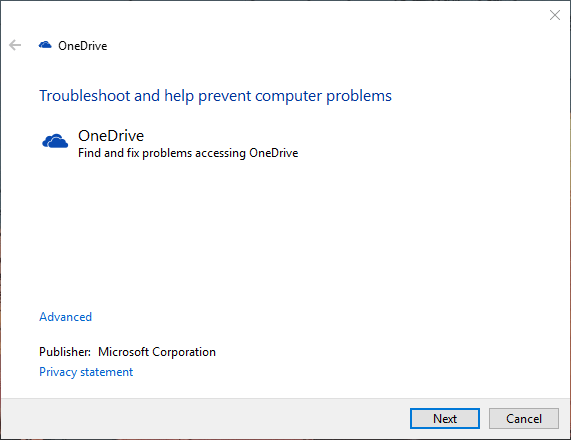 EasyFix — простая утилита, основная задача которой — очистка и сброс кэша OneDrive for Business. Запустите инструмент и следуйте подсказкам. Часто решает случаи, когда изменения не синхронизируются из‑за повреждённого кэша.
Support and Recovery Assistant (SaRA) для Office 365
 SaRA — более современный и мощный инструмент (выпущен около 2016 года) для диагностики Office 365, включая OneDrive for Business. Программа устанавливается и предлагает меню с конкретными сценариями для устранения неполадок; через неё также можно напрямую обратиться в службу поддержки Microsoft.
Пошаговое использование диагностического инструмента (универсально)
- Воспроизведите проблему, чтобы получить точное описание поведения и время ошибки.
- Закройте другие приложения, которые могут блокировать файлы (Office, резервные копии, антивирус).
- Запустите соответствующий официальный инструмент (troubleshooter / EasyFix / SaRA).
- Следуйте подсказкам мастера; при появлении опции сохраните отчёт/логи.
- Перезагрузите OneDrive или компьютер и проверьте результат.
- Если проблема осталось — выполните ручные шаги (см. раздел «Альтернативные подходы»).
Когда встроенные инструменты не помогают
Важно: официальные утилиты решают большую часть типовых ошибок, но не всё. Рассмотрите эти сценарии, когда troubleshooter может оказаться бессилен:
- Повреждённые локальные файлы или конфликт версий.
- Проблемы с правами доступа или политиками безопасности в корпоративной сети.
- Ограничения сетевого или прокси‑фильтра (корпоративный фаервол блокирует соединения).
- Аппаратные сбои на диске или сбои файловой системы.
В таких случаях потребуется ручная диагностика, включая проверку прав, журналов событий Windows и обращение к IT‑администратору.
Альтернативные подходы и ручные решения
- Отсоединить OneDrive и подключить снова (Unlink → Sign in).
- Сброс клиента OneDrive: выполнить команду %localappdata%\Microsoft\OneDrive\onedrive.exe /reset (уточните путь для вашей версии).
- Удалить проблемный файл/папку и восстановить из облака через веб‑интерфейс.
- Проверить учётные записи и права доступа в Azure AD / Office 365 (для бизнеса).
- Отключить антивирус/резервное ПО временно и повторить синхронизацию.
Мини‑методология для системного подхода
- Воспроизведение и документирование: лог времени, скриншоты, шаги.
- Локализация: влияет ли проблема только на одного пользователя, одну машину или всю организацию.
- Диагностика: запуск официального инструмента → сбор логов.
- Исправление: автоматический фикс или ручная корректировка (сброс кэша, переустановка).
- Валидация: подтвердить, что синхронизация стабильна в течение минимум 24 часов.
Дерево решений (упрощённая схема)
flowchart TD
  A[Проблема с OneDrive] --> B{Появляется у всех пользователей?}
  B -- Да --> C[Проверьте сервисы Office 365 и сетевую доступность]
  B -- Нет --> D[Проблема локальная]
  D --> E{Используется OneDrive for Business?}
  E -- Да --> F[Запустить EasyFix -> если не помог, SaRA]
  E -- Нет --> G[Запустить troubleshooter для Windows / Сброс клиента]
  F --> H{Результат успешен?}
  G --> H
  H -- Да --> I[Закрыть инцидент]
  H -- Нет --> J[Собрать логи, проверить права, эскалация к администратору]
Контрольный чек‑лист для разных ролей
- Пользователь: 1) Воспроизвести ошибку; 2) Запустить troubleshooter; 3) Сохранить логи; 4) Сделать снимки экрана и время сбоя.
- Системный администратор: 1) Проверить политики Azure/AD; 2) Проверить фаервол/прокси; 3) Проанализировать логи SaRA; 4) При необходимости переустановить клиент или выполнить массовый сброс кэша.
- Служба поддержки: 1) Попросить логи и снимки; 2) Проанализировать по шагам методологии; 3) Эскалировать дело в Microsoft при необходимости.
Критерии приёмки
- Проблема воспроизводится до устранения и перестаёт повторяться после действий.
- Файлы корректно синхронизируются в обе стороны в течение 24 часов.
- Если был сброс кэша или переустановка — пользователь может войти и получить все файлы без потерь.
Глоссарий (в одну строку)
- OneDrive — облачное хранилище Microsoft для личных и рабочих файлов.
- OneDrive for Business — корпоративная версия, интегрированная с Office 365.
- EasyFix — простая утилита для сброса кэша OneDrive for Business.
- SaRA — Support and Recovery Assistant, инструмент диагностики для Office 365.
Заключение
В большинстве случаев официальные инструменты Microsoft помогают быстро устранить типовые проблемы OneDrive. Если же неисправность связана с политиками безопасности, повреждением файлов или сетевыми ограничениями, потребуется ручная диагностика и взаимодействие с администратором. Не забывайте сохранять логи и скриншоты — это ускоряет поиск и решение проблемы.
Важно: при работе в корпоративной среде сначала проконсультируйтесь с IT‑отделом, чтобы избежать конфликтов с политиками безопасности.
Если хотите, мы можем подготовить пошаговый чек‑лист для вашей роли (пользователь/админ/саппорт) или помочь с примером команды для сброса клиента на конкретной версии Windows. Оставьте комментарий ниже.

Похожие материалы

Несколько аккаунтов Skype: Multi Skype Launcher

Журнал для работы: повысить продуктивность

Персональные звуки уведомлений на Android

Скачивание шоу Hulu для офлайн‑просмотра

Microsoft Start: персонализированная новостная лента
