
Как пользоваться Notion Web Clipper — подробное руководство
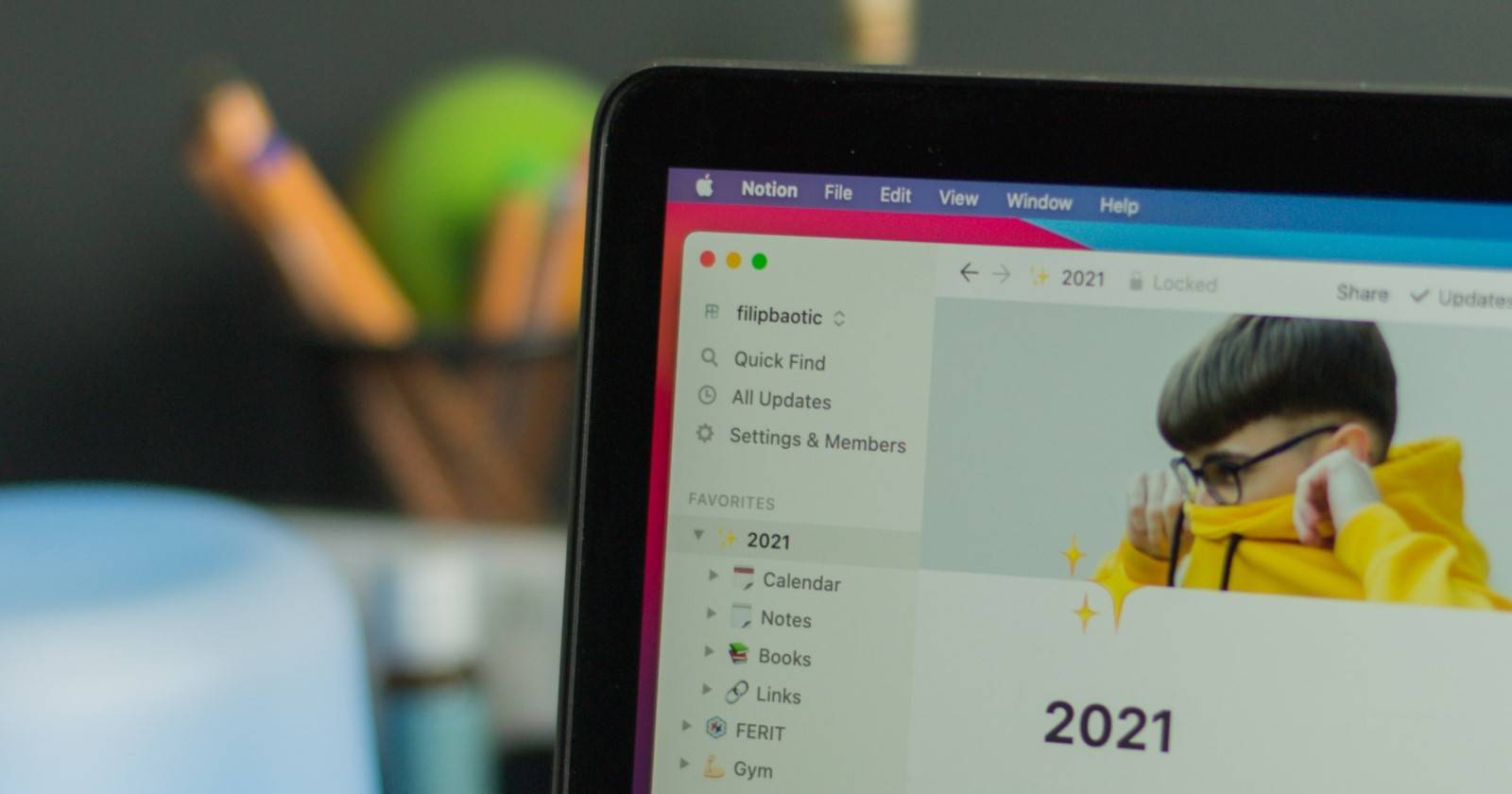
Что такое Notion Web Clipper
Notion Web Clipper — это расширение и мобильная интеграция, которая захватывает содержимое веб-страницы и создаёт новую подстраницу в выбранном рабочем пространстве Notion. Оно сохраняет основной текст, изображения и ссылку на оригинал. Для сохранения требуется интернет-соединение; мобильные приложения включают клиппер по умолчанию, на десктопе нужен плагин для браузера.
Краткое определение: Web Clipper — инструмент для быстрого переноса веб-контента в Notion, чтобы хранить, аннотировать и использовать материалы позже.
Ключевые возможности
- Сохранение полной статьи с изображениями.
- Выбор рабочего пространства и места сохранения в Notion.
- Встраивание видео и медиа вместо простых ссылок.
- Бесплатная установка и использование расширения.
Важно: в офлайн-режиме Notion работает ограниченно — доступ к недавно сохранённым страницам возможен, но большинство операций требуют интернета.
Что делает Web Clipper внутри Notion
После клипа страница появляется как подстраница в выбранном месте структуры Notion. Там вы можете:
- Просмотреть весь текст и изображения.
- Встраивать мультимедиа (видео с YouTube, карты и т.д.).
- Добавлять заметки, теги, свойства баз данных и связи с другими страницами.
Notion сохраняет ссылку на оригинал. Это удобно для проверки источников и цитирования.
Бесплатно ли использование
Да — сам Notion Web Clipper не требует отдельной оплаты и доступен пользователям с бесплатным планом Notion. Однако возможности вашего аккаунта (объёмы, ограничения блоков, функции совместной работы) зависят от подписки Notion.
Установка расширения на компьютер
Ниже — пошаговая инструкция для установки Web Clipper в браузер (пример — Google Chrome). Процесс аналогичен для Safari и Firefox.
- Перейдите на страницу загрузки Notion Web Clipper на официальном сайте Notion.
- Выберите версию для вашего браузера (Chrome, Safari или Firefox).
- Нажмите кнопку загрузки/установки расширения.
- Подтвердите добавление расширения в браузер, если появится запрос.
- После установки значок Notion появится рядом с адресной строкой. Если значок не виден — перезапустите браузер или проверьте меню расширений.
Как сохранять страницы на компьютере
- Откройте в браузере страницу, которую хотите сохранить.
- Нажмите на значок Notion рядом с адресной строкой.
- Выберите рабочее пространство и место (страницу/базу данных), куда сохранить.
- При необходимости отредактируйте заголовок и добавьте теги или заметки.
- Нажмите Enter или кнопку «Save page» (Сохранить страницу).
После сохранения страница появится в указанном месте в Notion и будет доступна с любых устройств.
Как сохранять страницы на смартфоне или планшете
На мобильных устройствах клиппер уже встроен в приложение Notion — дополнительной установки не требуется.
- Откройте страницу в мобильном браузере.
- Нажмите кнопку «Поделиться» (Share) в браузере.
- В списке приложений выберите Notion.
- Выберите рабочее пространство и место сохранения, при необходимости измените название.
- Нажмите «Save» (Сохранить).
Доступ к сохранённым страницам в Notion
Откройте рабочее пространство и перейдите в ту страницу или базу данных, куда вы сохранили клип. В зависимости от типа контента Notion покажет:
- Полный текст статьи и вставленные изображения.
- Встроенное видео или предпросмотр для мультимедиа.
- Ссылку на оригинал.
Настройка и редактирование сохранённой страницы
После сохранения вы можете редактировать содержимое как обычную страницу Notion: выделять текст, менять форматирование, добавлять callout-блоки, теги, свойства базы данных и т.д.
- Выделите текст или блок, который хотите изменить.
- В появившемся меню выберите действие: жирный шрифт, курсив, цвет, callout и т.д.
Изменения применяются мгновенно и синхронизируются между устройствами.
Когда Web Clipper может не подойти
- Сайты с динамическим контентом или сложными современными фронтенд-фреймворками могут сохраняться с потерями форматирования.
- Платный контент и защищённые paywall-страницы не сохранятся полностью.
- Если сайт блокирует ботов или скрипты, клиппер может не получить весь контент.
Альтернатива: если важно захватить внешний вид страницы, используйте инструмент для сохранения страницы как PDF или снимок экрана.
Альтернативные подходы для сбора ссылок и материалов
- Pocket/Instapaper: удобны для чтения позже и офлайн-доступа.
- Evernote Web Clipper: сохраняет заметки и добавляет метки.
- Сохранение в GitHub Gist/репозиторий (для технического контента).
Выбор зависит от того, нужен ли вам мощный редактор и связанная с ним база данных (Notion) или просто офлайн-ридер (Pocket).
Метод для эффективного исследования с помощью Web Clipper — мини-методология
- Сбор (Clip): сохраняйте все потенциально полезные статьи.
- Классификация: сразу задавайте рабочее пространство и страницу/базу данных.
- Аннотирование: добавляйте краткие заметки и теги при сохранении.
- Проверка: через 24–72 часа просмотрите и отберите важное.
- Действие: на основе отобранного материала создайте задачи или проекты в Notion.
Эта методика сокращает накопление «мусорных» клипов и превращает сбор ссылок в управляемый поток работы.
Роли и чек-листы для команды
Чек-лист для студента
- Установить мобильное приложение и расширение в браузере.
- Сохранять статьи с пометками курса и ключевыми цитатами.
- Добавлять ссылку на оригинал и имя автора.
Чек-лист для исследователя
- Организовать базу данных «Источники» со свойствами: тип, дата, релевантность, статус.
- При клипе добавлять теги, краткий резюме и статус проверки.
Чек-лист для менеджера продукта
- Создавать заметки с анализом конкурентов из сохранённых страниц.
- Ставить задачу в спринт на основе инсайтов из клипов.
Шаблон метаданных для сохранённой страницы (рекомендуемые поля)
- Заголовок
- Источник (URL)
- Дата клипа
- Тип (статья, видео, блог, документация)
- Теги/темы
- Статус (новая, на проверке, в работе, архив)
Используйте базу данных Notion и эти свойства как столбцы, чтобы быстро фильтровать и сортировать клипы.
Критерии приёмки для автоматизации клипов
- Страница сохраняется как отдельная подстраница.
- Содержимое основного текста читаемо и не повреждено.
- Ссылка на оригинал присутствует.
- Свойства базы данных заполнены минимально (тип и дата).
Примеры ситуаций, когда Web Clipper полезен
- Сбор материалов для исследования и курсовых работ.
- Сохранение идей и вдохновения при планировании путешествия или редизайна сайта.
- Архивация технической документации для оффлайн-доступа.
Примеры, когда лучше не использовать Web Clipper
- Когда нужно сохранить точный визуальный макет страницы (используйте PDF/скриншот).
- Сайты внутри корпоративной сети с ограничениями доступа — клиппер может не получить контент.
Приватность и соответствие требованиям (GDPR и общая безопасность)
- Notion хранит данные в облаке у поставщика сервиса. Если вы работаете с чувствительной информацией, уточните политику хранения и шифрования у Notion.
- Для командных аккаунтов настройте уровни доступа и права редактирования, чтобы минимизировать риск утечки.
- Избегайте клипать личные пароли, приватные документы и данные клиентов без соответствующих прав.
Совет: при работе с персональными данными соблюдайте внутренние правила компании и местное законодательство по защите данных.
Советы по организации большого количества клипов
- Создайте отдельную базу данных «Клипы» с нужными полями.
- Настройте фильтры и представления: по теме, по релевантности, по автору.
- Периодически проводите ревизию: удаляйте устаревшие или нерелевантные клипы.
- Используйте шаблоны страниц для стандартизации заметок и аннотаций.
Уровни зрелости использования Notion Web Clipper
- Начальный: сохраняете статьи «как есть», без структуры.
- Организованный: используете рабочие пространства и базовые теги.
- Продуктивный: клипы автоматически распределяются по базам данных, есть регламенты для команд.
- Интегрированный: клипы связаны с задачами, проектами и автоматизациями (через API или интеграции).
Переход от уровня к уровню увеличивает ценность клипов и снижает время на поиск информации.
Decision flow для выбора способа сохранения (Mermaid)
flowchart TD
  A[Нужно сохранить страницу?] --> B{Важна точная визуальная копия}
  B -- Да --> C[Сохранить как PDF / сделать скриншот]
  B -- Нет --> D{Нужно редактировать и аннотировать}
  D -- Да --> E[Сохранить через Notion Web Clipper]
  D -- Нет --> F{Нужен офлайн-ридер}
  F -- Да --> G[Сохранить в Pocket/Instapaper]
  F -- Нет --> H[Сохранить ссылку в простом списке]
Тест-кейсы и приёмочные сценарии
- Установка расширения: расширение установлено, значок виден, клиппер запускается.
- Клип статьи: текст и изображения сохранены, ссылка присутствует.
- Клип видео: видео встраивается или ссылка на источник добавлена.
- Мобильный клип: страница доступна в мобильном приложении в указанном месте.
Совместимость и советы по миграции
- Браузеры: Chrome, Safari, Firefox — официально поддерживаются.
- Миграция: если вы переносите клипы из другого инструмента — сопроводите импорт в Notion метаданными (источник, дата, теги).
- Интеграции: Notion API позволяет автоматизировать обработку новых клипов (требуются базовые навыки программирования или сторонние сервисы автоматизации).
Частые вопросы
Нужно ли платить за Web Clipper отдельно?
Нет, сам Web Clipper бесплатен, но возможности аккаунта зависят от плана Notion.
Будут ли сохраняться все изображения?
Обычно сохраняются основные изображения статьи, но некоторые динамические ресурсы могут не загрузиться.
Можно ли массово перемещать клипы внутри Notion?
Да — если клипы организованы в базе данных, можно менять свойства и представления массово.
Итог — когда стоит использовать Notion Web Clipper
Notion Web Clipper — отличный инструмент для тех, кто хочет собрать, аннотировать и связать веб-ресурсы с проектами в Notion. Он подходит для учебы, исследований, подготовки материалов и командной работы. Для статичных визуальных копий и платных материалов лучше подобрать альтернативные инструменты. Планируйте структуру хранения и используйте шаблоны, чтобы клипы приносили практическую пользу.
Ключевые действия сегодня: установите расширение, сделайте 5 тестовых клипов и настройте базу данных для хранения метаданных.

Похожие материалы

Несколько аккаунтов Skype: Multi Skype Launcher

Журнал для работы: повысить продуктивность

Персональные звуки уведомлений на Android

Скачивание шоу Hulu для офлайн‑просмотра

Microsoft Start: персонализированная новостная лента
