
Как пользоваться несколькими рабочими столами на Mac
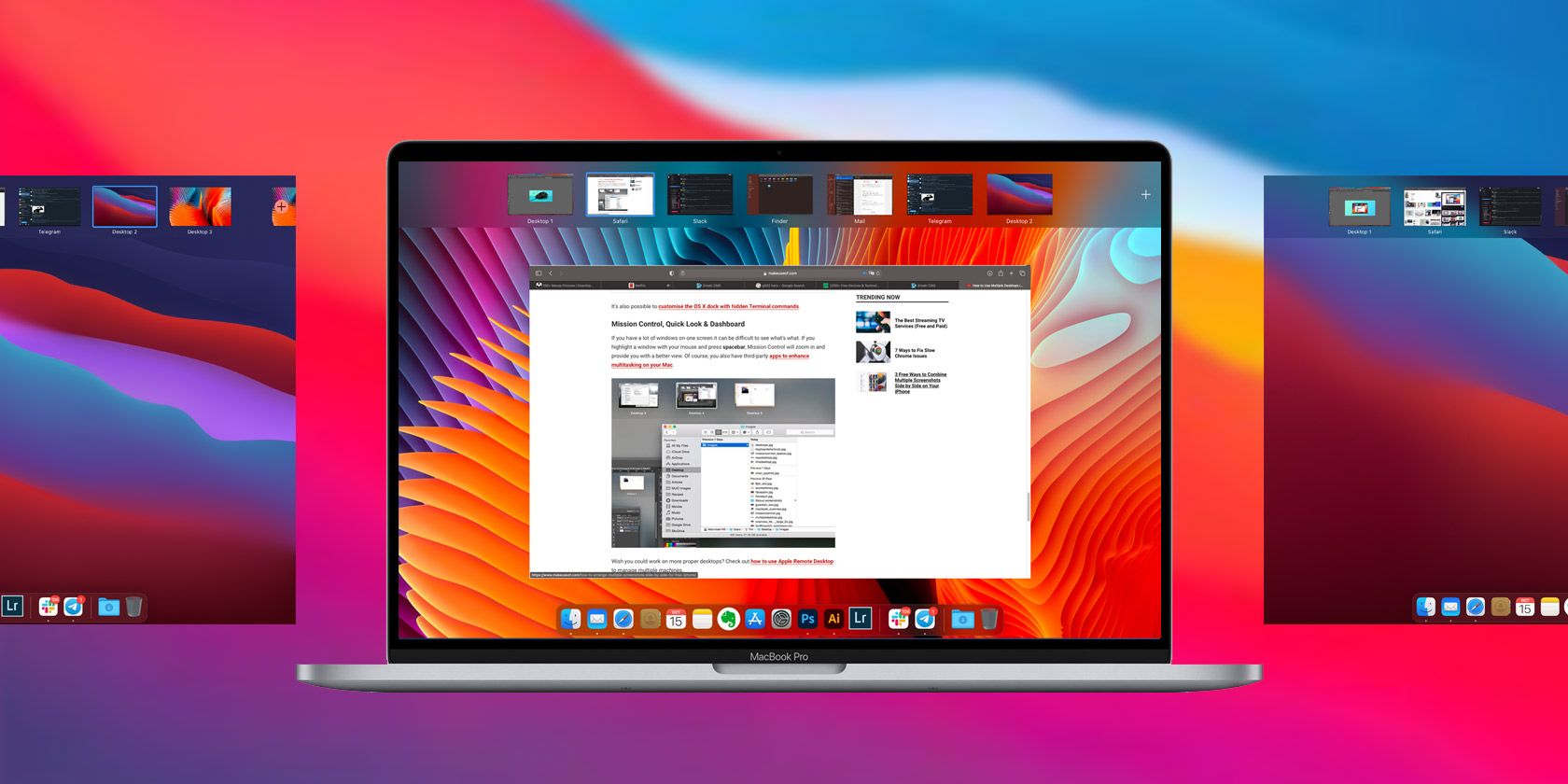
Иногда мы работаем сразу с несколькими окнами приложений. В типичном сценарии вы размещаете окна в нужных местах, изменяете их размер или перетаскиваете, чтобы открыть другую информацию. Такое постоянное жонглирование отвлекает и засоряет рабочее пространство.
Apple решила эту проблему с помощью функции множественных рабочих столов — Mission Control. Многие пользователи либо не знают про неё, либо испытывают сомнения в использовании. В этой статье подробно объяснено, как создавать и управлять рабочими столами на Mac, какие шаблоны организации подходят под разные задачи и какие приёмы ускорят работу.
Зачем нужны дополнительные рабочие столы?
Экран — ограниченный ресурс. Чтобы увеличить рабочую область, можно подключить второй монитор или использовать виртуальные рабочие столы. Виртуальные столы (Spaces) расширяют пространство, позволяя переключаться между отдельными «рабочими зонами» для разных задач.
Преимущества виртуальных столов:
- Меньше отвлечений: каждая задача в своей зоне.
- Быстрое переключение между контекстами.
- Меньше перетаскиваний окон и ручной перекладки.
- Возможность фиксировать приложения в одном месте.
Ниже — примеры стратегий организации рабочих столов, которые вы можете адаптировать под свои нужды.
- По задаче: по одному рабочему столу на проект. Каждый стол содержит код-редактор, тесты и документацию для этого проекта.
- По подзадаче: вы работаете над проектом и выделяете отдельный стол для редактирования, второй — для тестирования, третий — для документации.
- Основной/вспомогательный: один стол для основной работы, второй — для почты, третий — для браузера и исследований.
- По приложению: группируйте однородные программы — все графические редакторы на одном столе, мессенджеры на другом.
Что разместить на каждом столе — решать вам. Виртуальные рабочие столы помогают оставаться сосредоточенным и реже перемещать окна вручную.
Как работает Mission Control и Spaces
Mission Control даёт обзор всех открытых окон, полноэкранных приложений, разделённого экрана и рабочих пространств. Откройте Mission Control любым из способов ниже:
- Проведите вверх четырьмя пальцами по трекпаду.
- Дважды коснитесь Magic Mouse двумя пальцами.
- Нажмите клавишу F3 на клавиатуре.
- Запустите Mission Control через Spotlight.
В ленте в верхней части экрана отображаются пространства (Spaces). Вы увидите миниатюры Desktop 1, Desktop 2 и т. д. Порядок можно менять перетаскиванием — номера обновляются автоматически.
Создание и навигация по рабочим столам
Подведите указатель к правому краю ленты и нажмите плюс (+), чтобы создать новый рабочий стол. Всего можно создать до 16 пространств на один экран; при использовании нескольких дисплеев можно получить до 32 пространств (по 16 на каждый дисплей).
Чтобы удалить стол, наведите указатель на миниатюру и нажмите X в левом верхнем углу. Переключаться между столами удобно жестами и горячими клавишами:
- Горизонтальные свайпы тремя пальцами по трекпаду.
- Control + стрелки влево/вправо на клавиатуре.
Как переместить окно на другой стол
Откройте Mission Control. Наведите указатель на окно (оно подсветится синим), затем перетащите его на нужную миниатюру рабочего стола. Альтернативно: захватите окно за строку заголовка и нажмите Control + стрелки влево/вправо, чтобы перекинуть его на соседний стол.
Полезные приёмы и настройка рабочих пространств
Ниже — приёмы, которые делают работу с несколькими столами удобнее.
Создайте горячие клавиши для пространств
Горячие клавиши — самый быстрый способ перехода по рабочим столам. Откройте Системные настройки > Клавиатура, вкладка Быстрые клавиши. Выберите Mission Control в левой колонке и назначьте номера пространств. Затем удерживайте Control и вводите номер столa, чтобы мгновенно перейти.
Важно: на разных версиях macOS названия меню могут отличаться — используйте ближайший эквивалент.
Назначьте приложения на конкретные рабочие столы
Можно «прикрепить» приложение к определённому столу. Создайте стол, перейдите на него и откройте приложение. Control‑кликните иконку приложения в Dock, выберите Опции и затем «Назначить этому рабочему столу». После этого приложение будет открываться именно в этом пространстве.
Установите отдельные обои для каждого стола
Для каждого рабочего стола можно выбрать собственный фон через Системные настройки > Рабочий стол и заставка. Фон останется при переупорядочивании столов.
Выключите автоматическую перестановку пространств
По умолчанию macOS может автоматически переставлять Spaces в зависимости от последнего использования. Это удобно для некоторых пользователей, но сбивает с толку тех, кто привыкает к фиксированным местам.
Откройте Системные настройки > Mission Control и снимите галочку с «Automatically rearrange Spaces based on most recent use».
Если у вас подключён второй монитор, включите «Displays have separate Spaces», чтобы у каждого экрана был свой набор рабочих столов.
Быстрый просмотр (Quick Look) в Mission Control
Когда в одном столе много окон, трудно понять, что в каком из них. Выделите окно курсором и нажмите пробел — окно увеличится для быстрого просмотра. Это удобно при группировке окон по приложению.
App Exposé и Показать рабочий стол
App Exposé убирает лишние окна, показывая все открытые окна выбранного приложения. Чтобы запустить App Exposé, выберите приложение и нажмите Control + стрелка вниз. Затем кликните нужное окно.
Show Desktop временно отодвигает все окна, чтобы быстро увидеть рабочий стол.
Ограничения и когда это не сработает
- Если вы работаете с множеством быстро переключающихся окон внутри одного приложения, виртуальные столы не заменят табы или организацию внутри приложения.
- Для задач, требующих постоянного просмотра нескольких окон одновременно (например, монтаж видео), физические дополнительные мониторы эффективнее.
- Некоторые сторонние оконные менеджеры могут конфликтовать с жестами Mission Control.
Альтернативные подходы
- Использовать второй или третий монитор для постоянного видимого пространства.
- Применять окно-менеджеры вроде Rectangle, Magnet или BetterSnapTool для быстрой укладки окон на одном экране.
- Внутри приложений использовать табы и проекты (IDE, браузеры, редакторы), чтобы сократить число открытых окон.
Быстрая методика настройки рабочих столов (мини-SOP)
- Определите основной рабочий поток (например: код, почта, браузер).
- Создайте отдельный стол для каждого потока.
- Назначьте ключевые приложения на соответствующие столы через Dock > Опции.
- Настройте обои и горячие клавиши.
- Выключите автоматическую перестановку, если хотите фиксированный порядок.
- Пересмотрите через неделю и скорректируйте количество столов.
Критерии приёмки:
- Можно перейти в нужный контекст за 2–3 нажатия клавиш.
- Важные приложения открываются в ожидаемых пространствах.
- Рабочий стол остаётся менее загромождённым, чем до настройки.
Ролевые чек‑листы (быстрая настройка по профилю)
Разработчик:
- Отдельный стол для IDE, отдельный — для терминала, отдельный — для документации/браузера.
- Назначить Slack/Teams на отдельный стол.
- Горячие клавиши для переключения между двумя основными столами.
Писатель/редактор:
- Один стол для текстового редактора, второй — для исследований, третий — для почты.
- Включить Show Desktop для быстрого доступа к файлам на рабочем столе.
Дизайнер:
- Стол для графических редакторов, второй — для ресурсов/стоков, третий — для коммуникаций.
- Назначить полноэкранные макеты на отдельный стол.
Ментальные модели и правила принятия решений
- Правило 3–4: в большинстве случаев достаточно 3–4 рабочих стола: основной, вспомогательный, коммуникации и исследование.
- Правило «одна задача — один стол»: если задача включает множество разных программ, объединяйте их на один стол.
- Минимизируйте переключения: если вы переключаетесь чаще чем раз в 5 минут — подумайте о переносе части рабочих окон на дополнительный монитор.
Дерево решений для выбора стратегии
flowchart TD
  A[Нужно ли несколько окон видимых одновременно?] -->|Да| B[Подключить внешний монитор]
  A -->|Нет| C[Использовать виртуальные рабочие столы]
  B --> D{Нужны ли отдельные пространства на каждом мониторе?}
  D -->|Да| E[Включить Displays have separate Spaces]
  D -->|Нет| F[Использовать общие Spaces]
  C --> G{Много мелких задач?}
  G -->|Да| H[Создать столы по подзадачам]
  G -->|Нет| I[Создать столы по типу приложения]
Инструменты третьих сторон и когда их использовать
- Rectangle / Magnet — быстрые фиксации окон и шаблоны раскладки.
- BetterTouchTool — расширенные жесты и автоматизация для Mission Control.
- Mosaic — сложная раскладка окон для высокой плотности рабочих пространств.
Используйте сторонние утилиты, если стандартных возможностей Mission Control недостаточно. Проверьте совместимость с вашей версией macOS.
Факты и полезные числа
- Максимум рабочих пространств: 16 на один дисплей.
- Для двух дисплеев — до 32 пространств (по 16 на каждый).
- Быстрый переход: Control + стрелка или настроенные горячие клавиши.
Когда не стоит использовать Spaces
- Если вы часто отслеживаете множество живых панелей (мониторинг, стримы) — физические мониторы лучше.
- Если приложение критично зависит от растянутых окон на весь экран.
Советы по поддержанию порядка
- Пересматривайте и удаляйте неиспользуемые столы раз в неделю.
- Держите коммуникации и уведомления на отдельном столе, чтобы не отвлекать основной рабочий поток.
- Назначайте постоянные приложения на столы, чтобы снизить время поиска.
Важно: не бойтесь комбинировать подходы. Иногда лучше один дополнительный монитор и 2–3 виртуальных стола.
Краткое резюме
Mission Control и Spaces — простой и мощный инструмент для управления рабочим пространством на Mac. Они помогают разделять контексты, снижать количество перетаскиваний окон и ускорять переключения между задачами. Настройте горячие клавиши, назначьте приложения и отключите автоматическую перестановку, если вам нужна предсказуемость.
Примечание: если стандартного набора функций недостаточно, рассмотрите сторонние оконные менеджеры и утилиты для автоматизации.

Похожие материалы

Несколько аккаунтов Skype: Multi Skype Launcher

Журнал для работы: повысить продуктивность

Персональные звуки уведомлений на Android

Скачивание шоу Hulu для офлайн‑просмотра

Microsoft Start: персонализированная новостная лента
