
Как использовать mRemoteNG для управления удалёнными подключениями
Краткое введение
Если вы регулярно подключаетесь к множеству серверов и рабочих станций (RDP, SSH, VNC и др.), ввод логинов и адресов вручную отнимает время и повышает риск ошибок. mRemoteNG собирает все подключения в одном окне, открывает каждое подключение во вкладке и хранит параметры — это снижает рутинную работу и повышает прозрачность управления.
Короткое определение: mRemoteNG — это менеджер удалённых подключений, который централизует параметры (хост, порт, тип протокола, учётные данные и опции) и открывает сессии в вкладках внутри одного приложения.
Установка и начальная настройка
- Скачайте установщик mRemoteNG с официального сайта проекта и запустите обычную установку «Далее → Далее → Готово». Доступна как инсталляция, так и портативная версия в архиве.
- После первого запуска вы увидите рабочее окно с деревом подключений слева и областью вкладок справа.
- Создайте новое подключение через кнопку добавления (иконка нового соединения). По умолчанию создаётся подключение типа RDP — тип можно изменить в настройках подключения.
- Заполните обязательные поля: имя подключения, адрес хоста (IP или DNS), порт (если нестандартный), учётные данные (имя пользователя, пароль и домен, если есть).
- Сохраните подключение и дважды кликните по нему, чтобы открыть сессию.
Где хранятся настройки: приложение сохраняет конфигурацию в файле конфигурации в профиле пользователя. На Windows это обычно папка профиля пользователя, например “%APPDATA%\mRemoteNG\confCons.xml”. Рекомендуется регулярно создавать бэкап этого файла.
Важно
- При первом использовании проверьте, что ваше антивирусное ПО и брандмауэр не блокируют клиент.
- Храните бэкап файла конфигурации отдельно и шифруйте резервные копии с учётом чувствительности учётных данных.
Подключения RDP
Remote Desktop Protocol (RDP) — стандартный способ удалённого доступа к машинам Windows. mRemoteNG позволяет гибко управлять свойствами RDP-сессий и хранить параметры подключения.
Основные поля для заполнения:
- Адрес хоста или DNS-имя
- Порт (по умолчанию 3389)
- Имя пользователя и пароль
- Домен (если используется)
Рекомендации по безопасности и удобству:
- Включите Network Level Authentication (NLA) на целевой машине, если доступно. NLA уменьшает риск неавторизованных подключений.
- Используйте отдельный, ограниченный сервисный аккаунт для автоматизированных подключений, а не учётку администратора.
- При необходимости используйте VPN или проброс портов через защищённый шлюз — напрямую открывать RDP в Интернет не рекомендуется.
Полезные опции перенаправления
- Key Combinations — перенаправляет сочетания клавиш (например, Win+E) на удалённый рабочий стол даже при режиме не во весь экран.
- Disk Drives — отображает локальные диски как сетевые для удобства переноса файлов. Помните: это упрощает обмен файлами, но увеличивает вектор потенциальных инфекций.
- Use Console Session — подключение к консоли удалённой машины, полезно для задач, требующих доступа к сессии на физическом экране.
Когда RDP не подходит
- На нестандартных окружениях без поддержки RDP или где требуется контроль ввода-вывода на низком уровне, используйте VNC или специальные KVM-решения.
Подключения VNC
VNC подойдёт, если нужно подключаться к машинам, где RDP недоступен или нежелателен. VNC часто используется на Linux-десктопах и в гетерогенных средах.
Настройка в mRemoteNG:
- Создайте базовое подключение (по умолчанию RDP).
- В настройках подключения измените протокол на VNC (в поле «Protocol» выберите VNC).
- Укажите адрес, порт VNC-сервера и, при необходимости, пароль VNC.
Отличия от RDP:
- VNC обычно передаёт сырые пиксели экрана и клавиатуру/мышь, а не графические объекты, как RDP.
- Шифрование встроено не всегда — используйте SSH-туннелирование или VPN для защиты трафика.
Когда лучше VNC
- Для удалённого управления графическими сессиями на неродных для RDP ОС.
- Для однотипного доступа к рабочему столу без интеграции с Windows-сервисами.
Подключения SSH
SSH — основной метод работы с Linux/Unix-серверами. В mRemoteNG можно хранить параметры SSH-подключений и открывать терминальные сессии внутри вкладок.
Лучшие практики для SSH:
- Отдавайте предпочтение аутентификации с помощью SSH-ключей вместо паролей.
- Используйте агент ключей (ssh-agent) и, если возможно, passphrase для ключей.
- Включите логирование в целевых машинах и ограничьте доступ по IP адресам через брандмауэр.
- Используйте версию SSH-2 по умолчанию — SSH-1 устарел и небезопасен.
Развернутые сценарии
- Перенаправление портов (local/remote) удобно для туннелирования VNC или баз данных через безопасный канал.
- Использование bastion-хоста: настройте SSH через jump host, храня в mRemoteNG соответствующие цепочки подключения.
Поиск, организация и фильтрация подключений
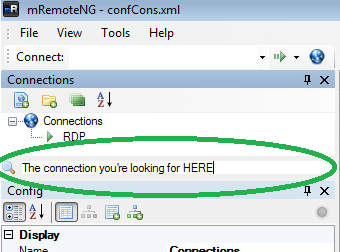
mRemoteNG имеет удобную строку поиска, которая экономит время при большом количестве записей.
Советы по организации:
- Группируйте подключения по папкам: по проектам, окружениям (prod/stage/dev), или по назначению (базы данных, почтовые серверы, рабочие станции).
- Используйте понятные имена и префиксы, чтобы поиск по части имени находил нужное подключение.
- Держите шаблонные подключения (например, «Шаблон RDP») в отдельной папке — создавайте копии и правьте только адрес и учётные данные.
Когда поиск особенно полезен
- Если у вас десятки и сотни профилей, поиск по части имени или IP ускоряет доступ в разы.
Резервное копирование и миграция настроек
Рекомендации:
- Регулярно экспортируйте файл конфигурации mRemoteNG и храните его в зашифрованном хранилище.
- При миграции на новый компьютер переносите файл конфигурации и, при наличии портативной версии, используйте ту же структуру папок.
- Перед импортом на новый клиент удалите лишние сохранённые пароли или замените их на универсальные безопасные ссылки на менеджер паролей.
Чек-лист резервного копирования
- Экспортировать файл конфигурации
- Шифровать файл резервной копии
- Хранить копию в как минимум двух независимых местах
- Документировать процесс восстановления
Безопасность и жёсткие рекомендации
- Никогда не храните учётные данные в общей незашифрованной конфигурации. Используйте менеджеры паролей и, если поддерживается, интеграцию с менеджером в mRemoteNG.
- Используйте MFA/2FA на входе в целевые сервисы там, где это возможно.
- Обрезайте права: подключайтесь под аккаунтом с минимальными нужными привилегиями.
- Защитите рабочую станцию, на которой запущен mRemoteNG — компрометация этой машины означает компрометацию всех сохранённых подключений.
Риски и смягчения
- Риск: утечка паролей из файла конфигурации. Смягчение: шифрование, доступ к файлу только с защищённого диска.
- Риск: открытые сетевые порты RDP/VNC. Смягчение: VPN, брандмауэры и прокси-шифрование.
Ролевые чек-листы
Для системного администратора:
- Проверить и настроить NLA и брандмауэр для RDP
- Настроить SSH-ключи и запретить вход по паролю
- Настроить регулярное резервирование конфигурации
Для оператора службы поддержки:
- Имплементировать шаблоны подключений для типовых проблем
- Хранить доступ только к необходимым рабочим станциям
- Использовать Disk Drives для быстрой передачи логов
Для разработчика DevOps:
- Настроить SSH-туннелирование к сервисам
- Использовать bastion-хосты и хранить их как отдельные записи
- Документировать доступы в хранилище секретов
Плейбук: добавление нового подключения (быстрая инструкция)
- Нажмите кнопку добавления нового подключения.
- Присвойте имя, выберите папку и тип протокола.
- Укажите адрес и порт, заполните учётные данные или оставьте поле пароля пустым для использования менеджера паролей.
- Сохраните подключение и выполните тестовое подключение.
- Если подключение прошло, добавьте теги и комментарий с назначением.
- Создайте запись в реестре изменений или тикете, если подключение используется в командной среде.
Критерии приёмки
- Подключение успешно устанавливается без ручного ввода пароля
- Трафик защищён (VPN/SSH/VPN-аутентификация)
- Конфигурация сохранена и зашифрована в бэкапе
Альтернативы и когда mRemoteNG не подойдёт
Альтернативы:
- Коммерческие решения с контролем доступа, журналированием и централизованным управлением (если нужна корпоративная отчетность).
- Специализированные KVM-over-IP для полного аппаратного доступа.
Когда не использовать mRemoteNG:
- Если требуется централизованное управление правами и аудит на уровне предприятия, где нужна полноценная PAM/SSO интеграция.
Частые проблемы и как их решать
Проблема: подключение не устанавливается
- Проверьте доступность хоста (ping, traceroute)
- Проверьте брандмауэр и правило NAT
- Убедитесь, что порт и протокол правильно указаны
Проблема: сессия обрывается или тормозит
- Проверьте сетевое качество (пакетная потеря, латентность)
- Попробуйте снизить цветность или разрешение в настройках RDP
Краткое резюме
mRemoteNG — простой и гибкий инструмент для централизованного управления удалёнными подключениями. Он экономит время за счёт хранения параметров и вкладочного интерфейса. Однако нужно уделять внимание безопасности: шифровать конфигурации, использовать ключи и VPN, а также регулярно резервировать и тестировать восстановление.
Будьте внимательны при хранении учётных данных и следуйте принципу наименьших привилегий. Следующие материалы будут содержать продвинутые сценарии использования и примеры автоматизации.
Изображения: Louish Pixel
Оставайтесь на связи — скоро выйдут продвинутые советы по mRemoteNG.
Вы можете занять твёрдую позицию либо идти на компромисс
Вы можете много работать или лишь фантазировать
Но вы по-настоящему начнёте жить, когда поймёте..

Похожие материалы

Несколько аккаунтов Skype: Multi Skype Launcher

Журнал для работы: повысить продуктивность

Персональные звуки уведомлений на Android

Скачивание шоу Hulu для офлайн‑просмотра

Microsoft Start: персонализированная новостная лента
