
Как пользоваться Miro: руководство по началу работы и полезные приёмы
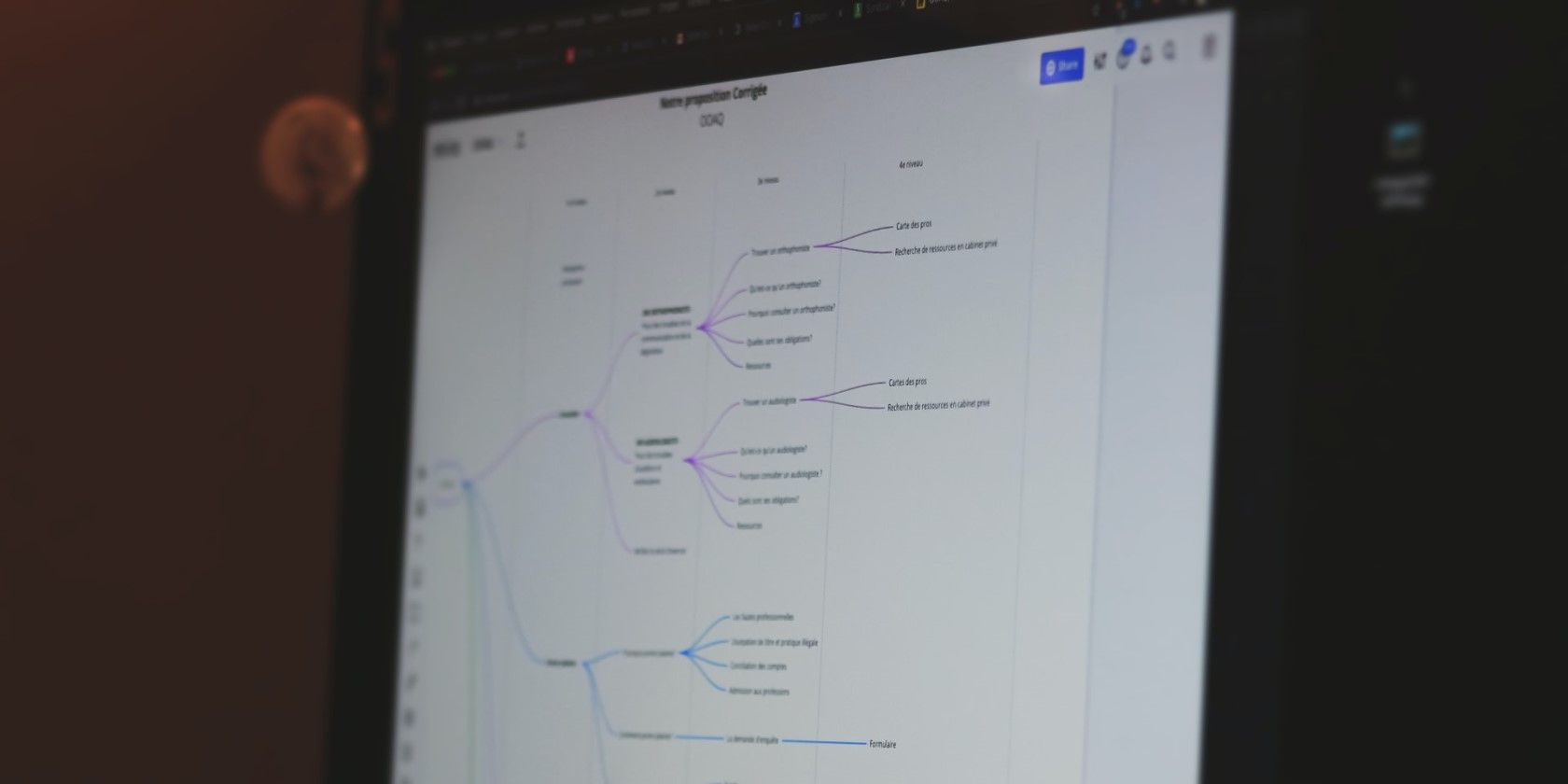
Важно: если вы новичок, начните с облачной версии или десктоп-приложения — мобильные версии ограничены по функционалу.
Что такое Miro?
Miro — это онлайн-платформа для визуального сотрудничества. Она служит виртуальным полотном, где команды проводят мозговые штурмы, проектируют процессы, делают пользовательские карты и ведут рецензирование. Интерфейс ориентирован на совместную работу в реальном времени и асинхронное взаимодействие.
Коротко: майндмэп — это диаграмма для структурирования мыслей; фреймы — выделенные области доски; шаблон — готовая структура для задачи.
Кому подходит: индивидуальным исполнителям, менеджерам проектов, дизайнерам, аналитикам и консультантам, которым нужно визуализировать идеи и управлять ими вместе с командой.
Регистрация и первый запуск
Следуйте простым шагам, чтобы создать аккаунт и настроить профиль.
- Перейдите на сайт Miro или скачайте десктоп-приложение для Windows/Mac. Для мобильных устройств доступны версии для iOS и Android.
- Заполните форму регистрации и нажмите «Get started now». В бесплатном плане доступны до трёх активных досок — достаточно для первых экспериментов.
- Подтвердите адрес электронной почты, введя код из письма.
- Укажите дополнительные данные профиля, чтобы адаптировать интерфейс под вашу роль и рабочие сценарии.
- Пригласите коллег по электронной почте или пропустите этот шаг и начните работать в одиночку.
- На финальном шаге выберите сферу, в которой вы работаете, или начните с чистой доски.
Создание доски — базовый рабочий процесс
Доска (board) — это виртуальное полотно, на котором вы размещаете стикеры, диаграммы, картинки и видео.
- Войдите в аккаунт и нажмите «New board», затем выберите «Create a shared board» для совместной работы.
- Можно начать с шаблона или выбрать «Blank board» для полной свободы.
На пустой доске выберите рамку (frame) — это область, которая помогает структурировать контент и служит единицей экспорта.
Добавляйте стикеры, текстовые блоки, майндмэпы, изображения и видео. При большом количестве рамок используйте масштабирование, чтобы увидеть общий план.
Советы по структуре доски:
- Держите центральную идею в левой верхней части. Так легче читать и экспортировать.
- Делите работу по фреймам: подготовка, обсуждение, итоги.
- Используйте цветовые схемы для приоритетов и статусов.
Создание майндмэпа
Майндмэп помогает быстро оформить идеи и связи между ними.
- Откройте меню слева и нажмите на горизонтальное троеточие внизу, чтобы увидеть список дополнительных инструментов.
- Выберите «Mind map» и кликните по белому пространству, чтобы вставить узел.
- Чтобы добавить дочерние узлы, нажмите на плюс на первом узле. Так вы быстро развернёте структуру мыслей.
- Присоединяйте заметки, ссылки и мультимедиа к узлам. Это превращает статичный майндмэп в живой документ исследования.
Сбор и организация исследований на доске
Miro удобен для визуального сбора материалов: ссылок, скриншотов, заметок и видео. Вместо линейной документации вы получаете картографию мыслей и источников.
Практика работы с документами:
- Загрузите документ и используйте опцию «Extract pages», чтобы превратить страницы в отдельные фреймы. Это полезно для обзора многополосных отчётов.
- Добавляйте стикеры рядом с элементами, чтобы помечать гипотезы, вопросы и выводы.
- Оставляйте комментарии и связывайте их с конкретными частями документа.
Когда это полезно: подготовка пользовательских исследований, конкурентный анализ, консолидация материалов для презентаций.
Рецензирование и совместная работа
Miro предлагает набор инструментов, которые имитируют фазы офлайн-ревью: комментарии, упоминания, реакции и разрешение задач.
Как делиться и контролировать доступ:
- Поделиться напрямую через Slack или Gmail.
- Отправить приглашение по электронной почте или получить ссылку с ограничениями доступа.
- Настроить права: только просмотр, комментирование или редактирование.
Функции обратной связи:
- Теги для упоминания участников по электронной почте или имени в команде.
- Комментарии можно разрешать (resolve), чтобы отмечать завершённые задачи.
Реакции и эмодзи:
- Быстрые реакции упрощают неформальную коммуникацию.
- Приложение «Emoji» позволяет оставлять визуальные метки прямо на доске.
Интеграции и Marketplace
Miro поддерживает множество сторонних приложений и плагинов. Каталог называется Marketplace.
Особенности Marketplace:
- Приложения отсортированы по сценариям использования и типам задач.
- Бесплатные интеграции доступны всем; платные или недоступные для бесплатного плана отмечены красным значком замка.
Возможные интеграции: Jira, Slack, Google Drive, Confluence, Figma, Zoom. Для продвинутых сценариев можно использовать API, SDK или iFrame для встраивания досок в сайты.
Когда Miro не подходит и альтернативы
Контексты, в которых Miro может быть избыточен:
- Нужны строгие табличные расчёты и формулы — используйте таблицы в Google Sheets или Excel.
- Маленькие одноразовые заметки без необходимости совместной работы — проще использовать заметочник.
- Когда безопасность данных регулируется строгими требованиями, проверьте соответствие политике вашей организации.
Альтернативы:
- Mural — похожий инструмент с фокусом на фасилитацию групповых сессий.
- Google Jamboard — более простой и быстрый в использовании для базовых задач.
- FigJam (от Figma) — хорош для команд дизайнеров, тесно интегрированных с Figma.
Playbook: подготовка и проведение эффективного воркшопа в Miro
Шаблон действий для фасилитатора по шагам.
- Цель и результат: определите измеримый результат воркшопа (например, три проверенные гипотезы или дорожная карта на квартал).
- Подготовка доски: создайте фреймы «Введение», «Идеи», «Голосование», «Итоги».
- Приглашения: отправьте ссылку с правами редактирования участникам и указанием роли.
- Тайминг: установите таймер на каждом этапе (например, 10 минут на генерацию идей, 5 минут на обсуждение).
- Фасилитация: используйте реакции и цветовую кодировку для приоритетов.
- Сбор артефактов: экспортируйте финальные фреймы в PDF или PNG.
- Follow-up: назначьте ответственных и превратите выводы в задачи в Jira или другом трекере.
Критерии успешного воркшопа:
- Все участники сделали минимум одно активное действие (комментарий, стикер, голосование).
- Налицо чёткие следующие шаги и владельцы задач.
- Артефакты доступны в общем доступе и экспортированы для отчёта.
Чек-листы по ролям
Для быстрой настройки рабочего процесса подготовлены краткие чек-листы.
Руководитель проекта:
- Создайте доску и шаблоны для спринта.
- Пригласите команду и настройте права.
- Привяжите дедлайны к фреймам и экспортируйте итоги.
Дизайнер:
- Импортируйте макеты из Figma.
- Создавайте тестовые сценарии и проводите ранние проверки пользователей.
- Используйте эмодзи для пометок статуса.
Разработчик:
- Подключите доску к Jira для трансформации карточек в задачи.
- Оставляйте технические комментарии и снапшоты кода.
- Делайте экспорт фреймов для бэклога.
Аналитик/исследователь:
- Добавляйте источники и ссылки; используйте «Extract pages» для документов.
- Помечайте ключевые инсайты стикерами разного цвета.
- Экспортируйте данные для отчётов.
Методология быстрой оценки идеи в Miro — мини-метод
- Сформулировать гипотезу в одну фразу.
- Собрать данные и источники в соседнем фрейме.
- Оценить по 3 критериям: ценность, сложность, риск.
- Проголосовать командой и определить приоритет.
- Назначить эксперименты и владельцев.
Этот цикл даёт быструю валидацию и поддерживает дисциплину для итеративной работы.
Дерево решений: стоит ли использовать Miro?
flowchart TD
  A[Нужна визуализация идей и совместная работа?] -->|Да| B[Есть ли требование к сложным расчётам?]
  A -->|Нет| C[Используйте более лёгкие инструменты]
  B -->|Да| C
  B -->|Нет| D[Требуется интеграция с командными инструментами?]
  D -->|Да| E[Используйте Miro — подключите плагины]
  D -->|Нет| E
Критерии приёмки для шаблона доски
- Структура доски отражает этапы процесса.
- Есть назначенные владельцы и даты для каждого фрейма.
- Все внешние источники и документы извлечены и помечены.
- Финальные выводы экспортированы в удобном формате.
Тестовые сценарии и контроль качества
Примеры тест-кейсов, чтобы убедиться в корректной работе доски:
- Проверить, что приглашённый пользователь со ссылкой может открыть доску в режиме просмотра.
- Проверить, что пользователь с правом редактирования может добавлять стикеры и узлы.
- Экспортировать фрейм в PDF и убедиться, что содержимое читается и фреймы не обрезаны.
Устранение неполадок и откат изменений
Если доска повреждена или ошибочно удалены элементы:
- Проверьте историю версии: Miro сохраняет изменения и позволяет откатиться.
- Восстановите предыдущую версию фрейма или доски.
- Если восстановление невозможно, экспортируйте текущие материалы и свяжитесь со службой поддержки Miro.
Безопасность и конфиденциальность — заметки
- Для корпоративных проектов согласуйте использование Miro с отделом информационной безопасности.
- Ограничьте публичный доступ и используйте приглашения по почте для чувствительных данных.
- Проверьте условия хранения данных и соответствие внутренней политике компании.
Локальные рекомендации и подводные камни
- Для команд в России и странах СНГ проверяйте доступность интеграций (некоторые внешние сервисы могут иметь лимиты).
- При работе с большими изображениями заранее оптимизируйте их, чтобы уменьшить время загрузки доски.
- В бесплатном плане ограничение по количеству досок — планируйте структуру и регулярно архивируйте старые материалы.
Глоссарий — 1 строка на термин
- Доска: виртуальное полотно в Miro.
- Фрейм: выделенная область доски для структуры или экспорта.
- Майндмэп: диаграмма для визуализации идей.
- Шаблон: готовая структура для типовой задачи.
Заключение
Miro — гибкий инструмент для визуального сотрудничества. Он объединяет функции майндмэпинга, досок, шаблонов и интеграций. Для эффективной работы начните с малого: создайте одну доску, опробуйте майндмэп и приглашайте коллег. По мере роста процессов расширяйте интеграции и формализуйте playbook для команды.
Важно: используйте фреймы как единицы экспортов и отчетности. Это ускорит подготовку итоговой документации.
Краткое руководство: создайте доску, структурируйте её фреймами, добавьте источники, проведите воркшоп по playbook и зафиксируйте владельцев задач.
Ссылки и ресурсы для обучения
- Miro Academy — обучающие модули и материалы (на сайте Miro).
- Документация Miro — справочные статьи по инструментам и интеграциям.
Summary:
- Miro подходит для визуального и совместного планирования проектов.
- Начните с облачной версии или десктопа, используйте фреймы и шаблоны.
- Интегрируйте Miro с инструментами команды и формализуйте playbook для воркшопов.

Похожие материалы

Несколько аккаунтов Skype: Multi Skype Launcher

Журнал для работы: повысить продуктивность

Персональные звуки уведомлений на Android

Скачивание шоу Hulu для офлайн‑просмотра

Microsoft Start: персонализированная новостная лента
