
Money in Excel — руководство по использованию и настройке

Читайте обновление
- Microsoft прекратит работу сервиса “Money in Excel” после июня 2023 года.
Быстрые ссылки
- Вход и обновление Money in Excel
- Просмотр вкладки Snapshot
- Проверка транзакций
- Настройка категорий
Подключив банковские, кредитные и ссудные счета, вы можете легко составлять бюджет в Money in Excel. Если вы уже настроили Money in Excel, но ещё не изучали его детально, это руководство поможет использовать все ключевые возможности и сохранить данные перед отключением сервиса.
ОБНОВЛЕНИЕ: 31.05.2022
Microsoft прекратит работу сервиса “Money in Excel” после июня 2023 года.
Вход и обновление Money in Excel
Money in Excel — это шаблон Excel с надстройкой. Он не поддерживает постоянное фоновые соединение с интернетом: хотя вы подключаете аккаунты и сохраняете файл, при каждом открытии нужно входить в учётную запись и вручную обновлять данные, чтобы получить последние транзакции и балансы.
Шаги для входа и обновления:
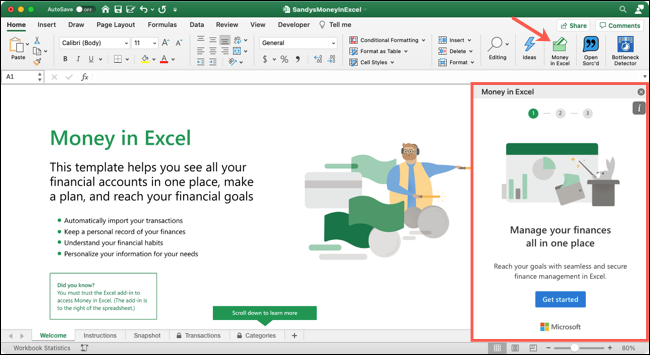
- Откройте файл Money in Excel и в правой панели нажмите “Get Started” (кнопка “Начать”). Если панель не отображается, перейдите на вкладку “Главная” и в правой части ленты нажмите “Money in Excel”.
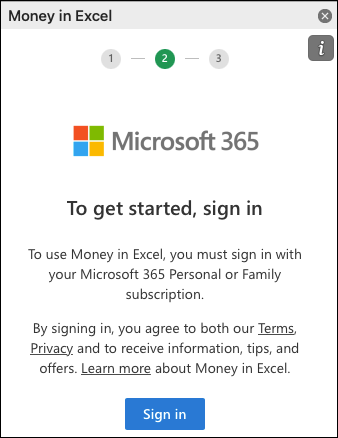
- В панели нажмите “Sign In” и введите учётную запись Microsoft 365 (логин и пароль).
- После входа вы увидите подключённые аккаунты в панели “Money in Excel”. Нажмите “Update” в верхней части панели, чтобы получить актуальные транзакции и балансы. Обновление займёт несколько секунд — время зависит от скорости интернета.
Важно: файл хранит учетные записи и последние загруженные данные, но при отключении сервиса экспортируйте важные отчёты и резервные копии локально.
Просмотр вкладки Snapshot
Вкладка “Snapshot” в рабочей книге даёт быстрый обзор расходов. Вверху листа выберите месяц и год, чтобы увидеть данные за нужный период.
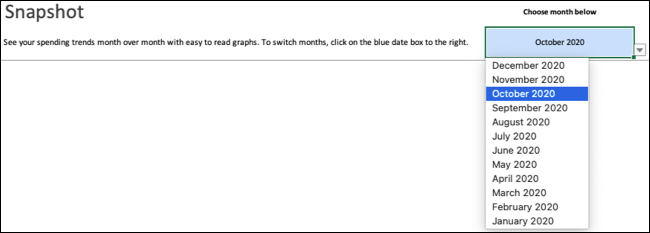
Основные элементы Snapshot:
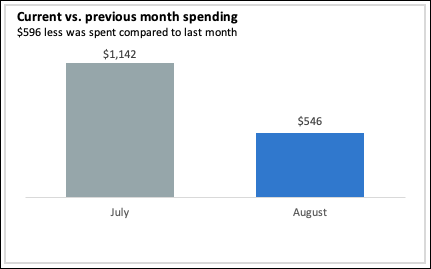
- Диаграмма “Current vs. Previous Month Spending” показывает разницу в расходах между выбранным месяцем и предыдущим.
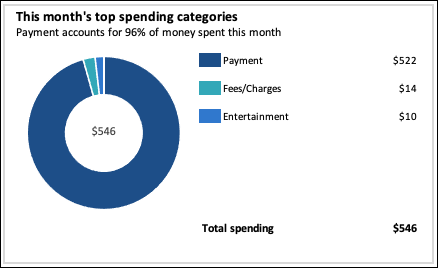
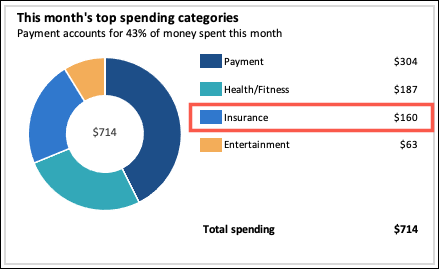
- Круговая диаграмма “This Month’s Top Spending Categories” отображает основные категории расходов для выбранного периода.
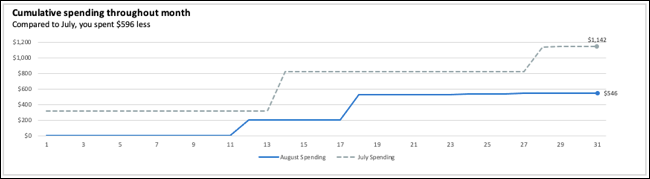
- График “Cumulative Spending Throughout the Month” помогает увидеть моменты, когда расходы увеличивались за месяц. На графике также показаны данные за предыдущий месяц для сравнения.
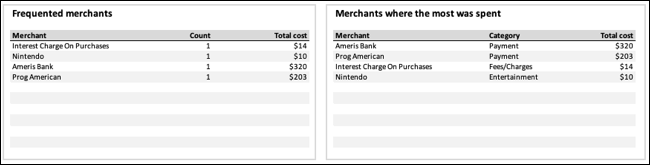
- Две таблицы внизу показывают торговцев, которым вы чаще всего платили, и тех, кто получил от вас наибольшие суммы.
Каждый блок Snapshot помогает принять оперативные решения: где можно сократить расходы, а где тратятся основные средства.
Проверка транзакций
Вкладка “Transactions” похожа на банковскую выписку: в ней перечислены дата, торговец и сумма всех входящих и исходящих операций. Эта вкладка объединяет транзакции со всех подключённых аккаунтов.
Вы увидите также категорию, счёт, последние цифры номера карты/счёта и название финансовой организации. Это удобно, если у вас несколько счётов — вы легко поймёте, откуда пришли или куда ушли средства.
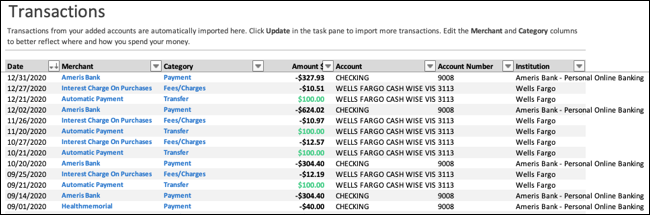
Если вы умеете сортировать и фильтровать в Excel, воспользуйтесь стрелками в заголовках колонок для выбора нужных транзакций.
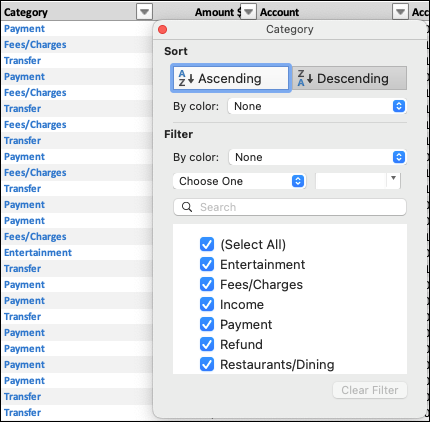
Все данные на вкладке защищены и недоступны для редактирования, кроме столбца “Category”. По умолчанию категории — это автоопределение (best guesses), и среди них может быть категория “Uncategorized” (некатегоризировано).
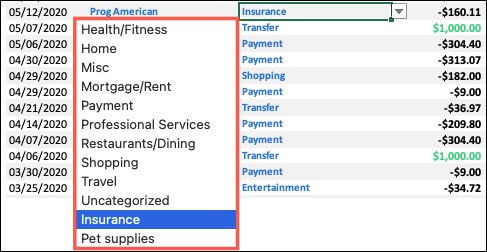
Если хотите улучшить точность, измените категорию вручную: нажмите стрелку рядом со значением и выберите подходящую категорию.
Настройка категорий
Вкладка “Categories” содержит стандартные (default) категории в верхней части — они неизменяемы, но у каждой можно менять “Category Type” (тип категории): доход, перевод или расход.
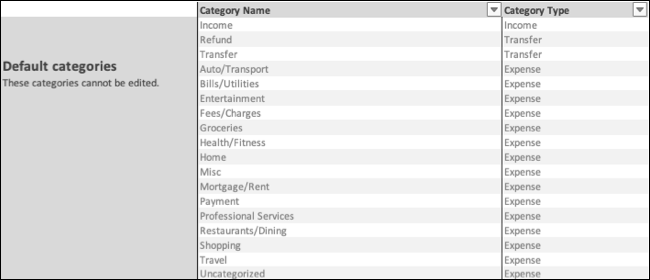
Ниже расположены “Custom Categories” — раздел, где вы можете добавлять свои категории. Если у вас есть доходы или расходы, не подходящие под стандартные, просто внесите собственную категорию и назначьте ей тип.
После создания кастомной категории вы можете вернуться на вкладку “Transactions” и присвоить её нужным операциям. Новые категории отобразятся на круговой диаграмме вкладки Snapshot, если применимы.
Когда Money in Excel подойдёт, а когда нет
Подойдёт если:
- Нужно быстро объединить данные из разных счётов в один файл Excel.
- Вы хотите базовую визуализацию расходов и возможность редактировать категории вручную.
- Вы контролируете доступ к файлу и регулярно создаёте резервные копии.
Не подойдёт если:
- Требуется автоматическое фоновые синхронизирование в реальном времени.
- Необходимо расширенное планирование бюджета, прогнозирование или совместная работа в масштабе команды с детальными правами доступа.
- Вы хотите долгосрочное хранение и автоматические бэкапы после июня 2023 (сервис закрывается).
Альтернативы и варианты переноса данных
Если вы планируете перейти от Money in Excel или хотите резервную копию:
- Экспортируйте данные из вкладки “Transactions” в CSV (Файл → Сохранить как → CSV) и импортируйте в другую программу (например, в локальный бухгалтерский софт или Google Sheets).
- Используйте специализированные сервисы управления финансами (YNAB, Mint, домашний бухгалтер в банке) — проверьте требования к импорту CSV и защищённость данных.
- Для корпоративных или комплексных задач рассмотрите связку Excel + Power Query / Power BI для автоматизации и визуализаций.
Мини‑методология: как использовать Money in Excel эффективно
- Настройка: подключите все важные счета и выполните вход.
- Еженедельное обновление: открывайте файл и нажимайте “Update” не реже одного раза в неделю.
- Категоризация: каждую неделю проверяйте неопределённые транзакции и присваивайте им категории.
- Анализ: в конце месяца просмотрите Snapshot, отметьте 2–3 ключевые статьи расходов для оптимизации.
- Резервная копия: сохраняйте CSV и копию файла с меткой даты (например, Finance-YYYY-MM-DD.xlsx).
Роли и чек‑листы
Чек‑лист для частного пользователя:
- Подключены все ключевые счета
- Регулярно вход и нажимаю “Update”
- Назначены категории для всех крупных транзакций
- Экспортирую CSV раз в месяц
Чек‑лист для финансового менеджера домохозяйства:
- Собрание с семьёй раз в месяц, обзор Snapshot
- Обновление кастомных категорий при изменении расходов
- Хранение архива CSV и файла на защищённом носителе
Критерии приёмки
- Все подключённые счета отображаются в панели после входа.
- Данные обновляются при нажатии “Update” и показывают актуальную дату/время.
- Транзакции корректно категоризированы не менее чем на 90% вручную проверенных записей (оценка пользователя).
- Экспорт CSV открывается в другом ПО без потери строк/столбцов.
Безопасность и конфиденциальность
Важно хранить файл в защищённом месте и ограничивать доступ. Советы:
- Храните локальные резервные копии и шифруйте их при необходимости.
- При экспорте в CSV удаляйте или маскируйте номера счетов, если данные будут переданы третьим лицам.
- Учитывайте местные требования по защите персональных данных (например, правила конфиденциальности банков в вашей стране).
Быстрый SOP: что делать при открытии файла
- Откройте файл Money in Excel.
- Нажмите “Sign In” и войдите в Microsoft 365.
- Нажмите “Update” в панели.
- Выберите текущий месяц на вкладке Snapshot и просмотрите ключевые диаграммы.
- Перейдите на вкладку Transactions, проверьте и скорректируйте категории.
- Сделайте экспорт CSV (Файл → Сохранить как → CSV) и сохраните копию на защищённом носителе.
Решение: оставаться или переходить? (диаграмма)
flowchart TD
  A[Нужны базовые отчёты и один файл Excel?] -->|Да| B[Остаюсь с Money in Excel краткосрочно]
  A -->|Нет| C[Нужна автоматизация/команда]
  C --> D[Рассмотреть Power BI/YNAB/спецПО]
  B --> E[Экспорт CSV и регулярные бэкапы]
  D --> E
Полезные советы и подсказки
- Если транзакция помечена как “Uncategorized”, используйте правило: сначала попытайтесь сопоставить по торговцу, затем по сумме и дате.
- Создавайте кастомные категории для регулярных однотипных трат (подписки, оплата по уходу, обучение).
- Для контроля крупных покупок используйте заметки в Excel (в отдельном столбце) и фильтрацию по сумме.
Короткое объявление для дома/семьи (100–200 слов)
Money in Excel объединяет ваши банковские и кредитные счёта в одном файле Excel, показывает диаграммы расходов и позволяет вручную классифицировать операции. Важно отметить, что Microsoft прекратит работу сервиса после июня 2023 года. Если вы используете Money in Excel, экспортируйте транзакции в CSV и сохраните резервную копию перед отключением. Регулярно обновляйте данные в панели, проверяйте категории и используйте Snapshot для семейных обсуждений бюджета — это поможет быстро увидеть, где можно сэкономить.
Вы уже сделали первый шаг к лучшему управлению финансами, настроив Money in Excel. Теперь используйте шаблон для регулярного контроля бюджета, экспортируйте данные и планируйте переход на альтернативные решения после отключения сервиса.
Краткое резюме
- Подключите аккаунты, входите и обновляйте данные вручную.
- Используйте Snapshot для ежемесячного анализа расходов.
- Категоризируйте транзакции вручную для точной аналитики.
- Экспортируйте CSV и сохраняйте резервные копии — сервис отключается после июня 2023.

Похожие материалы

Несколько аккаунтов Skype: Multi Skype Launcher

Журнал для работы: повысить продуктивность

Персональные звуки уведомлений на Android

Скачивание шоу Hulu для офлайн‑просмотра

Microsoft Start: персонализированная новостная лента
