
Microsoft Teams — FAQ и руководство
Ключевые темы и варианты запросов
- Что такое Microsoft Teams
- Бесплатная версия и платные подписки
- Как создать команду и канал
- Безопасность и соответствие требованиям
- Альтернативы и когда Teams не подходит
1. Что такое Microsoft Teams?
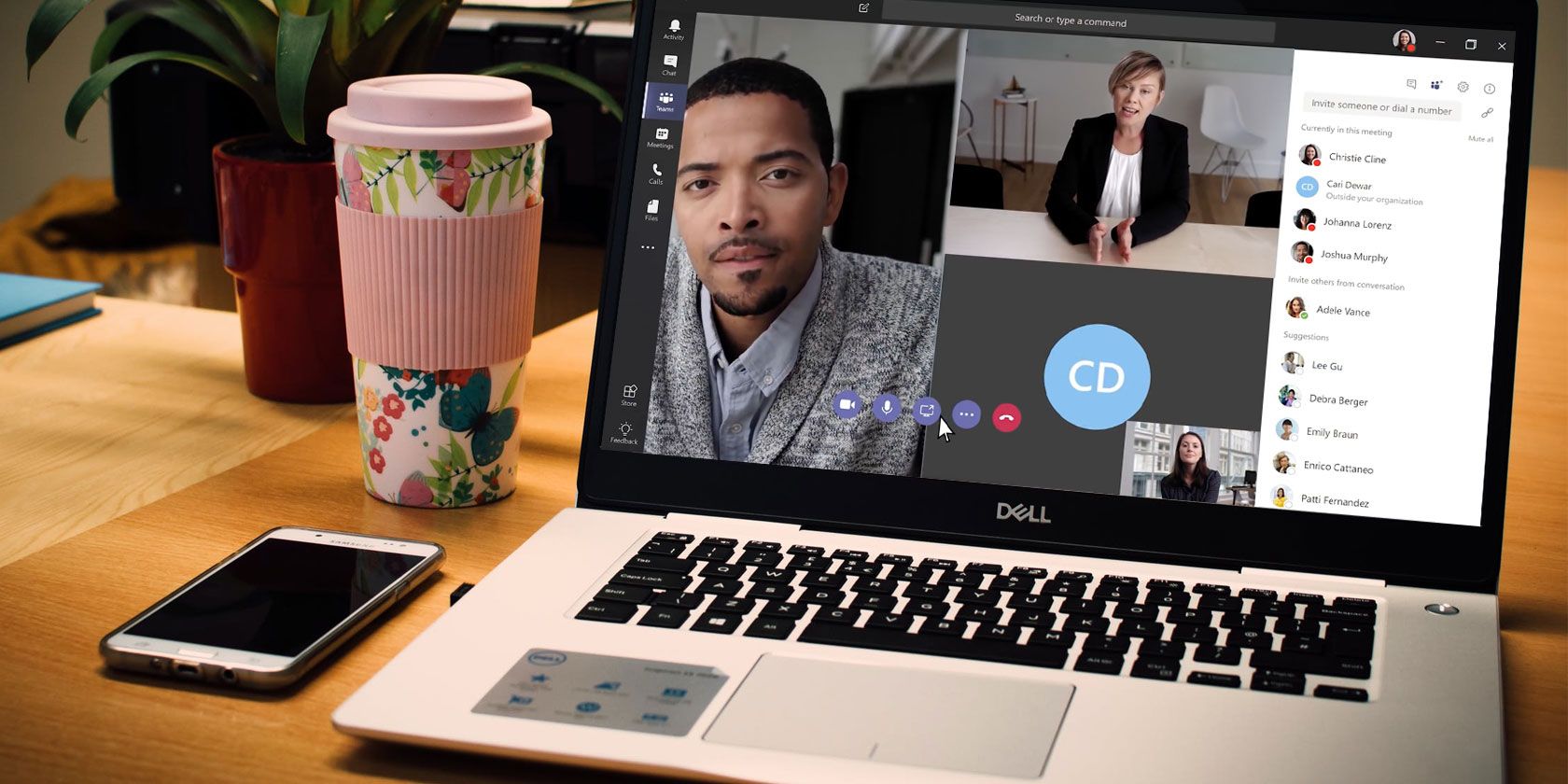
Microsoft Teams — это платформа для совместной работы, которая объединяет чаты, каналы, аудио‑ и видеозвонки, совместный доступ к файлам и интеграцию с приложениями Office и сторонними сервисами. Организации и команды могут иметь несколько независимых «команд» (teams) с собственными каналами и участниками.
Коротко: чат = быстрые сообщения; канал = публичное или приватное пространство по теме; команда = набор каналов и участников.
Основные возможности Teams:
- Текстовые каналы и личные чаты для команды.
- Планирование встреч и конференций.
- Аудио‑ и видеозвонки с функцией демонстрации экрана.
- Совместное редактирование документов в реальном времени (OneDrive, Word, Excel, PowerPoint).
- Интеграция с приложениями (например, Adobe, Trello) и внешними ботами.
Важная особенность: Teams тесно интегрирован с Microsoft 365, поэтому многие функции и администрирование зависят от подписки и управления в Microsoft 365 (ранее Office 365).
2. Microsoft Teams бесплатно или платно?
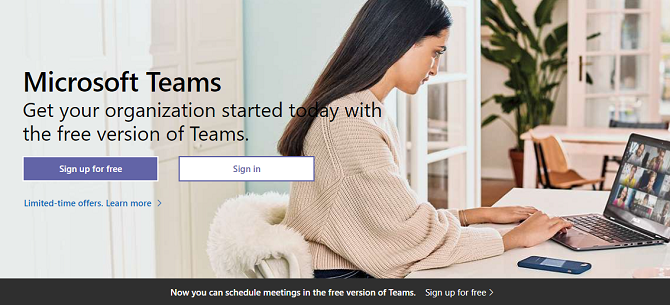
Microsoft Teams доступен в бесплатной версии и в нескольких платных вариантах, входящих в подписки Microsoft 365 / Office 365. Бесплатный план покрывает большинство базовых потребностей индивидуальных пользователей и малых команд.
В бесплатной версии есть:
- Неограниченные сообщения в чатах;
- Аудио‑ и видеозвонки;
- 10 ГБ общего хранилища для команды;
- 2 ГБ личного хранилища на пользователя;
- Интеграция с Office‑приложениями (онлайн) и сторонними сервисами;
- Базовые механизмы безопасности и управление доступом.
Платные планы расширяют возможности: больше хранилища, расширенные средства совместной работы, дополнительные интеграции и административные/безопасностные функции, пригодные для крупных организаций.
Когда выбирать платный план: при необходимости централизованного управления пользователями, расширенного хранения, продвинутых политик безопасности, интеграции с корпоративной инфраструктурой или если вам нужны дополнительные функции съёмки/записи и крупные вебинары.
3. Как запустить Teams и где им пользоваться?
Teams доступен как веб‑приложение (teams.microsoft.com), как настольное приложение для Windows и macOS и как мобильное приложение для Android и iOS. Для большинства рабочих задач настольная версия обеспечивает максимальный удобный рабочий процесс; мобильные приложения полезны в поездках и для уведомлений.
Требуется учётная запись Microsoft или рабочая/учётная запись организации (Azure AD / Microsoft 365). Для бизнеса учётные записи обычно выдаёт IT‑отдел.
Скачать: Microsoft Teams для Android | iOS | Windows (бесплатно)
Практический совет: если у вас есть корпоративная почта на Microsoft 365, войдите через неё — вы получите доступ к дополнительным функциям и политике компании.
4. Как создать команду в Microsoft Teams?
- Войдите в приложение Teams.
- Откройте вкладку Команды (Teams).
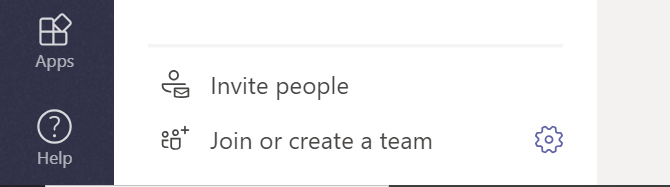
- Нажмите Присоединиться или создать команду (Join or create a team).
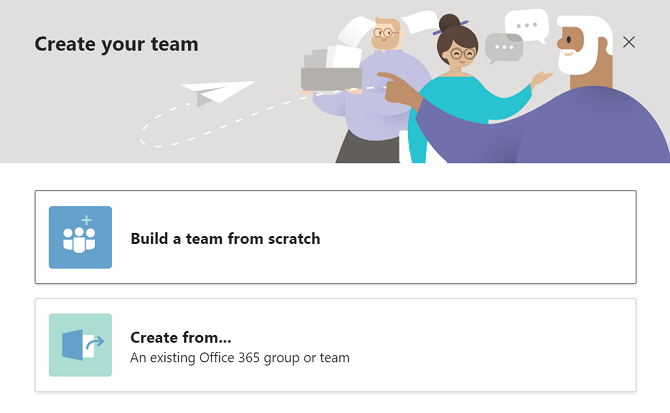
- Выберите Создать команду (Create a new team).
- Можно создать команду с нуля (Build a team from scratch) или создать на основе существующей группы (Create from…).
- Выберите тип приватности: приватная (только по приглашениям) или общедоступная (люди из организации могут отправлять запросы на вступление).
- Дайте команде имя и нажмите Создать (Create).
- Пригласите участников по списку контактов или добавьте адреса электронной почты.
Совет по структуре: для проектной команды создавайте отдельные каналы по этапам (планирование, разработка, тестирование, поддержка). Для отдела — каналы по темам и проектам.
5. Приватность чатов в Teams: кто может читать?
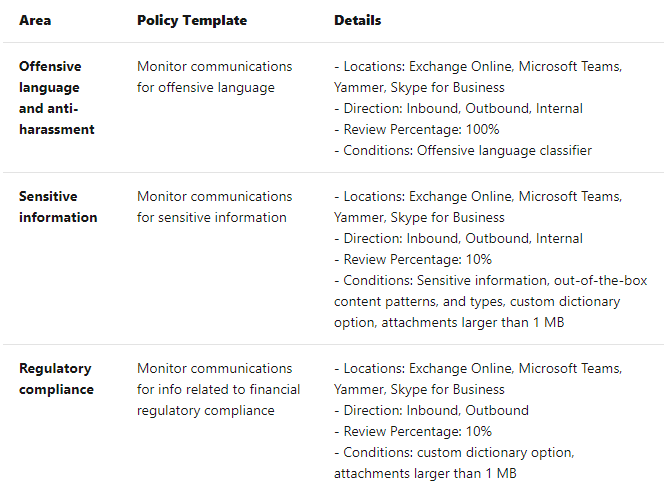
Короткий ответ: сообщения в Teams могут быть под контролем и мониторингом, если организация подключила службы соответствия (compliance) Microsoft 365.
Microsoft предоставляет механизмы «communication compliance», которые позволяют администраторам сканировать сообщения в разных коммуникационных каналах — в том числе в публичных и приватных каналах Teams и в личных чатах. Это делается для соблюдения корпоративной политики, регуляторных требований и предотвращения утечек данных.
Цитата (перевод):
«С помощью политик соответствия коммуникаций вы можете выбирать сканирование сообщений в одной или нескольких коммуникационных платформах как группу или как отдельные источники.»
Практический вывод: не отправляйте в рабочие чаты Teams ничего, что вы не готовы показать руководству или службе безопасности. Для личного, приватного общения используйте внешние личные мессенджеры, но помните о политике компании.
Важно: администратор может настроить различные уровни хранения, журналирования и мониторинга — узнайте политику вашей организации.
6. Есть ли в Teams видеосвязь?
Да. Teams поддерживает индивидуальные видеозвонки, конференции, вебинары и трансляции (live events). Вы можете менять фон, демонстрировать экран и организовывать встречи с записью.
Как позвонить по видеосвязи: выберите контакт и нажмите значок видеозвонка. Для планируемых встреч используйте функцию планирования встречи — отправьте приглашение и участники войдут по ссылке.
На момент написания: до 9 человек отображаются на экране видеоконференции одновременно; Microsoft анонсировала расширение до 49 видеопотоков на экране в будущем. Также доступны демонстрация экрана и режимы совместной работы над документами прямо в собрании.
Для трансляций и крупных мероприятий используйте опцию «New live event» при создании встречи.
7. Teams входит в Office 365 / Microsoft 365?
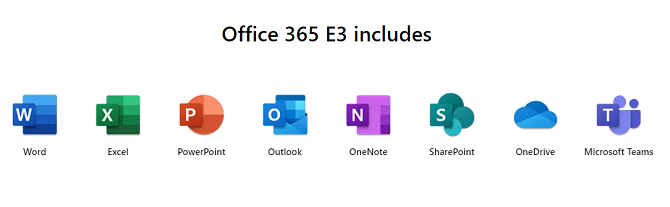
Да. Стандартная версия Teams бесплатна, но расширенные корпоративные возможности доступны через подписки Microsoft 365 и Office 365. Teams включён в некоторые тарифы и доступен как часть облачных пакетов для бизнеса и образования.
8. Сколько стоит Microsoft Teams?
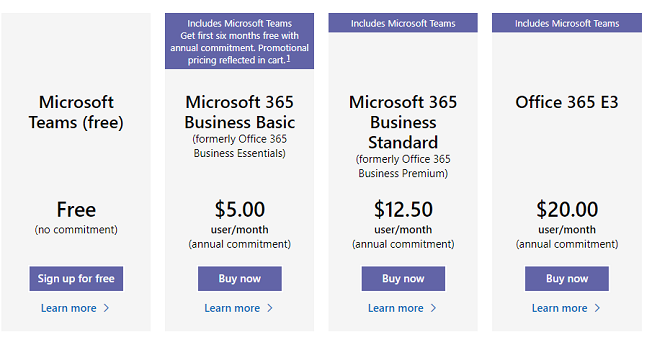
Если вам нужен расширенный функционал, Teams доступен через подписки Microsoft 365 / Office 365. Приведённые ниже тарифы соответствуют имеющимся в статье данным (в долларах США):
- Microsoft 365 Business Basic — $5 за пользователя в месяц. Включает расширенное администрирование и поддержку Teams, видеовстречи до 250 участников, запись встреч.
- Microsoft 365 Business Standard — $12.50 за пользователя в месяц. Включает всё из Basic плюс дополнительные приложения и функции.
- Office 365 E3 — $20 за пользователя в месяц. Включает большие онлайн‑события до 10 000 участников, неограниченное облачное хранение (в рамках политики Microsoft) и другие расширенные функции.
- Для образовательных учреждений: Office 365 A1 — бесплатен для школ/университетов; A3 и A5 — платные опции, примерно $2.50 и $6 соответственно (уточняйте у Microsoft и партнёров).
Примечание: цены и условия могут меняться; уточняйте актуальные тарифы на официальном сайте Microsoft или у официальных партнёров.
9. Насколько Teams безопасен?
По умолчанию сеть и коммуникации в Teams шифруются. Однако приложение не обеспечивает сквозного (end-to-end) шифрования для всех типов разговоров, как это реализовано в некоторых мессенджерах (например, WhatsApp). Вместо этого Microsoft применяет инфраструктуру корпоративной безопасности и соответствие стандартам.
Соответствие и сертификаты: Teams соответствует многим международным стандартам безопасности и комплаенса (например, ISO 27001, ISO 27018, SSAE16 SOC 1 и SOC 2, HIPAA и др.), а также интегрируется с функциями защиты и управления Microsoft 365.
Рекомендации по повышению безопасности:
- Включите многофакторную аутентификацию (MFA) для всех пользователей.
- Настройте политики доступа на уровне приложений и устройств (Conditional Access).
- Управляйте правами внешнего доступа: отключайте приглашения внешних гостей, если это не требуется.
- Настройте архивирование, удержание данных и аудит для важных коммуникаций.
Важно: никакая система не даёт 100% гарантий. Регулярно обновляйте политики, следите за логами и проводите обучение сотрудников по безопасности.
10. Где найти уроки и поддержку по Microsoft Teams?
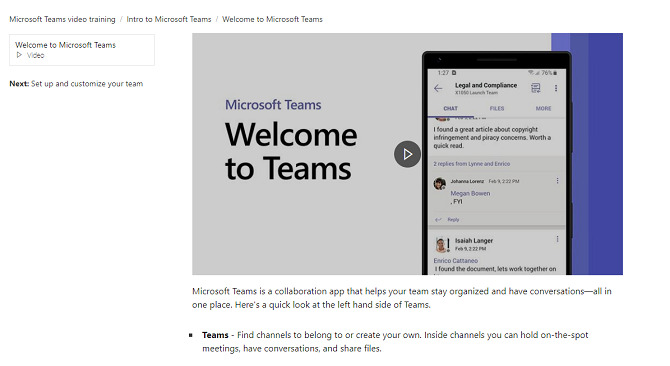
Microsoft публикует официальные видео‑руководства и справочные материалы, включая быстрые старты и инструктажи по интеграции сторонних приложений. Смотрите раздел «Teams video training» на сайте Microsoft и справочные статьи Microsoft 365.
Дополнительно: на YouTube, в блогах и на платформах обучения (LinkedIn Learning, Coursera и др.) есть курсы по администрированию и более глубокому использованию Teams.
Когда Microsoft Teams может не подойти
- Нужна полная сквозная (E2E) шифрация для всех сообщений — Teams не покрывает этот сценарий повсеместно.
- Требуется лёгкое, минималистичное решение только для видеозвонков без учётной записи — есть более простые инструменты.
- Очень узкие отраслевые требования к архивированию или к кастомным интеграциям — возможно, потребуется специализированный продукт.
Альтернативы (когда рассматривать): Slack (для интеграций с множеством сторонних сервисов), Zoom (для простых видеовстреч), Google Workspace (для организаций, ориентированных на Google‑стек), Jitsi (open‑source для простых видеовстреч).
Ролевая чек‑листа: что должны знать разные роли
Администратор IT:
- Настроить Azure AD и политикой доступа (MFA, Conditional Access).
- Настроить удержание данных, аудит и журналы соответствия.
- Ограничить внешних гостей при необходимости.
- Настроить резервное копирование и управление правами.
Руководитель проекта / Менеджер:
- Структурировать команды и каналы по задачам.
- Установить правила общения и управления документами.
- Определить владельцев каналов и назначить модераторов.
Обычный пользователь:
- Установить настольное приложение для удобной работы.
- Настроить уведомления и статус «Не беспокоить» для концентрации.
- Использовать совместное редактирование и версионирование документов.
Служба безопасности / compliance:
- Проверить настройки политики соответствия коммуникаций.
- Включить аудит и архивацию критичных переписок.
- Проводить регулярные проверки прав доступа и инцидентов.
Мини‑методика развертывания Teams в организации (быстрый план)
- Подготовка: провести опрос потребностей (участники, типы данных, внешние интеграции).
- Пилот: выбрать 1–2 команды для пилотного запуска (4–8 недель).
- Настройка безопасности: включить MFA, политика устройств, внешние гостевые права.
- Шаблоны: создать шаблоны команд и каналов для типичных рабочих процессов.
- Обучение: провести тренинги для администраторов и конечных пользователей.
- Миграция: перенести документы и почтовые группы по этапам.
- Поддержка: закрепить внутренние контакт‑линии и страницу справки.
- Итоговая оценка: собрать обратную связь и донастроить политики.
Критерии приёмки:
- Участники успешно подключились и использовали базовый набор функций.
- Процент успешных встреч/видеозвонков > 95% в пилотном периоде.
- Политики безопасности задокументированы и протестированы.
Факты и ключевые числа
- Бесплатный общий объём файловой области для команды: 10 ГБ.
- Личный объём хранения: 2 ГБ на пользователя в бесплатной версии.
- Стандартные тарифы (примерные): Business Basic $5/польз./мес, Business Standard $12.50/польз./мес, Office 365 E3 $20/польз./мес.
- Видимых видеопотоков на экране: 9 на момент публикации; планируемое расширение до 49.
(Уточняйте текущие значения на сайте Microsoft — цифры и условия могут меняться.)
Когда Teams не работает: типичные проблемы и решения
Проблема: низкое качество видео/аудио.
- Проверка: пропускная способность интернета, нагрузка CPU, разрешение камеры.
- Решение: снизьте разрешение видео, закройте ненужные приложения, используйте проводное подключение.
Проблема: пользователи не видят общий доступ к файлу.
- Проверка: права доступа к файлу в OneDrive/SharePoint, настройки канала.
- Решение: проверьте разрешения, убедитесь, что файл загружен в правильное место.
Проблема: уведомления приходят слишком часто.
- Решение: настройте уведомления в клиенте Teams, используйте настройки канала и статус “Не беспокоить”.
Безопасность и соответствие (GDPR / конфиденциальность)
Если ваша организация обрабатывает персональные данные граждан ЕС, обратите внимание на соответствие требованиям GDPR. Teams как часть Microsoft 365 предоставляет инструменты для управления хранением данных, запросами субъектов данных и журналированием. Однако ответственность за правильную настройку и обработку лежит на вашей организации.
Рекомендации для соответствия:
- Документируйте процесс обработки персональных данных при использовании Teams.
- Настройте удержание и удаление данных в соответствии с внутренними политиками и законами.
- Обучите сотрудников правилам обработки персональных данных.
Краткий глоссарий
- Команда (team): логическая группа людей и каналов.
- Канал (channel): тема или пространство внутри команды.
- Гость (guest): внешний пользователь с ограничённым доступом.
- MFA: многофакторная аутентификация.
- Compliance: механизмы соответствия и мониторинга коммуникаций.
Быстрая блок‑карта принятия решения (Mermaid)
flowchart TD
  A[Нужны ли командные каналы и совместная работа с документами?] -->|Да| B{Требуется ли интеграция с Office?}
  A -->|Нет| C[Рассмотреть простые инструменты для звонков]
  B -->|Да| D[Microsoft Teams]
  B -->|Нет| E[Slack или другие специализированные решения]
  D --> F[Оценить бесплатный план → Пилот → Развертывание]
Альтернативы и сравнение (кратко)
- Slack: сильные стороны — экосистема интеграций и удобный UX для чатов. Слабые стороны — отдельная экосистема, менее плотная интеграция с Office.
- Zoom: проще организовывать видеовстречи; менее удобен для постоянной совместной работы с документами.
- Google Workspace: альтернатива для организаций, ориентированных на Google Docs/Drive.
- Jitsi: open‑source решение для видеоконференций без привязки к облаку провайдера.
Выбор зависит от требований: если ключевым ресурсом являются документы Office и единая корпоративная платформа — Teams часто выигрывает.
Итог и рекомендации
Microsoft Teams — зрелая платформа для компаний, которые уже используют Microsoft 365 или ищут плотную интеграцию с Office. Бесплатный план подойдёт малым командам и фрилансерам; платные подписки нужны для корпоративных политик безопасности, дополнительного хранения и расширенных возможностей.
Выводы:
- Начните с бесплатного пилота для оценки соответствия потребностям.
- Планируйте настройки безопасности и политику доступа заранее.
- Подготовьте обучение для сотрудников и шаблоны для повторно используемых команд.
Краткое резюме:
- Teams удобен для совместной работы с документами и коллективной коммуникации.
- Бесплатная версия покрывает большинство базовых потребностей.
- Для корпоративной безопасности и масштабирования выбирайте платные планы Microsoft 365.

Похожие материалы

Несколько аккаунтов Skype: Multi Skype Launcher

Журнал для работы: повысить продуктивность

Персональные звуки уведомлений на Android

Скачивание шоу Hulu для офлайн‑просмотра

Microsoft Start: персонализированная новостная лента
