
Упоминания в Office 365: как использовать @ в комментариях

Кратко. Упоминания (команда @) в Word, Excel и PowerPoint позволяют адресовать комментарий конкретному человеку и отправить ему уведомление по электронной почте с ссылкой на комментарий. Это экономит время при совместной работе и уменьшает риск, что важный комментарий останется незамеченным.
Что такое упоминания и зачем они нужны
Упоминание — это способ адресовать комментарий конкретному пользователю внутри документа, таблицы или презентации. Одной строкой: вы пишете “@” + имя, и платформа отправляет этому человеку уведомление по электронной почте с ссылкой на ваш комментарий.
Почему это удобно:
- Вы не уходите из файла, чтобы отправить сообщение отдельным письмом или чатом.
- Человек получает прямую ссылку на контекст комментария и может ответить прямо в документе или по почте.
- Снижает риск, что комментарий останется незамеченным при командной работе.
Когда упоминания наиболее полезны
- При коллективной правке документов в рамках организации.
- Когда нужно срочно получить подтверждение от автора или от одной конкретной роли (редактор, аналитик, руководитель).
- Для быстрой координации исправлений на слайдах или в расчётах.
Важно: в личной подписке Office 365 упоминания работают, но для пользы вам нужны другие участники с доступом к файлу и, чаще всего, с корпоративной лицензией.
Как поставить упоминание (Word, Excel, PowerPoint)
Процесс одинаков для всех трёх приложений.
- Выделите текст, к которому хотите добавить комментарий.
- Нажмите Вставка > Новый комментарий или щёлкните правой кнопкой и выберите “Новый комментарий”.
- В появившемся окне комментария введите “@” и начните печатать имя человека. Система предложит совпадения.
- Допишите остальную часть сообщения и нажмите кнопку “Опубликовать” (Post).
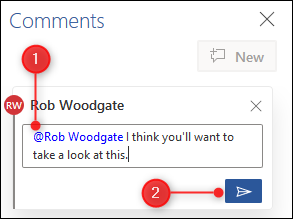
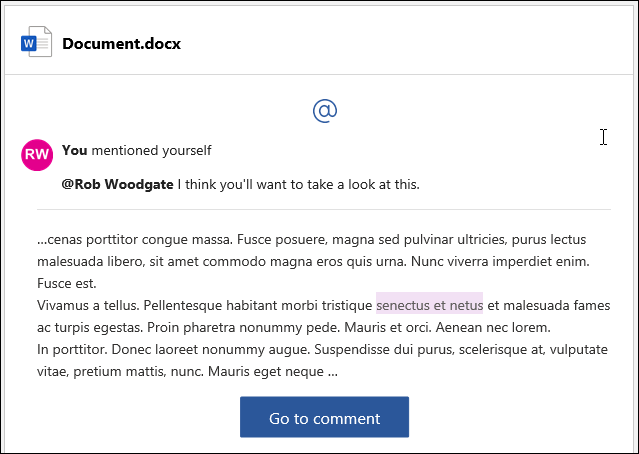
После публикации упомянутый пользователь получит письмо-уведомление с содержимым комментария, фрагментом документа и кнопкой, ведущей прямо к месту комментария.
Поведение уведомлений и совместимость
- Уведомления приходят по электронной почте и содержат ссылку на комментарий и контекст вокруг него.
- Дополнительная функциональность в письме (возможность видеть всю цепочку комментариев и отвечать не открывая файл) доступна в мобильных и веб-приложениях Word, Excel и PowerPoint, а также в клиенте Excel:
- Windows: Excel версии 1911 и новее.
- macOS: Excel версии 16.31 и новее.
- Для Word и PowerPoint настольные клиенты получили эту расширенную функциональность позднее; если вы не видите возможности ответить из письма, откройте документ напрямую.
Когда упоминания не работают (распространённые причины)
- У пользователя нет доступа к файлу. Упоминание отправит письмо, но человек не сможет открыть файл без доступа.
- Пользователь не привязан к той же организации или его адрес отличается от того, что вы вводите.
- Локальная политика компании блокирует внешние уведомления или почтовые оповещения от Office 365.
- Устаревшая версия клиента Office (особенно для расширенной функции ответа из письма).
Совет: если упоминание не срабатывает, проверьте права доступа к файлу и корректность контактной записи в адресной книге.
Альтернативные способы связаться при рецензировании
- Комментарий без упоминания — полезно для общих замечаний, когда адресат может посмотреть файл самостоятельно.
- Почта или корпоративный чат (Teams, Slack) — если нужно обсудить большой набор правок или вести многопользовательскую дискуссию.
- Совместная сессия (экран или совместный редактор) — для оперативных правок и обсуждений в реальном времени.
Когда использовать альтернативы:
- Если требуется длинное обсуждение с несколькими участниками — Teams или почта удобнее.
- Если у получателя нет доступа к Office 365 — используйте почту или экспорт в PDF и отправку.
Чеклисты по ролям
Автор/владелец документа:
- Убедитесь, что нужные люди имеют доступ к файлу.
- Используйте упоминания для прямых вопросов и запросов подтверждения.
- Следите за уведомлениями и отвечайте, чтобы закрыть действие.
Рецензент/редактор:
- Упоминайте конкретных людей только по делу (чёткий запрос: проверить цифры, сократить текст, подтвердить стиль).
- Даёте контекст в комментарии: что ожидаете от упомянутого.
Руководитель/менеджер:
- Применяйте упоминания для финальных подтверждений или ключевых решений.
- Используйте краткие, конкретные инструкции во избежание двусмысленности.
Критерии приёмки
Документ или правка считаются принятыми, когда:
- На все упоминания получены ответы или выполнены действия, указанные в комментариях.
- Все упомянутые лица подтвердили, что у них есть доступ и они видят требуемый контекст.
- Никаких открытых задач, связанных с упоминаниями, не осталось.
Безопасность и конфиденциальность
- Упоминания отправляют электронные письма, поэтому следите, чтобы в комментариях не было чувствительных данных.
- Если организация ограничивает внешние уведомления или хранение данных, соблюдайте внутренние политики по передаче информации.
Частые ошибки и как их избежать
- Ошибка: упомянули человека, у которого нет доступа. Решение: сначала дать доступ, затем упомянуть.
- Ошибка: слишком общие упоминания (“@коллеги”) — используйте конкретные имена.
- Ошибка: ожидание ответа через упоминание как через чат. Решение: дополнительно уточните дедлайн и способ подтверждения.
Часто задаваемые вопросы
Кто получит уведомление при упоминании?
Тот, чьё имя вы ввели после знака @ и кто указан в адресной книге/каталоге с соответствующим email-адресом.
Могут ли упоминания приходить людям вне организации?
Да, но им потребуется доступ к файлу и корректный адрес. Политики безопасности организации могут блокировать такие уведомления.
Можно ли ответить на комментарий прямо из письма?
Возможность ответить из письма доступна в мобильных и веб-приложениях и в современных версиях клиента Excel. В настольных версиях Word и PowerPoint эта функция появилась позже; если её нет, откройте файл.
Краткое резюме
Упоминания в Office 365 ускоряют и упрощают коммуникацию при совместной работе над файлами. Используйте их, чтобы направлять комментарии конкретным людям, но следите за доступом и политиками безопасности. Для сложных обсуждений используйте дополнительные каналы связи.
Важно. Всегда проверяйте права доступа прежде чем упоминать человека, особенно если он не из вашей организации.

Похожие материалы

Несколько аккаунтов Skype: Multi Skype Launcher

Журнал для работы: повысить продуктивность

Персональные звуки уведомлений на Android

Скачивание шоу Hulu для офлайн‑просмотра

Microsoft Start: персонализированная новостная лента
