
Как использовать MCEdit для ускорения строительства в Minecraft
Быстрая навигация по статье
- Установка и запуск MCEdit
- Навигация в MCEdit
- Выделение и изменение регионов
- Кисти
- Фильтры
- Практические рабочие процессы и примеры
- Когда MCEdit не подходит
- Альтернативы и совместимость
- Контрольный список для ролей
- Шпаргалка и словарь
Обзор
MCEdit — стороннее приложение для редактирования карт Minecraft вне игры. Оно позволяет: быстро копировать и вставлять постройки, экспортировать схемы, применять сложные фильтры и кисти для массовых изменений. Для пользователей, которые создают большие миры, карты приключений или сервера, MCEdit сокращает время работы в разы.
Важно: MCEdit изменяет файлы мира напрямую. Перед крупными правками всегда делайте резервную копию папки мира.
Установка и запуск MCEdit
MCEdit Unified распространяется как отдельный билд, поддерживающий версии Minecraft 1.8 и выше. Скачивайте дистрибутив с официального сайта проекта или с доверенного репозитория. При желании можно собрать из исходников на GitHub — это для опытных пользователей.
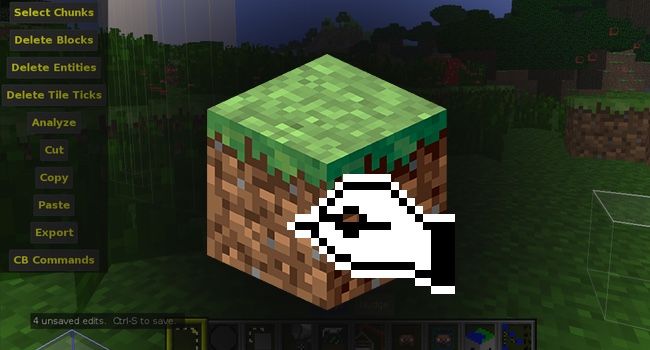
Шаги установки и первого запуска:
- Скачайте MCEdit Unified под вашу ОС.
- Распакуйте и запустите приложение.
- При первом запуске откроется чёрный экран с набором кнопок.
- Кнопка Create New World создаёт новый мир; Quick Load загружает существующий мир из папки saves.
Важно: не держите Minecraft запущенным, пока правите мир в MCEdit — это часто вызывает краши и повреждение данных.
Навигация в MCEdit
MCEdit использует камеру и управление, похожие на 3D-редакторы:
- W/A/S/D — движение вперёд/влево/назад/вправо.
- I/J/K/L — поворот взгляда.
- Shift — опустить камеру.
- Space — поднять камеру.
Если вы работали в Blender или другом CAD-редакторе, базовая логика навигации покажется знакомой. Освойте перемещение камеры: 5–10 минут практики достаточно для комфортной работы.
Совет: для точной выверки позиции используйте функции привязки к чанкам и координатам.
Выделение и изменение регионов
Чтобы начать редактирование, выберите первый инструмент на панели — Selection.
- Кликните два блока, чтобы задать противоположные углы кубоидного региона.
- Область будет помечена жёлтыми и синими маркерами на концах.
- Перетаскиванием за грани можно менять размеры; для точности используйте Nudge внизу — сдвиг на 1 блок.
Инструменты левой панели:
- Nudge — перемещает выделение (содержимое остаётся на месте).
- Nudge (второй инструмент) — сдвигает все блоки вместе с выделением; будьте осторожны: объекты, на которые сдвигается содержимое, будут перезаписаны.
- Deselect — очистить выделение.
- Select Chunks — выбрать все чанки, пересекаемые выделением (сверху вниз).
- Delete Blocks / Delete Entities / Delete Tile Ticks — удаляет содержимое выделенной области.
- Analyze — показывает сводку по блокам внутри выделения.
- Cut / Copy / Paste — базовые операции: Cut удаляет и копирует; Copy только копирует.
- Export — сохраняет выделение в файл .schematic или другой формат; удобно для модульных сборок и обмена.
Когда вы нажимаете Paste, появляется отдельное меню управления вставкой:
- E, R, F, G — поворот, прокрутка, отражение и зеркалирование выделения.
- Chunk Align — привязка по чанкам (вставка всегда в ту же относительную позицию в другом чанке).
- Copy Air / Copy Water — опции для включения/исключения воздуха и воды при вставке.
- Copy Biome — копирует данные биома.
- Update Command Block Coords / Update Spawner Coords — корректирует координаты командных блоков и спаунеров при копировании, чтобы внутренняя логика работала корректно.
Критерии приёмки: после вставки постройка должна стоять на ожидаемой высоте, командные блоки и спавнеры должны работать, окружение не должно быть неявно уничтожено.
Кисти
Кисти (Brushes) позволяют быстро «рисовать» блоками прямо в окне редактора. Самая распространённая — Fill:
- Fill — заполняет область блоками заданной формы (сфера, куб и т. п.).
- Radius и Strength регулируют размер и интенсивность кисти.
Примеры применения кистей:
- Быстро формировать ландшафт: холмы, овраги, плато.
- Создавать симметричные купола и сферы для баз.
- Начальная заготовка перед детальной доработкой вручную.
Совет: используйте кисти на слое ниже поверхности, а потом поднимайте детали вручную — так экономится ресурсы и время.
Фильтры
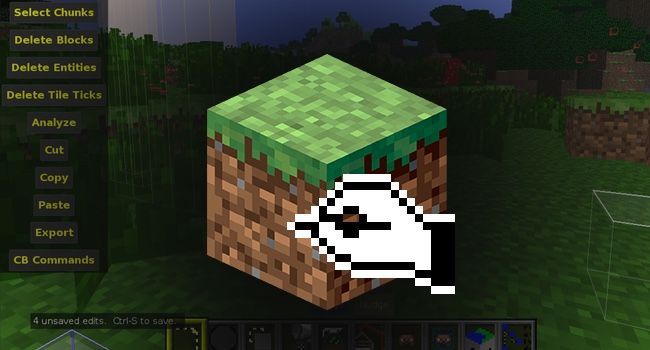
Фильтры — одна из сильных сторон MCEdit. Это скрипты на Python, которые выполняют комплексные преобразования и генерации.
- В комплекте идут стандартные фильтры (Forester, Smooth, Replace и др.).
- Сообщество создало сотни дополнительных фильтров (SethBling, Brightmoore, TexelElf и др.).
Пример использования Forester:
- Выделите большой квадратный регион.
- Установите Tree Count = 1; Tree Height = 40; Branch Density = 4; Trunk Thickness = 4.
- Нажмите Filter — в регионе появится крупное дерево.
Сценарии применения фильтров:
- Массовая генерация лесов, рек, дорог.
- Модификация биомов и рельефа на больших площадях.
- Автоматическое размещение объектов (лавочки, лампы, мебель).
Фильтры можно изучать и модифицировать — это Python-скрипты. Если вы знакомы с Python, раскапывание чужих фильтров — отличный способ научиться.
Практические рабочие процессы и примеры (мини-методология)
Ниже — несколько типовых сценариев с пошаговыми инструкциями.
- Быстрое копирование здания в другой мир
- Создайте резервную копию мира-источника и мира-назначения.
- В MCEdit откройте мир-источник через Quick Load.
- Выделите здание инструментом Selection.
- Нажмите Export и сохраните схему (*.schematic).
- Откройте мир-назначение в MCEdit.
- Вставьте через Paste → Import schematic, настройте поворот и опции Copy Air/Copy Water.
- Проверьте команды/координаты и сохраните мир.
- Создание леса заданного вида
- Выделите регион площадью, достаточной для планируемого леса.
- Примените фильтр Forester с желаемыми параметрами.
- После генерации поправьте урон/пересечения вручную.
- Массированная замена материалов
- Выделите регион.
- Используйте фильтр Replace: укажите «что заменить» → «на что заменить».
- Запустите фильтр и проверьте на небольшом участке перед применением к всей области.
Когда MCEdit не подходит (контрпримеры)
- Онлайн-серверы с активными игроками: MCEdit требует доступа к файлам мира и не работает напрямую через сетевой режим.
- Современные версии Minecraft после крупных изменений формата чанков могут быть несовместимы с устаревшими сборками MCEdit.
- Если вам нужен интегрированный инструмент в игровом мире с немедленными изменениями для игроков, лучше использовать WorldEdit на сервере.
Альтернативы и совместимость
- WorldEdit — плагин/мод для внутриигрового редактирования; удобен для админов серверов.
- Amulet Editor — современный проект, который активно развивает поддержку новых форматов мира Minecraft.
Совместимость:
- MCEdit Unified ориентирован на версии 1.8+; для более новых форматов мира следует проверять релизы проекта.
- При переносе данных между версиями Minecraft возможны проблемы с новыми блоками и тегами; тестируйте в копиях мира.
Контрольный список для ролей
Для строителя:
- Сделать бэкап мира перед началом правок.
- Экспортировать часто используемые постройки как .schematic.
- Использовать Copy Air при необходимости сохранить форму без пустот.
Для картмейкера:
- Отладить поведение командных блоков после переноса.
- Проверить все спаунеры и утилиты (Update Spawner Coords).
- Тестировать карту в отдельной копии сервера.
Для администратора сервера:
- Планировать период офлайн-работы для правок.
- Контролировать совместимость версий.
- Сообщать игрокам о плановых изменениях.
Шпаргалка: часто используемые горячие клавиши и опции
- W/A/S/D — перемещение камеры
- I/J/K/L — поворот взгляда
- Shift / Space — опускание/подъём камеры
- E/R/F/G — поворот/ролл/отражение при вставке
- Chunk Align — привязка по чанкам
- Copy Air / Copy Water — включение/исключение воздуха и воды при вставке
Словарь (1 строка)
- Схема (schematic) — файл, содержащий структуру блоков для экспорта/импорта между мирами.
Лучшие практики и безопасность
- Всегда делайте резервные копии.
- Работайте с копией мира при экспериментах.
- Тестируйте фильтры на небольших фрагментах перед применением к большим областям.
- Держите совместимость с текущей версией Minecraft в голове: новые блоки могут не поддерживаться.
Заключение
MCEdit остаётся полезным инструментом для тех, кто строит крупные проекты в Minecraft. Даже простые операции — копирование, вставка, кисти и фильтры — экономят часы ручной работы. Освойте базовые инструменты, используйте фильтры сообщества и помните о бэкапах.
Ключевые шаги: установить MCEdit Unified, изучить навигацию, практиковаться с выделением и пастой, применять фильтры осторожно и всегда тестировать изменения.
Короткое объявление для публикации: MCEdit — быстрый путь для создателей карт. Установите MCEdit Unified, делайте бэкапы, экспортируйте схемы и применяйте фильтры, чтобы ускорить массовые преобразования ландшафта и построек.

Похожие материалы

Несколько аккаунтов Skype: Multi Skype Launcher

Журнал для работы: повысить продуктивность

Персональные звуки уведомлений на Android

Скачивание шоу Hulu для офлайн‑просмотра

Microsoft Start: персонализированная новостная лента
