
MAXIFS и MINIFS в Excel: руководство, примеры и советы

О чём эта статья
В этой статье вы найдёте:
- объяснение синтаксиса MAXIFS и MINIFS;
- практические примеры с числами, датами и текстом;
- варианты с логическими операторами и несколькими условиями;
- альтернативные подходы и типичные ошибки;
- чек‑листы для аналитика и разработчика отчётов;
- критерии приёмки и тест‑кейсы;
- справочный FAQ и decision‑tree, который поможет выбрать подход.
Требования к версии Excel
MAXIFS и MINIFS поддерживаются в Office 365 и Office 2019 и новее. В Excel 2016 и более старых версиях этих функций нет — используйте массивные формулы (Ctrl+Shift+Enter в старых версиях), AGGREGATE, сводные таблицы или Power Query.
Important: при локализации дат учитывайте региональные форматы (в примерах ниже даты приведены в формате ДД.ММ.ГГГГ для российского региона).
Набор данных для практики
Ниже — примерный набор данных, который мы используем в примерах. Обратите внимание на формат дат (ДД.ММ.ГГГГ).
| Order Date | City | Category | Sub-Category | Sales | Profit |
| 08.11.2016 | Kentucky | Furniture | Bookcases | 261.96 | 41.9136 |
| 08.11.2016 | California | Furniture | Chairs | 731.94 | 219.582 |
| 12.06.2016 | Florida | Office Supplies | Labels | 14.62 | 6.8714 |
| 11.10.2015 | Florida | Furniture | Tables | 957.5775 | -383.031 |
| 11.10.2015 | California | Office Supplies | Storage | 22.368 | 2.5164 |
| 09.06.2014 | California | Furniture | Furnishings | 48.86 | 14.1694 |
| 09.06.2014 | California | Office Supplies | Art | 7.28 | 1.9656 |
| 09.06.2014 | California | Technology | Phones | 907.152 | 90.7152 |
| 09.06.2014 | California | Office Supplies | Binders | 18.504 | 5.7825 |
| 09.06.2014 | California | Office Supplies | Appliances | 114.9 | 34.47 |
| 09.06.2014 | California | Furniture | Tables | 1706.184 | 85.3092 |
| 09.06.2014 | North Carolina | Technology | Phones | 911.424 | 68.3568 |
| 15.04.2017 | Washington | Office Supplies | Paper | 15.552 | 5.4432 |
Факт‑бокс — ключевые значения из набора данных:
- Максимальный Sales: 1706.184
- Минимальный Sales: 7.28
- Максимальная прибыль (Profit): 219.582
- Минимальная прибыль (Profit): -383.031
Синтаксис и базовая логика
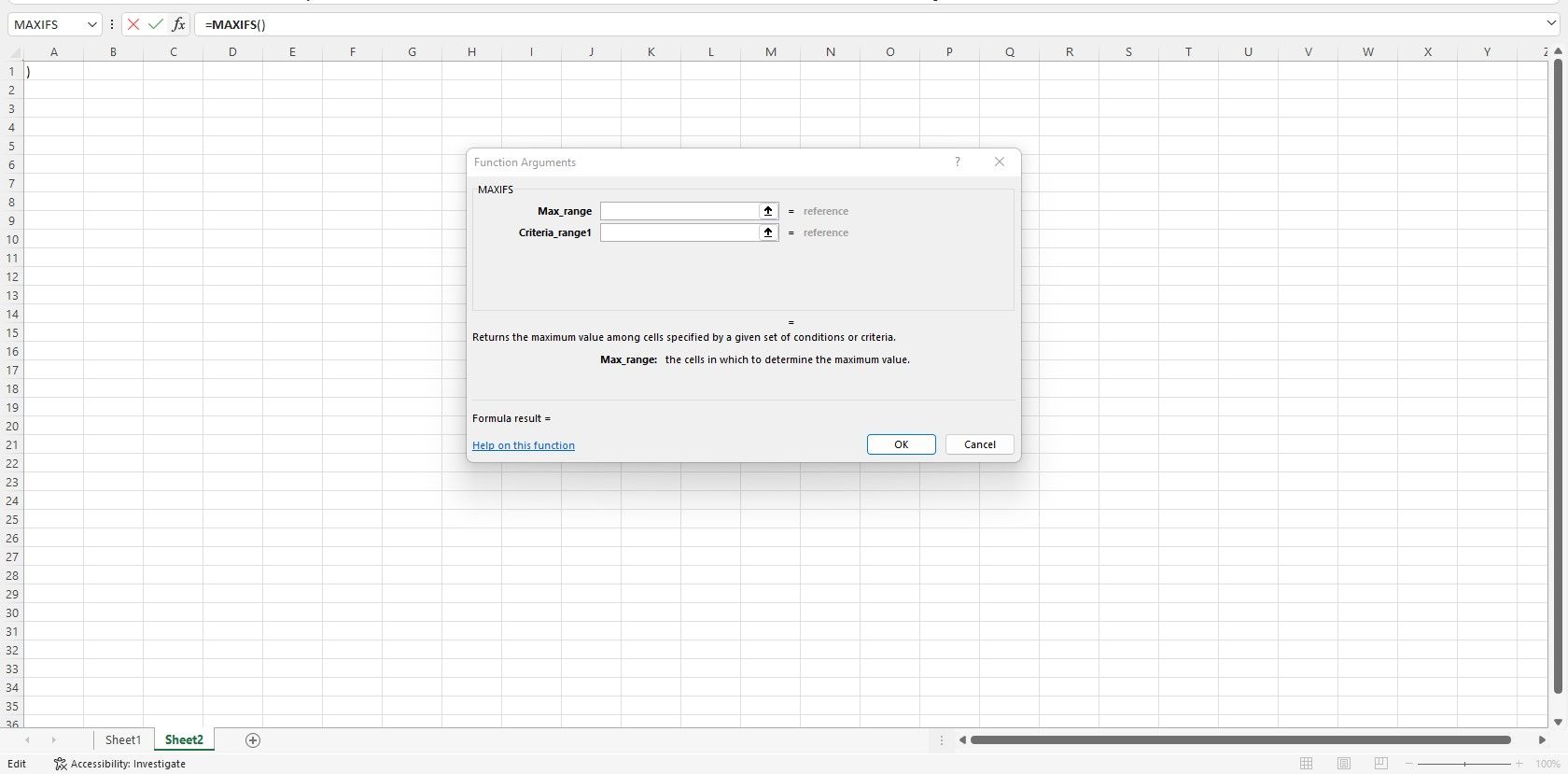
MAXIFS и MINIFS имеют очень похожие синтаксисы:
MAXIFS(max_range, criteria_range1, criteria1, ...)MINIFS(min_range, criteria_range1, criteria1, ...)Кратко о аргументах:
- max_range / min_range: диапазон, из которого возвращается значение (числа).
- criteria_range1: диапазон, который проверяется на соответствие условию.
- criteria1: условие, которое применяется к criteria_range1.
- Допускается несколько пар criteria_rangeN/criteriaN.
Правило: все criteria_rangeN должны иметь одинаковую длину с max_range/min_range.
Работа с числами
MAXIFS и MINIFS отлично подходят для поиска экстремумов среди числовых значений при учёте условий.
Один критерий
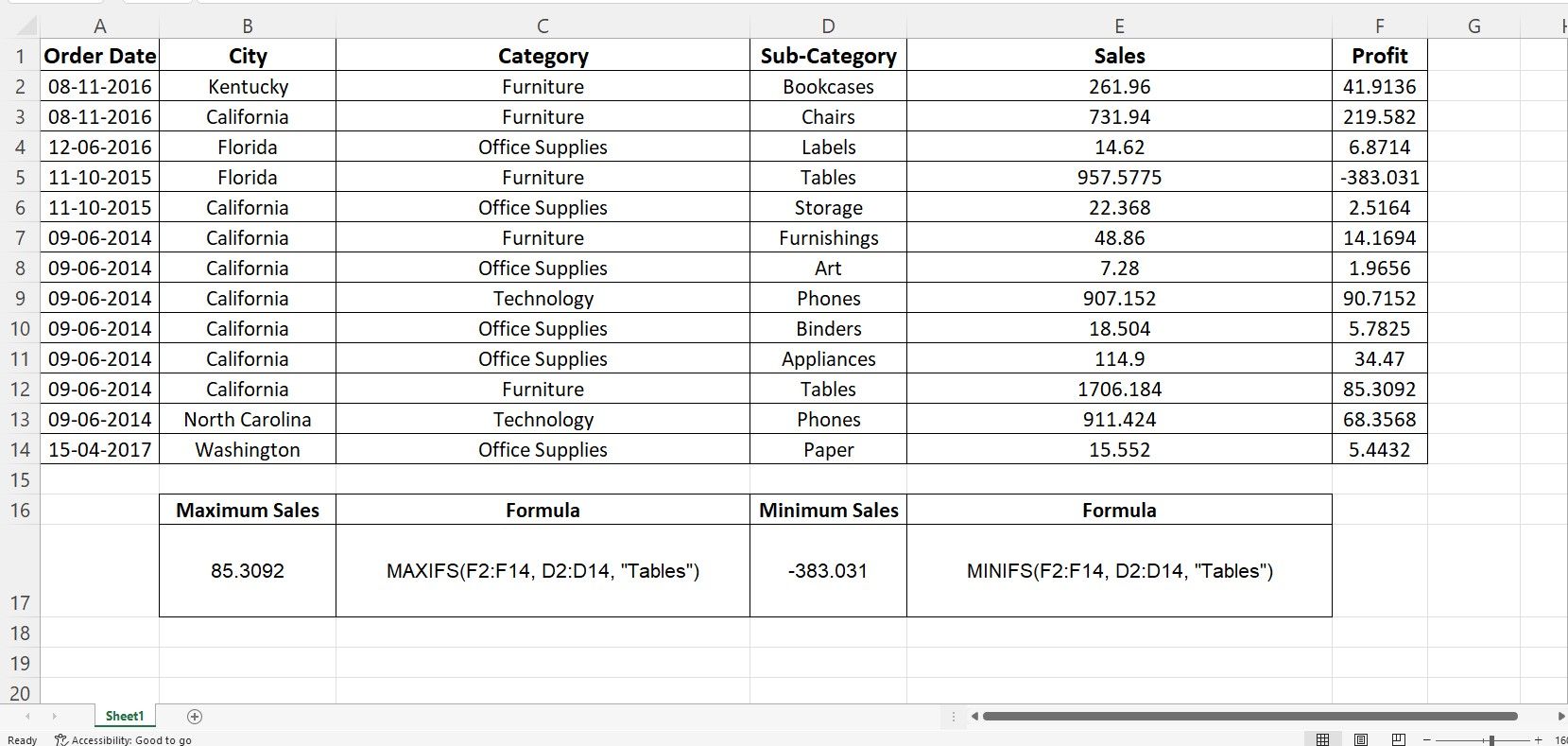
Найдём максимальную прибыль для подкатегории “Tables”:
=MAXIFS(F2:F14, D2:D14, "Tables")Аналогично, минимальная прибыль:
=MINIFS(F2:F14, D2:D14, "Tables")По данным примера: максимальная прибыль в Tables = 85.3092, минимальная = -383.031.
Несколько критериев
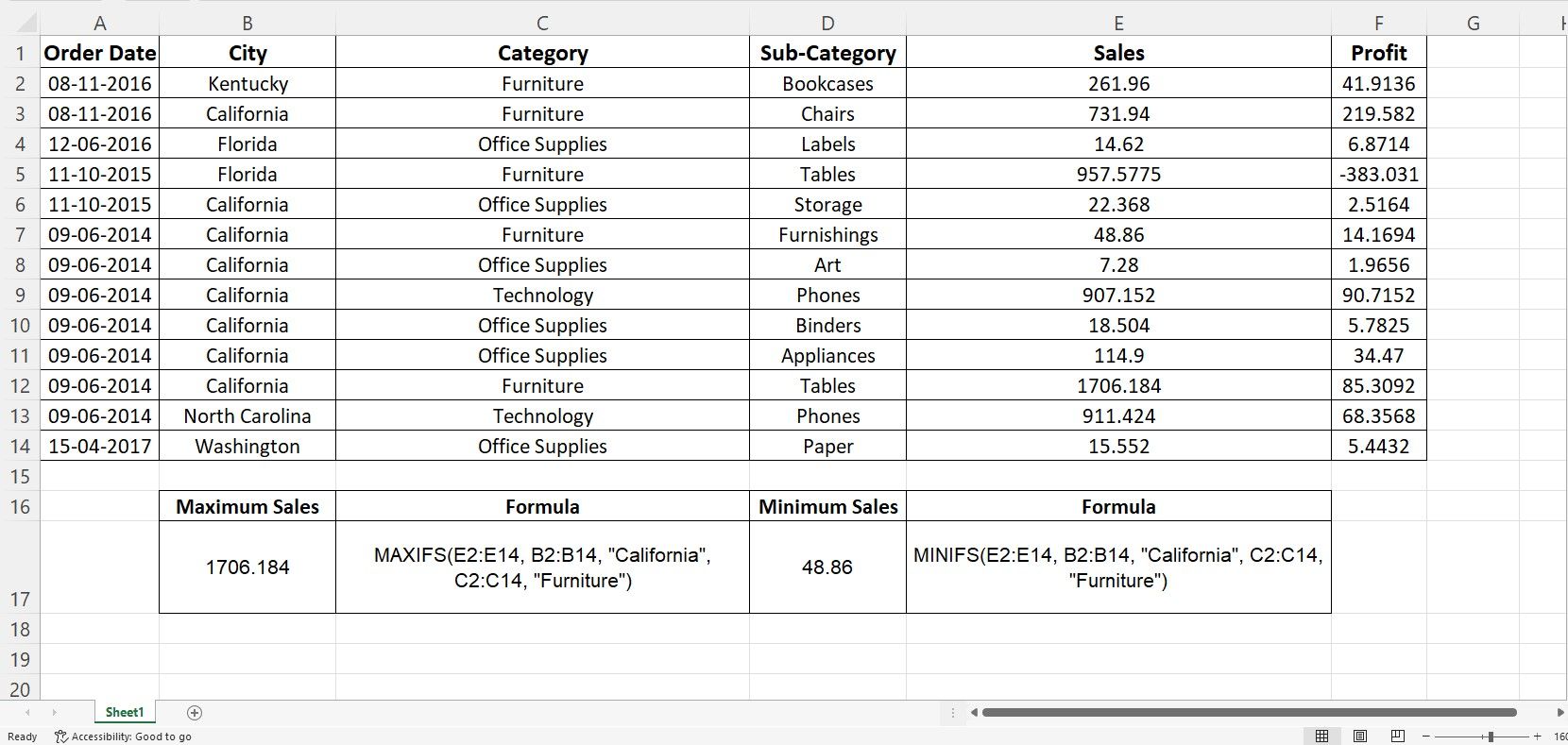
Максимальные и минимальные продажи для Furniture в штате California:
=MAXIFS(E2:E14, B2:B14, "California", C2:C14, "Furniture")=MINIFS(E2:E14, B2:B14, "California", C2:C14, "Furniture")Смысл: Excel фильтрует строки, где B = “California” и C = “Furniture”, затем берёт максимум/минимум по E.
Логические операторы с числами
Операторы включаются как строковые критерии:
=MAXIFS(E2:E14, E2:E14, "<50")=MINIFS(E2:E14, E2:E14, "<50")Первый вернёт максимальные продажи меньше 50 (48.86), второй — минимальные продажи меньше 50 (7.28).
Совет: при использовании числовых сравнений внутри критериев CONCATENATE или & пригодятся для ссылок на ячейки:
=MAXIFS(E2:E14, A2:A14, ">" & G1)где G1 содержит дату или число.
Работа с датами
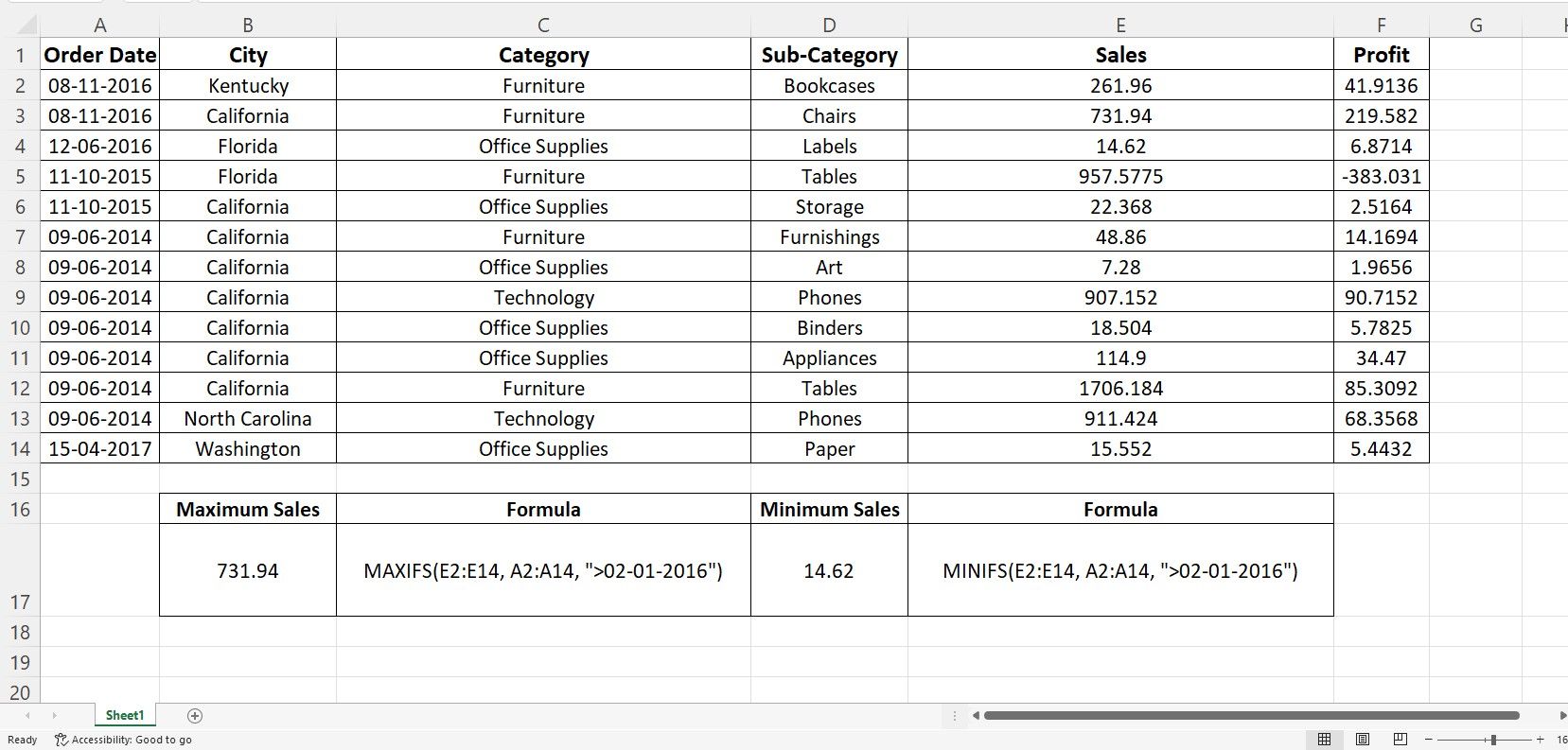
MAXIFS и MINIFS работают с датами как с числами (датой является числовое значение в Excel). Примеры:
=MAXIFS(E2:E14, A2:A14, ">02.01.2016")=MINIFS(E2:E14, A2:A14, ">02.01.2016")В этих формулах Excel вернёт максимальное/минимальное значение Sales для заказов после 02.01.2016. Чтобы задать диапазон дат:
=MAXIFS(E2:E14, A2:A14, ">02.01.2015", A2:A14, "<02.01.2017")=MINIFS(E2:E14, A2:A14, ">02.01.2015", A2:A14, "<02.01.2017")Важно: при сравнении дат надёжнее использовать ссылки на ячейки с датой и объединение (&), чтобы избежать проблем с локалью:
=MAXIFS(E2:E14, A2:A14, ">" & DATE(2016,1,2))или
=MAXIFS(E2:E14, A2:A14, ">" & G1)где G1 содержит дату как значение.
Работа с текстом
Текстовые критерии — прямое совпадение или подстановочные знаки (*, ?). Пример — макс и мин Sales для города California:
=MAXIFS(E2:E14, B2:B14, "California")=MINIFS(E2:E14, B2:B14, "California")Подстановочные знаки:
=MAXIFS(E2:E14, D2:D14, "Book*") // любая подкатегория, начинающаяся с BookВажно: критерии по тексту не учитывают регистр — “California” и “california” будут эквивалентны.
Когда MAXIFS и MINIFS дают неожиданные результаты
Common pitfalls:
- Несовпадение размеров диапазонов: max_range и все criteria_range должны быть одной длины. Иначе — #VALUE!.
- Пустые ячейки и текст вместо числа: если max_range содержит текст, результат будет игнорировать эти строки; если нет подходящих значений — возвращается 0 или ошибка в зависимости от контекста.
- Локаль дат: прямое указание дат в критериях (“<02-01-2016”) может интерпретироваться по локали. Надёжнее использовать DATE() или ссылки на ячейки.
- Пустые строки в критериях: критерий пустой строки (“”) и критерий “<>” ведут себя по-разному.
- Неявные преобразования типов: например, числа, записанные как текст, не будут учитываться в numeric max_range.
Counterexample — когда функция не подходит:
- При необходимости вернуть максимально возможную дату/значение после сложной фильтрации по выражению, которое нельзя легко выразить в парах диапазон/критерий — лучше использовать FILTER (Office 365) и затем MAX.
- Когда нужно вернуть не значение, а строку с контекстом (например, строку с максимальной продажей) — используйте INDEX+MATCH или XLOOKUP/INDEX with MATCH on MAX(IF()).
Альтернативные подходы
- Массивная формула (для старых версий Excel):
=MAX(IF(D2:D14="Tables", F2:F14))(в старых версиях — ввод с Ctrl+Shift+Enter). Эта формула выполняет фильтрацию через IF и берёт максимум.
AGGREGATE: можно использовать для игнорирования ошибок и скрытых строк.
FILTER + MAX (Office 365):
=MAX(FILTER(F2:F14, D2:D14="Tables"))Сводная таблица: быстрый визуальный способ получить максимум/минимум по группам.
Power Query: удобен для больших наборов данных и повторяемой очистки/агрегации.
Советы по отладке
- Проверьте размеры диапазонов: используйте NAME MANAGER или выделение диапазонов мышью.
- Для проверки условий вставляйте вспомогательный столбец с логикой (например, =D2=”Tables”), чтобы увидеть, какие строки попадают в фильтр.
- При проблемах с датами заменяйте строковые условия на “>” & DATE(…).
- Используйте TRACE PRECEDENTS/ERROR CHECKING в Excel для поиска источника ошибки.
Чек‑лист ролей
Аналитик:
- Убедиться, что диапазоны одинаковой длины.
- Проверить типы данных (даты как даты, числа как числа).
- Протестировать формулу на небольшой выборке.
Разработчик отчетов / BI:
- Предусмотреть обработку пустых и некорректных значений.
- Автоматизировать проверочные тесты (см. Критерии приёмки).
- Рассмотреть FILTER/Power Query для масштабируемости.
Менеджер данных:
- Настроить стандарт форматов (даты, валюта).
- Задокументировать используемые формулы и допущения.
Критерии приёмки
Минимальные тесты, которые должна проходить формула:
- Формула возвращает ожидаемый максимум/минимум на эталонном наборе данных (см. факт‑бокс).
- Если критерий не соответствует ни одной строке — поведение задокументировано (ожидаемое: 0, пусто или #N/A).
- Для диапазонов разных размеров возвращается #VALUE! — это проверяемый тест.
- При использовании ссылок на даты формула должна корректно работать при смене региональных настроек (тест с DATE()).
Примеры тест‑кейсов:
- Тест 1: =MAXIFS(E2:E14, B2:B14, “California”) → 1706.184
- Тест 2: =MINIFS(E2:E14, D2:D14, “Art”) → 7.28
- Тест 3: =MAXIFS(E2:E14, E2:E14, “<50”) → 48.86
Шаблоны и сниппеты формул
Ниже — набор полезных шаблонов, которые можно копировать:
- Максимум по одному критерию:
=MAXIFS(value_range, criteria_range, criteria)- Минимум по двум критериям:
=MINIFS(value_range, criteria_range1, criteria1, criteria_range2, criteria2)- Максимум для диапазона дат (с ячейками F1 и G1 как даты):
=MAXIFS(E2:E14, A2:A14, ">" & F1, A2:A14, "<" & G1)- Альтернатива через FILTER (Office 365):
=MAX(FILTER(E2:E14, (B2:B14="California")*(C2:C14="Furniture")))- Вернуть строку с максимальным значением (INDEX+MATCH):
=INDEX(A2:F14, MATCH(MAXIFS(E2:E14, B2:B14, "California"), E2:E14, 0), 1)(эта формула возвращает дату заказа, соответствующую максимальным продажам в California)
Decision‑tree: какую функцию выбрать
flowchart TD
  A[Нужен максимум/минимум с условиями?] -->|Да| B{Office 365 / 2019+}
  B -->|Да| C[MAXIFS / MINIFS]
  B -->|Нет| D{Можно ли использовать массивные формулы?}
  D -->|Да| E[MAX'IF'...'']
  D -->|Нет| F[Поверить в AGGREGATE или сводную таблицу]
  C --> G{Нужна сложная фильтрация?}
  G -->|Да| H[FILTER + MAX]
  G -->|Нет| I[ОК — MAXIFS достаточно]
Безопасность и приватность
При работе с реальными данными соблюдайте политики конфиденциальности вашей организации. Формулы не передают данные за пределы файла Excel, но подключаемые надстройки и макросы могут это делать — проверяйте разрешения.
Часто задаваемые вопросы
Поддерживаются ли эти функции в Excel Online?
Да, MAXIFS и MINIFS поддерживаются в современных версиях Excel Online, если ваш рабочий аккаунт использует актуальную облачную версию Office.
Можно ли использовать несколько критериев для одной колонки?
Да, можно добавить повторяющиеся criteria_range с разными условиями. Если нужно логическое И — перечисляйте условия в отдельных парах. Для логического ИЛИ используйте несколько вызовов функций или FILTER.
Что возвращает функция, если нет совпадений?
Если нет совпадений, поведение зависит от типа аргументов: обычно возвращается 0 или пустая строка в зависимости от контекста; лучше проверять результат через IFERROR или предусматривать правило обработки отсутствия данных.
Итог и рекомендации
MAXIFS и MINIFS — простые и надёжные средства для поиска экстремальных значений с учётом условий. Используйте их, когда: диапазоны одинаковой длины, условия выражаются через простые критерии, и у вас современная версия Excel. Для более сложных задач рассмотрите FILTER, Power Query или массивные формулы.
Короткий чек‑лист перед публикацией отчёта:
- Проверить размеры диапазонов.
- Проверить типы данных (числа/даты/текст).
- Написать тесты для граничных случаев.
- Задокументировать поведение при отсутствии данных.
Дополнительные ресурсы: используйте встроенный мастер формул, окно “Evaluate Formula” (Оценить формулу) и тестовые наборы для проверки логики.
Краткое резюме:
MAXIFS/MINIFS — быстрый путь к агрегации с условиями. Знайте ограничения, тестируйте на краевых случаях и выбирайте альтернативы при необходимости.

Похожие материалы

Несколько аккаунтов Skype: Multi Skype Launcher

Журнал для работы: повысить продуктивность

Персональные звуки уведомлений на Android

Скачивание шоу Hulu для офлайн‑просмотра

Microsoft Start: персонализированная новостная лента
