
Виджеты в macOS: как использовать, настраивать и оптимизировать
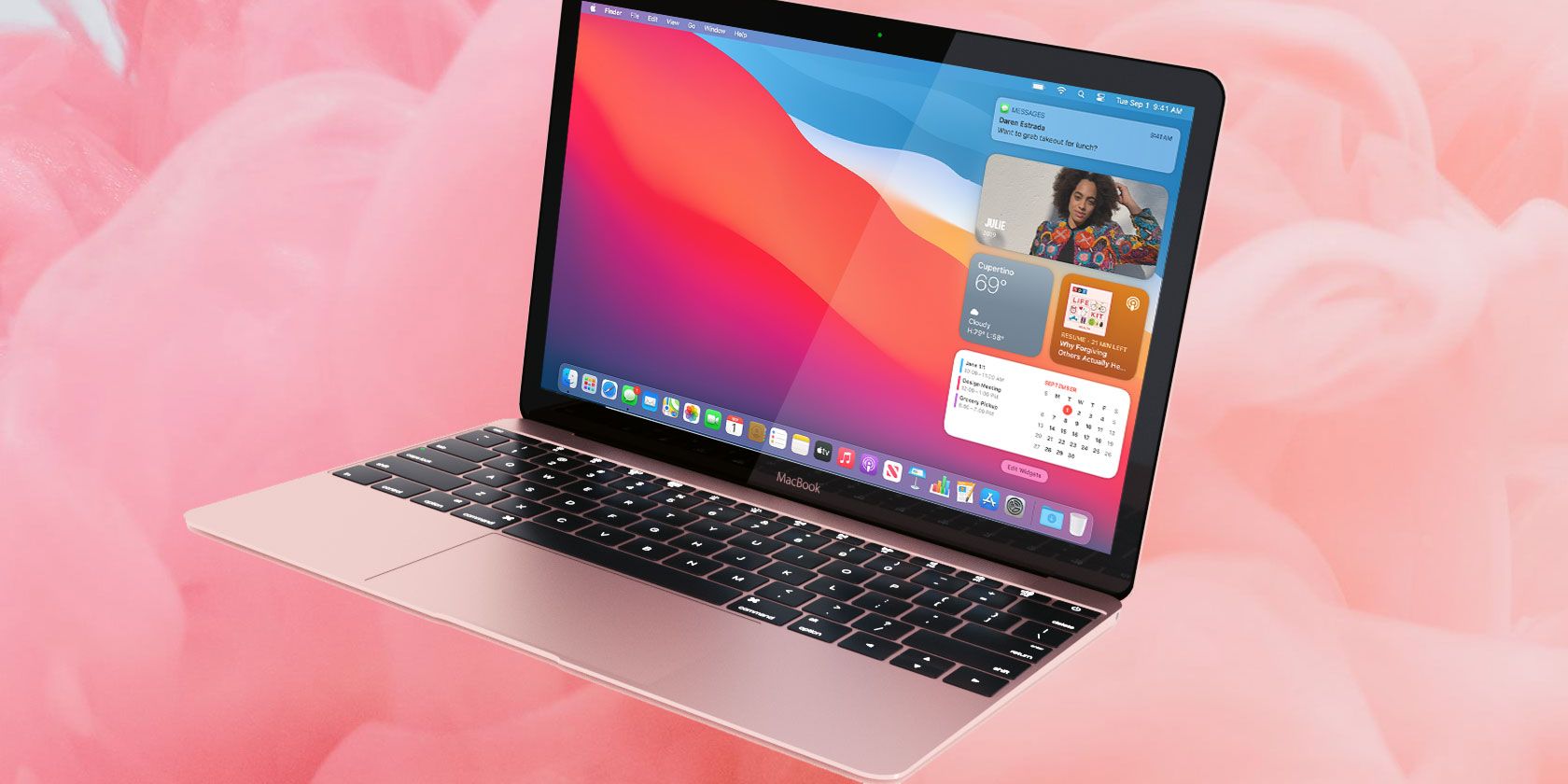
Виджеты в macOS дают быстрый доступ к важной информации прямо в Центре уведомлений. В статье объяснено, как добавлять, удалять и перемещать виджеты, как настраивать отдельные виджеты и какие альтернативы использовать при перегрузке информацией. Приведён план внедрения, список проблем и краткий глоссарий.
Apple поддерживает виджеты в macOS с версии OS X 10.4 (Tiger) 2005 года. Первые виджеты были частью приложения Dashboard и располагались на отдельном рабочем столе. В набор входили простые мини-приложения: заметки, погода и калькулятор.
В 2019 году в macOS Catalina Dashboard убрали, а виджеты переместили в Центр уведомлений. С тех пор они стали частью повседневного рабочего процесса на Mac.
Что такое виджеты
Виджеты — это небольшие автономные мини-приложения. Они показывают краткую информацию и дают простую функциональность без запуска полного приложения. В macOS Big Sur и новее виджеты расположены в сетке из двух колонок в Центре уведомлений, под списком уведомлений. Каждый виджет доступен в одном из трёх размеров: S, M или L.
Откройте Центр уведомлений, чтобы просмотреть виджеты. Если вы часто обращаетесь к виджетам, стоит назначить сочетание клавиш для открытия Центра уведомлений в Системных настройках.
Как добавлять, удалять и перемещать виджеты на Mac
Когда Центр уведомлений открыт, в самом низу отображается кнопка Изменить виджеты. Нажмите её, чтобы войти в режим редактирования. Текущие виджеты остаются справа, доступные виджеты представлены слева.
Шаги для базовой работы с виджетами:
- Добавление: перетащите виджет из левой колонки прямо в область Центра уведомлений в нужное место. Альтернатива — нажать зелёный значок плюс в верхнем левом углу виджета, чтобы добавить его в конец списка.
- Выбор размера: если у виджета есть несколько размеров, перед добавлением выберите одну из кнопок S, M или L под превью. По умолчанию выбирается наименьший размер.
- Удаление: в режиме редактирования нажмите значок минус в левом верхнем углу виджета. Также можно кликнуть правой кнопкой или control‑кликнуть по виджету и выбрать команду Удалить виджет.
- Перемещение: в обычном или в режиме редактирования перетаскивайте виджет для перестановки.
Важно
Если у вас несколько рабочих столов, виджеты остаются в Центре уведомлений и не привязаны к какому‑то одному рабочему столу.
Как редактировать отдельные виджеты
Некоторые виджеты можно настраивать. В режиме редактирования наведите курсор на виджет — он слегка увеличится, и появится подпись Изменить виджет. Нажмите эту кнопку, чтобы открыть параметры конкретного виджета.
Примеры настроек: смена города в виджете часов, выбор темы для новостного виджета, фильтры для заметок.
Какие виджеты есть в macOS
Встроенные виджеты
macOS включает виджеты для многих встроенных приложений. Среди них:
- Календарь
- Часы
- Новости
- Заметки
- Фото
- Подкасты
- Напоминания
- Экранное время
- Акции
- Погода
Каждый встроенный виджет оптимизирован для работы в Центре уведомлений и обычно поддерживает два‑три размера.
Виджеты от сторонних приложений
Разработчики могут добавлять свои виджеты. Со временем список сторонних виджетов растёт.
- Fantastical — много вариантов виджетов для календаря: от простой даты до списка событий с мини‑календарём и погодой. Подписка требуется, есть пробный период.
- Bear — виджет для показа одной заметки или списка недавних заметок по поисковому запросу. Бесплатно, внутри приложения есть покупки.
- AirBuddy 2 — показывает уровень заряда ваших Bluetooth‑устройств. Стоимость около 9,99 $.
Полезно ознакомить команду с доступными виджетами и разрешениями, чтобы не допустить утечек данных через сторонние виджеты.
Когда виджеты не помогают
Виджеты отлично подходят для быстрых сводок, но они не всегда лучший инструмент. Классические случаи, когда виджеты неэффективны:
- Нужно полнофункциональное приложение для редактирования или глубокого управления. Виджеты редко предоставляют сложные возможности.
- Проблемы с конфиденциальностью: некоторые сторонние виджеты могут загружать данные на внешние серверы.
- Перегрузка информации: слишком много виджетов снижает ценность обзора и отвлекает от работы.
Если вы замечаете снижение производительности или частые прерывания, уменьшите число виджетов или оставьте только те, которые дают реальную ценность.
Альтернативные подходы
Если виджеты не подходят, рассмотрите следующие варианты:
- Меню‑барные приложения для быстрого доступа (например, экономия экрана, трекеры задач, менеджер буфера обмена). Они всегда видимы и часто потребляют меньше ресурсов.
- Централизованные панели (третий слой над рабочим столом) — например, сторонние лаунчеры или док‑приложения.
- Уведомления и сокращённые уведомления от приложений — для событий, требующих немедленного внимания.
Пошаговый план внедрения виджетов для пользователя
- Оцените потребности: какой информации вам не хватает на рабочем столе.
- Откройте Центр уведомлений и нажмите Изменить виджеты.
- Добавьте не более 3–5 виджетов, которые дают оперативную пользу.
- Настройте размеры и параметры отдельных виджетов.
- Определите сочетание клавиш для быстрого доступа, если нужно.
- Через неделю оцените полезность и уберите лишние виджеты.
Руководство для администратора IT
- Проверьте политики использования сторонних приложений в организации.
- Разработайте список одобренных виджетов для установки.
- Контролируйте версии и права доступа виджетов.
Критерии приёмки
- Виджеты открываются через Центр уведомлений без ошибок.
- Для каждого виджета корректно применяются выбранные размеры и параметры.
- Сторонние виджеты не передают конфиденциальные данные без согласия.
- Перформанс системы не ухудшился заметно после добавления виджетов.
Типичные ошибки и как их исправить
- Виджет не отображает данные. Решение: проверьте разрешения приложения и подключение к интернету.
- Виджет пропал после обновления macOS. Решение: откройте App Store, обновите приложение, затем перетащите виджет заново.
- Центр уведомлений не открывается сочетанием клавиш. Решение: проверьте настройки клавиатуры в Системных настройках.
Короткая шпаргалка — Cheat sheet
- Открыть Центр уведомлений: клик по правому краю строки меню или назначьте сочетание клавиш.
- Войти в редактирование: Изменить виджеты внизу.
- Добавить: перетащить или нажать плюс.
- Удалить: нажать минус или выбрать команду удаления.
- Редактировать параметры: наведите курсор и нажмите Изменить виджет.
Безопасность и конфиденциальность
- Доверяйте виджетам из официальных источников и проверенных разработчиков.
- Проверьте, какие данные виджет запрашивает и куда их отправляет.
- При сомнениях ограничьте права приложения через Системные настройки.
Краткий глоссарий
- Центр уведомлений — системная панель в macOS, где отображаются уведомления и виджеты.
- Виджет — компактный мини‑приложение с ограниченной функциональностью.
- Режим редактирования — состояние интерфейса для добавления, перемещения и удаления виджетов.
Итог
Виджеты в macOS упрощают доступ к ключевой информации и могут повысить продуктивность. Но важно не перегружать Центр уведомлений: выбирайте только те виджеты, которые действительно приносят пользу. Если требуется глубокая работа с данными, используйте соответствующие приложения или меню‑барные решения.

Похожие материалы

Несколько аккаунтов Skype: Multi Skype Launcher

Журнал для работы: повысить продуктивность

Персональные звуки уведомлений на Android

Скачивание шоу Hulu для офлайн‑просмотра

Microsoft Start: персонализированная новостная лента
