
Spotlight на Mac: советы и трюки
Быстрые ссылки
Getting Started: Looking for Files
Searching for Files With Natural Language
Take It to the Finder
Spotlight Internet Tricks
Customize Spotlight Content and Order
A Complete List of Spotlight Keyboard Shortcuts
Есть два типа пользователей Mac: те, кто постоянно пользуется Spotlight, и те, кто его игнорирует. Если вы относитесь ко второй категории — зря: почти всё на Mac можно делать быстрее с помощью Spotlight. Этот инструмент выглядит как простая строка поиска, но заменяет текстовую версию Siri и позволяет за пару нажатий клавиш запускать приложения, находить документы и получать информацию из интернета.
Для начала просто кликните на маленькую иконку с лупой в строке меню.

Если хотите ещё быстрее — не кликайте: нажмите Command+Space, чтобы открыть Spotlight. Если вы запомните лишь одно сочетание клавиш на Mac, сделайте это. Откроется пустое поле поиска.

Что умеет эта строка поиска? Многое: просто начните вводить ваш запрос. Ниже мы пройдём от базовых сценариев к менее очевидным приёмам.
Начало работы: поиск файлов
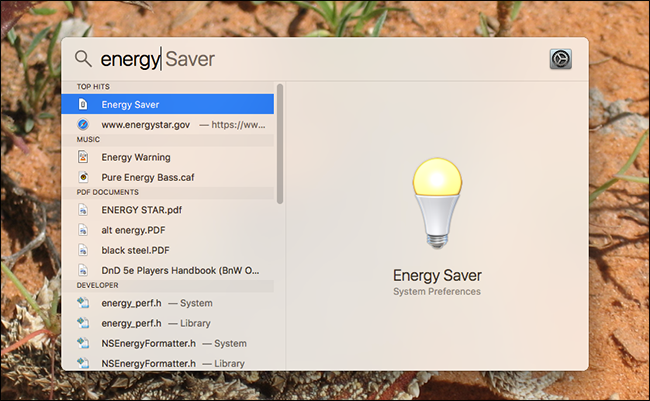
Основная функция Spotlight — мгновенный поиск по всем файлам на компьютере. Самый простой сценарий — запуск приложения: начните вводить имя программы.

Результаты появляются по мере ввода, и вы можете нажать Enter, чтобы сразу открыть приложение или игру. Сначала может показаться непривычным, но это часто быстрее, чем искать и кликать иконку — руки остаются на клавиатуре.
Также Spotlight позволяет открывать отдельные окна настроек Системных настроек, просто введя их название.
Это особенно полезно, когда нужно быстро найти файл. Хотите найти фото из поездки в Париж? Нажмите Command+Space и введите «Paris» или «Париж».
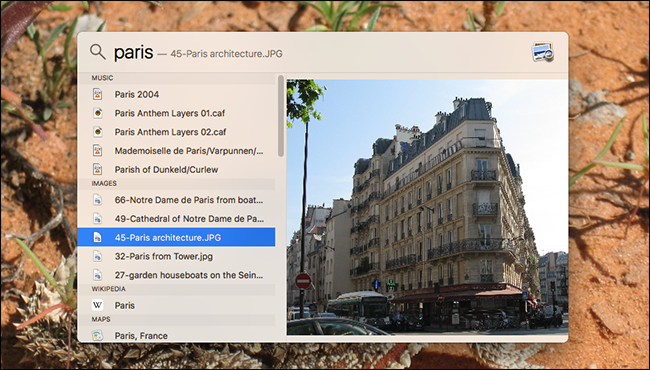
В примере выше музыка появилась раньше фотографий — не беда: используйте стрелки вверх/вниз, чтобы быстро перейти между элементами. При прокрутке фотографий справа показываются миниатюры.
Spotlight ищет совпадения в именах файлов, а в случае документов — также внутри содержимого. Например, если в документе встречается вымышленное имя “Muffles”, Spotlight найдёт документ, даже если в названии файла этого слова нет.
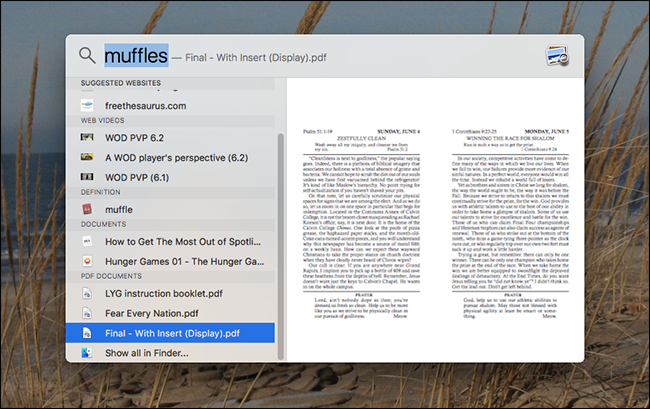
Если вы не помните, где лежит документ или как он называется, введите фразу, которую помните из текста. Нажмите Enter, чтобы открыть файл, или Command+Enter, чтобы увидеть его в Finder.
Если нужно, можно использовать простые булевы запросы: OR, AND и NOT — полезно, когда обычный поиск возвращает слишком много результатов.
Поиск файлов на естественном языке
Spotlight поддерживает естественные фразы: вы можете вводить запросы, как будто говорите с человеком. Это даёт более точные результаты без сложных фильтров. Примеры:
- «pictures from december 2015» — покажет фотографии именно за декабрь 2015.
- «documents from last week» — документы за прошлую неделю.
- «apps installed in March» — приложения, установленные в марте.
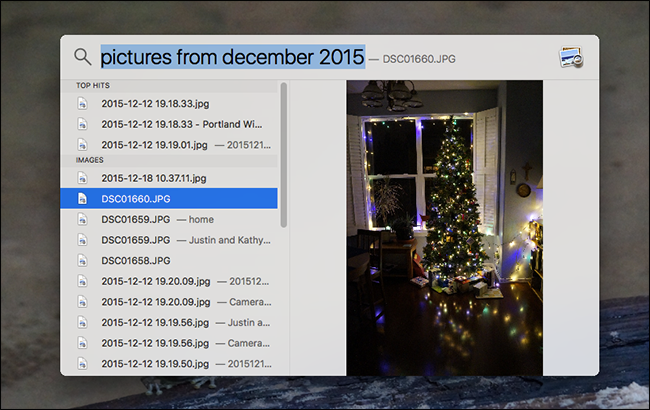
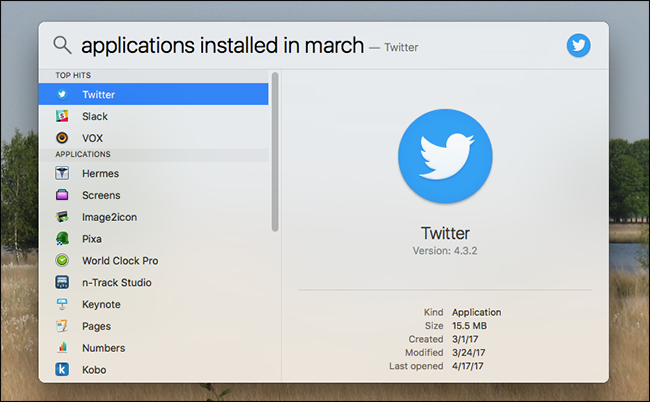
Совет: сочетайте естественные фразы с именами папок или типов файлов, например «pdf invoices january» или «photos from 2019 in Downloads», чтобы сузить область поиска.
Открыть результаты в Finder
Вы можете увидеть любой результат в Finder, выделив его и нажав Command+Enter. Но иногда удобнее сразу перейти в Finder для тонкой фильтрации. Для этого прокрутите результаты вниз и нажмите «Показать все в Finder».
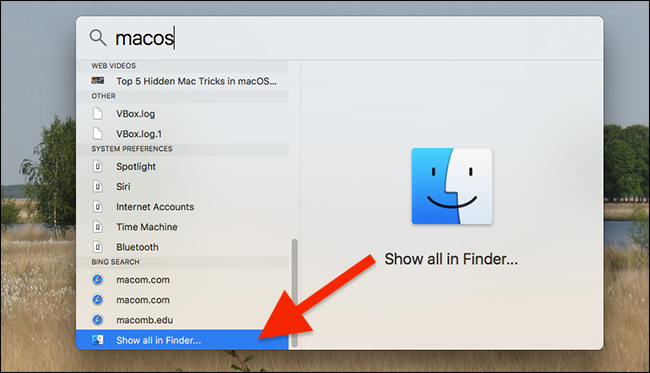
Если не хочется скроллить, используйте Option+Command+Space — это откроет окно поиска прямо в Finder.
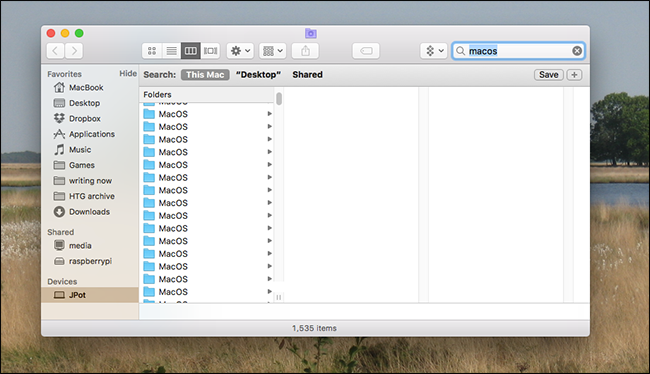
В Finder вы можете просматривать результаты, добавлять условия (кнопка «+» в правом верхнем углу) и сохранять часто используемые запросы в боковой панели.
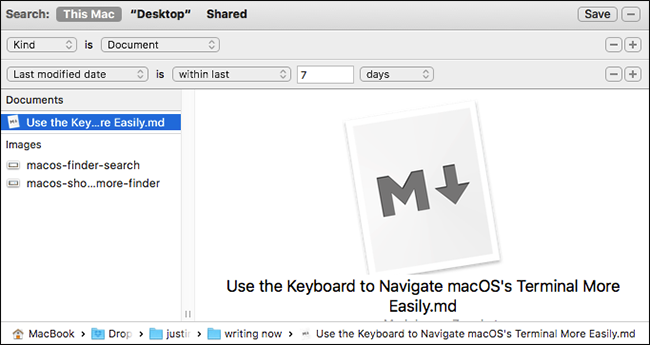
Если выполнять один и тот же поиск часто — нажмите «Сохранить», чтобы добавить его в боковую панель Finder.
Интернет‑триггеры Spotlight
Spotlight не ограничивается локальными файлами — он может показывать интернет‑данные. Примеры:
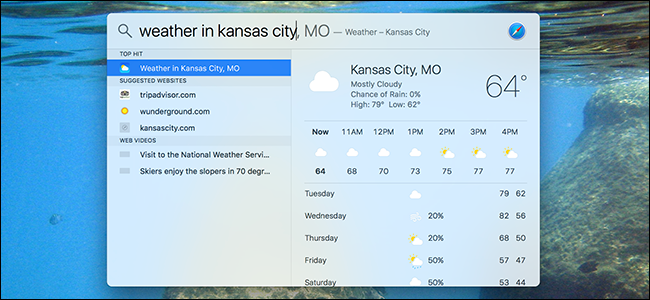
- Введите «Weather» или «погода», чтобы увидеть текущую погоду.
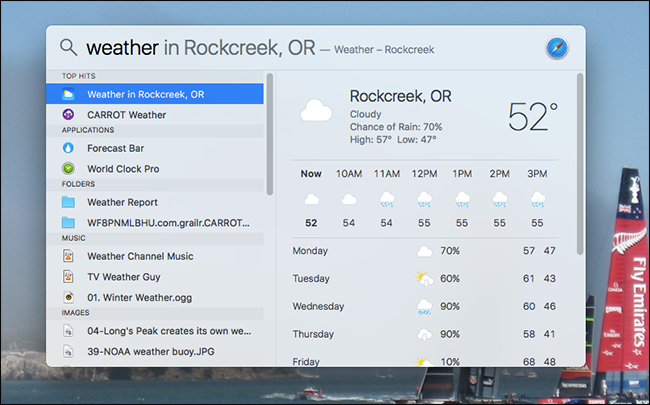
- Запрос «weather in buffalo NY» выдаст прогноз для конкретного города.
- Введите «NHL scores» или «результаты NHL», чтобы увидеть последние матчи и расписание.
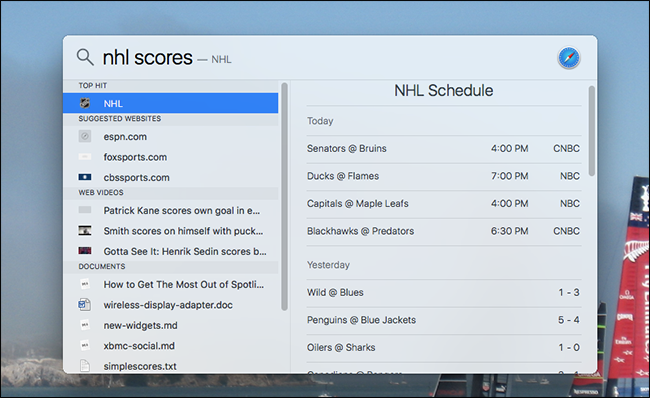
- Наберите «define [слово]» или «define fun» — чтобы быстро получить определение из сети.
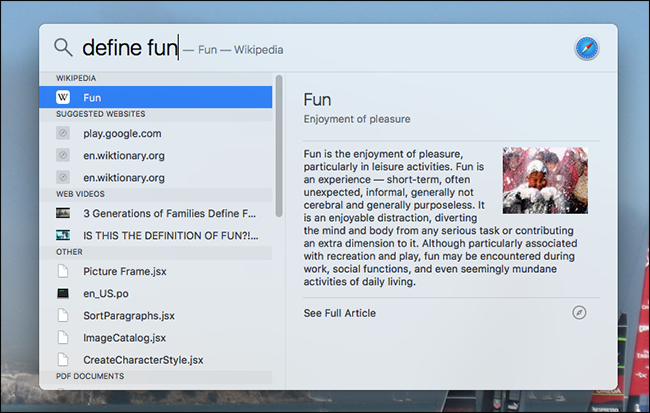
- Spotlight умеет считать: просто введите выражение и получите результат.
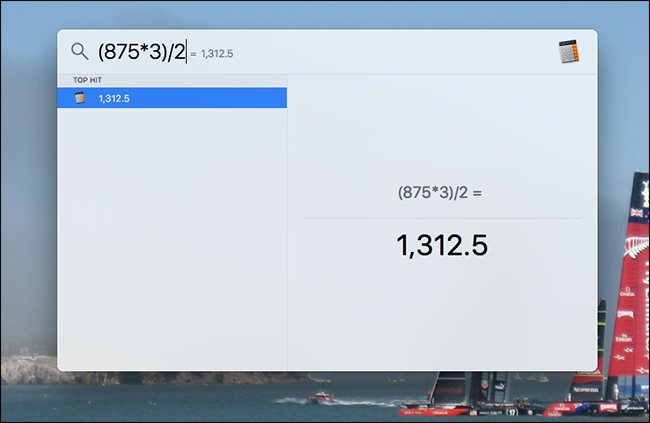
Также доступны курсы валют, котировки акций, онлайн‑видео и результаты карт (Places из Maps), если вы ищете место поблизости. Это не полный набор функций Siri, но многие возможности совпадают — Apple регулярно добавляет новые фичи.
Настройка содержимого Spotlight и порядка категорий
Если интернет‑результаты или какие‑то группы результатов мешают, откройте Системные настройки → Spotlight и отключите ненужные категории.
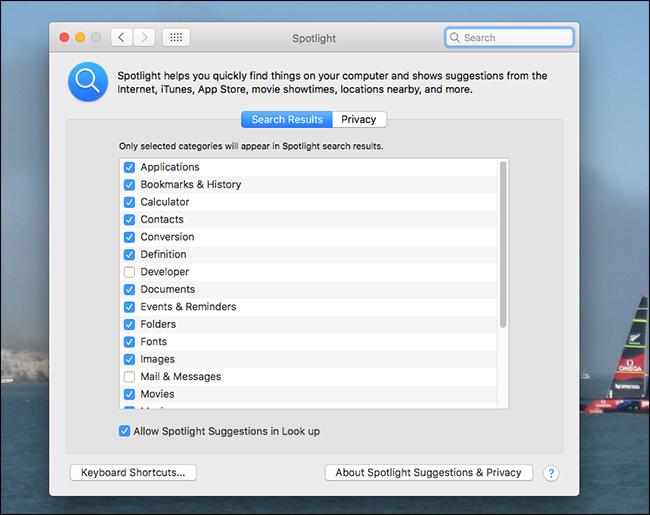
Если вы когда‑то устанавливали Xcode, в результатах могут появляться системные файлы — их можно выключить отдельно. Также в вкладке «Конфиденциальность» можно исключить папки из поиска Spotlight.
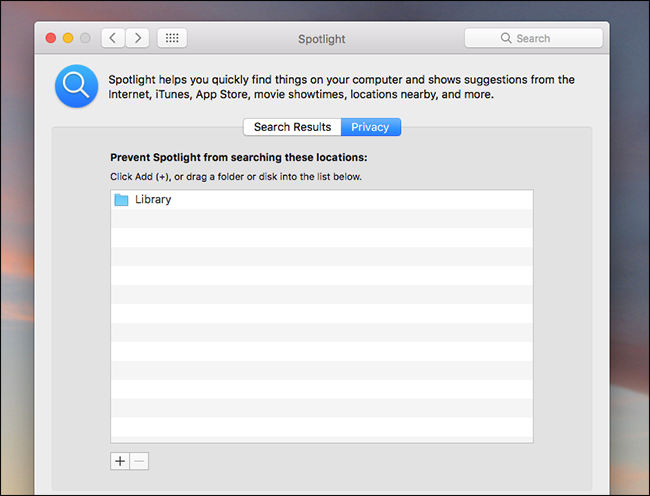
Исключение папок поможет скрыть личные коллекции или большие книги, которые часто «засоряют» результаты, потому что в них встречаются многие общие слова.
Полный список сочетаний клавиш Spotlight
Вот краткая памятка по основным клавишам, которые стоит запомнить:
- Command+Space — открыть Spotlight
- Правая стрелка — дополнить поиск текущим выделенным результатом, подставив его полное имя
- Стрелки вверх/вниз — переход между элементами списка
- Command+Up и Command+Down — переход между категориями результатов
- Enter — открыть выделенный результат
- Command+R или Command+Enter — показать результат в Finder
- Option+Command+Space — открыть текущий поиск в Finder
- Command+L — перейти к определению термина
- Command+B — открыть результаты поиска в браузере по умолчанию
- Command+I — окно «Сведения» (Get Info)
- Command+C — скопировать выделенный результат
Эти сочетания делают навигацию по результатам быстрой и удобной.
Когда Spotlight подводит: распространённые причины и решения
Important: Spotlight — мощный инструмент, но не универсален. Ниже — типичные проблемы и способы их решения.
Spotlight не находит файлы, которые точно есть. Проверьте, не исключена ли соответствующая папка в настройках конфиденциальности. Если не исключена — попробуйте перестроить индекс Spotlight через Терминал (sudo mdutil — мы не приводим команды здесь, если вы не уверены).
Результаты устарели или отсутствуют недавние файлы. Закройте и снова откройте систему поиска или перезапустите Mac: в редких случаях индекс обновляется некорректно.
Слишком много шумных результатов (например, книги или системные файлы). Отключите ненужные категории в Системных настройках → Spotlight или исключите отдельные папки.
Неправильная сортировка: если нужный тип файлов всегда ниже, используйте сочетания для перехода между категориями или отфильтруйте в Finder.
Альтернативные подходы и когда их использовать
- Finder search: когда нужен сложный набор условий, сохранённые поиски или просмотр контекстной информации — лучше расширить запрос в Finder.
- Smart folders (умные папки) в Finder: для повторяющихся сложных запросов, которые требуют сохраняемого фильтра, умные папки удобнее.
- Тёртин‑парти решения (Alfred, LaunchBar): если вам нужен расширенный рабочий процесс, горячие клавиши, сложные макросы и расширяемость — рассмотрите сторонние лаунчеры. Они часто добавляют плагины и более детальный контроль над результатами.
Ментальные модели: как думать о Spotlight
- Spotlight = глобальный командный центр. Представляйте строку как командную строку для GUI: вводите намерение, получаете действие.
- «Сначала клавиатура, потом мышь». Если задача выполняется клавиатурой — сначала попробуйте Spotlight.
- «Узкая фильтрация → просмотр в Finder». Если результат слишком общий, переводите запрос в Finder и добавляйте условия.
Быстрые рецепты и чек‑листы для ролей
Для менеджера:
- Нужна презентация — в Spotlight: «presentation» + «pdf» + месяц. Откройте документ или покажите папку в Finder.
- Часто используете отчёты — сохраните поиск в Finder в боковой панели.
Для разработчика:
- Ищете код по ключевой фразе — введите часть строки из кода; исключите папки с большими бинарными файлами в «Конфиденциальность».
- Установили Xcode: при желании отключите «Developer»-категории в настройках Spotlight.
Для фотографа:
- Ищите по дате, месту («photos from July 2018» или «фото июль 2018»).
- Сохраните часто используемые наборы метаданных как умные папки в Finder.
Сравнение: Spotlight vs Finder vs Alfred (обзорное)
- Spotlight: быстрое глобальное обнаружение, поддержка естественного языка и интернет‑подсказок.
- Finder Search: более гибкая фильтрация, возможность сохранять поиски и работать с метаданными.
- Alfred / LaunchBar: мощные пользовательские рабочие процессы, лучший контроль и расширяемость.
Выбор: если вам нужен максимум скорости — Spotlight. Если нужны сложные запросы и сохраняемые фильтры — Finder. Если важна автоматизация — подумайте о стороннем лаунчере.
Набор шаблонов/запросов (cheat sheet)
- Открыть приложение: введите название приложения → Enter
- Найти документ по фразе: введите фразу из документа → Enter
- Показать файл в Finder: выделите → Command+Enter
- Открыть поиск в Finder сразу: Option+Command+Space
- Исключить папку из поиска: Системные настройки → Spotlight → Конфиденциальность → +
- Поиск по дате: «photos from august 2019» или «documents from last week»
- Быстрый расчёт: «342*12/3» → результат в Spotlight
Факты и лучшие практики
- Сохраняйте в уме Command+Space и Option+Command+Space — это основные входы в Spotlight и в Finder с поиском.
- Если индексация идёт медленно, дайте системе немного времени — Spotlight индексирует фоновые изменения.
- Отключайте категории, которые вы не используете: это уменьшит «шум» и ускорит релевантность.
Критерии приёмки
- Spotlight открывается по Command+Space.
- Поиск находит файлы по имени и по содержимому документов.
- Нажатие Command+Enter открывает папку с результатом в Finder.
- Исключённые папки не появляются в результатах.
Частые вопросы (FAQ)
Q: Spotlight ищет по содержимому всех типов файлов?
A: Spotlight индексирует тексты внутри большинства распространённых форматов (PDF, текстовые документы, почтовые сообщения и т.д.). Форматы, которые не поддерживаются, можно исключить или перегрузить индекс.
Q: Как восстановить индекс Spotlight?
A: В Системных настройках можно удалить диск из индекса и добавить снова, либо использовать утилиты в Терминале для принудительной переиндексации. Делайте это осторожно и только при необходимости.
Q: Можно ли использовать Spotlight без подключения к интернету?
A: Да — локальный поиск работает автономно. Интернет‑функции (погода, определения, видео, карты) работают при подключении.
Если вы начали использовать Spotlight регулярно, вы быстро заметите выигрыш во времени и удобстве. Начните с Command+Space, выучите пару сочетаний клавиш и настройте категории под себя — и Spotlight станет вашим самым быстрым помощником на Mac.

Похожие материалы

Несколько аккаунтов Skype: Multi Skype Launcher

Журнал для работы: повысить продуктивность

Персональные звуки уведомлений на Android

Скачивание шоу Hulu для офлайн‑просмотра

Microsoft Start: персонализированная новостная лента
