
Режим низкого энергопотребления на MacBook
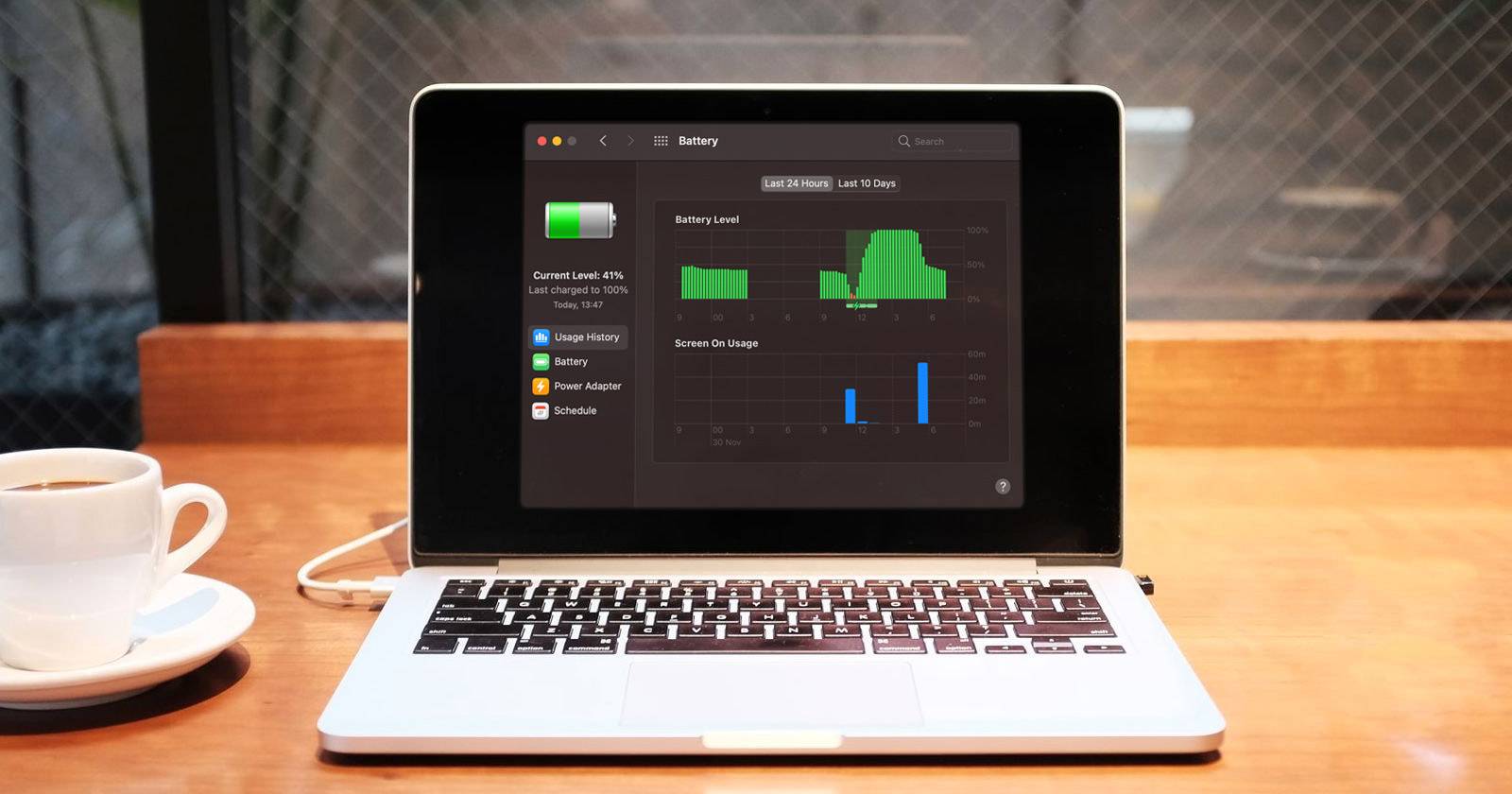

Apple давно использует режим низкого энергопотребления на iPhone для экономии заряда. Начиная с macOS Monterey, Apple добавила аналогичный режим для MacBook. Он помогает продлить время работы ноутбука, когда розетка или пауэрбанк недоступны.
Что такое режим низкого энергопотребления в macOS?
Режим низкого энергопотребления (Low Power Mode) снижает энергопотребление MacBook за счёт нескольких системных оптимизаций: уменьшения яркости экрана, понижения тактовой частоты CPU и временного сокращения фоновой активности. В результате ноутбук работает тише (меньше нагрузка на вентилятор) и дольше от батареи. Функция доступна на моделях MacBook 2016 года и новее при наличии macOS Monterey или новее.
Важно: режим отсутствует на настольных компьютерах, постоянно подключённых к сети — iMac, Mac mini и Mac Pro.
Как включить режим низкого энергопотребления на MacBook
- Откройте меню Apple → Системные настройки.
- Перейдите в раздел Батарея.
- В левом боковом меню выберите вкладку «Батарея» (Battery).
- Установите флажок рядом с «Режим низкого энергопотребления».
По умолчанию флажок включает режим только при работе от батареи. Чтобы режим работал и при подключённом адаптере питания, перейдите в раздел Адаптер питания и включите соответствующую опцию там.
Примечание: в Control Center macOS нет встроенного переключателя режима (в отличие от iOS). Для быстрого доступа можно использовать сторонние утилиты, например Cooldown, которая добавляет переключатель в строку меню.
Как режим влияет на производительность
Режим снижает производительность при интенсивных задачах. Для повседневной офисной работы, просмотра видео и веб‑серфинга заметных проблем не будет. Но при тяжёлых задачах — рендеринг видео, 3D‑моделирование, сложные вычисления — вы увидите снижение скорости и увеличенное время выполнения.
Короткая проверка работы режима:
- экран становится немного темнее;
- вентилятор работает реже и тише;
- в диспетчере задач (Мониторинг системы) можно увидеть снижение использования CPU.
Когда режим не поможет (контрпример)
- Если вам нужно максимальное быстродействие для рендеринга или компиляции — режим лишь увеличит время выполнения без заметной пользы.
- При проблемах с батареей, связанными с её физическим износом (старый аккумулятор), Low Power Mode не увеличит ёмкость — он лишь снижает расход.
- На настольных Mac (iMac, Mac mini, Mac Pro) режим недоступен и замены ему нет.
Альтернативные подходы к продлению времени автономной работы
- Уменьшить яркость экрана вручную; это самый быстрый способ продлить заряд.
- Отключать ненужные службы и приложения (Bluetooth, периферия, фоновые синхронизации).
- Включать экономный план работы в приложениях (например, уменьшать частоту обновления тайм‑лайн в редакторах и браузерах).
- Использовать внешние аккумуляторы/пауэрбанки, совместимые с MagSafe/USB‑C.
Практическая методика (мини‑методология) для тестирования режима
- Зарядите MacBook до 100% и отключите адаптер питания.
- Запишите базовое время автономной работы при обычной нагрузке (браузер, почта).
- Включите режим низкого энергопотребления и повторите те же действия.
- Сравните время работы и субъективный уровень производительности.
Эта простая методика позволяет оценить реальную экономию времени автономной работы в ваших сценариях.
Чек‑лист для пользователя
- Убедиться, что macOS — Monterey или новее.
- Проверить модель: MacBook 2016 и новее.
- Включить режим в Системных настройках → Батарея.
- По необходимости включить опцию для адаптера питания.
- Тестировать производительность в рабочих задачах.
Чек‑лист для IT‑администратора
- Обновить корпоративные образцы до совместимой версии macOS.
- Проинформировать пользователей о компромиссе «производительность ↔ автономность».
- При необходимости создать политику управления энергопотреблением через MDM.
Матрица совместимости и советы по миграции
- Требование по ОС: macOS Monterey или новее.
- Модели: MacBook 2016 и новее (включая MacBook Pro и MacBook Air соответствующих лет).
- Для массового развёртывания используйте MDM‑политику и тестовую группу пользователей перед релизом.
Критерии приёмки
- Режим включается и выключается из Системных настроек.
- При включённом режиме наблюдается снижение яркости и уменьшение шумов от вентилятора.
- У пользователей не возникает критичных задержек в рабочих приложениях (проверить на 2–3 ключевых задачах).
Важно: если приложение критично использует CPU (рендеринг, профессиональные плагины), не используйте режим для этой работы.
Итог
Режим низкого энергопотребления в macOS Monterey — простой и встроенный способ продлить время автономной работы MacBook в полевых условиях. Он полезен для ежедневных задач и экстренного продления работы, но не заменяет полноценную производительность при тяжёлых нагрузках. Для ИТ‑организаций и продвинутых пользователей полезно протестировать режим в своих сценариях и при необходимости настроить централизованное управление.
Ключевые рекомендации:
- Включайте режим для экономии заряда при поездках и совещаниях вне розетки.
- Не используйте режим во время критичных вычислительных задач.
- Для быстрого доступа рассмотрите сторонние утилиты, добавляющие переключатель в строку меню.

Похожие материалы

Несколько аккаунтов Skype: Multi Skype Launcher

Журнал для работы: повысить продуктивность

Персональные звуки уведомлений на Android

Скачивание шоу Hulu для офлайн‑просмотра

Microsoft Start: персонализированная новостная лента
