
Как пользоваться Live Text в macOS Monterey
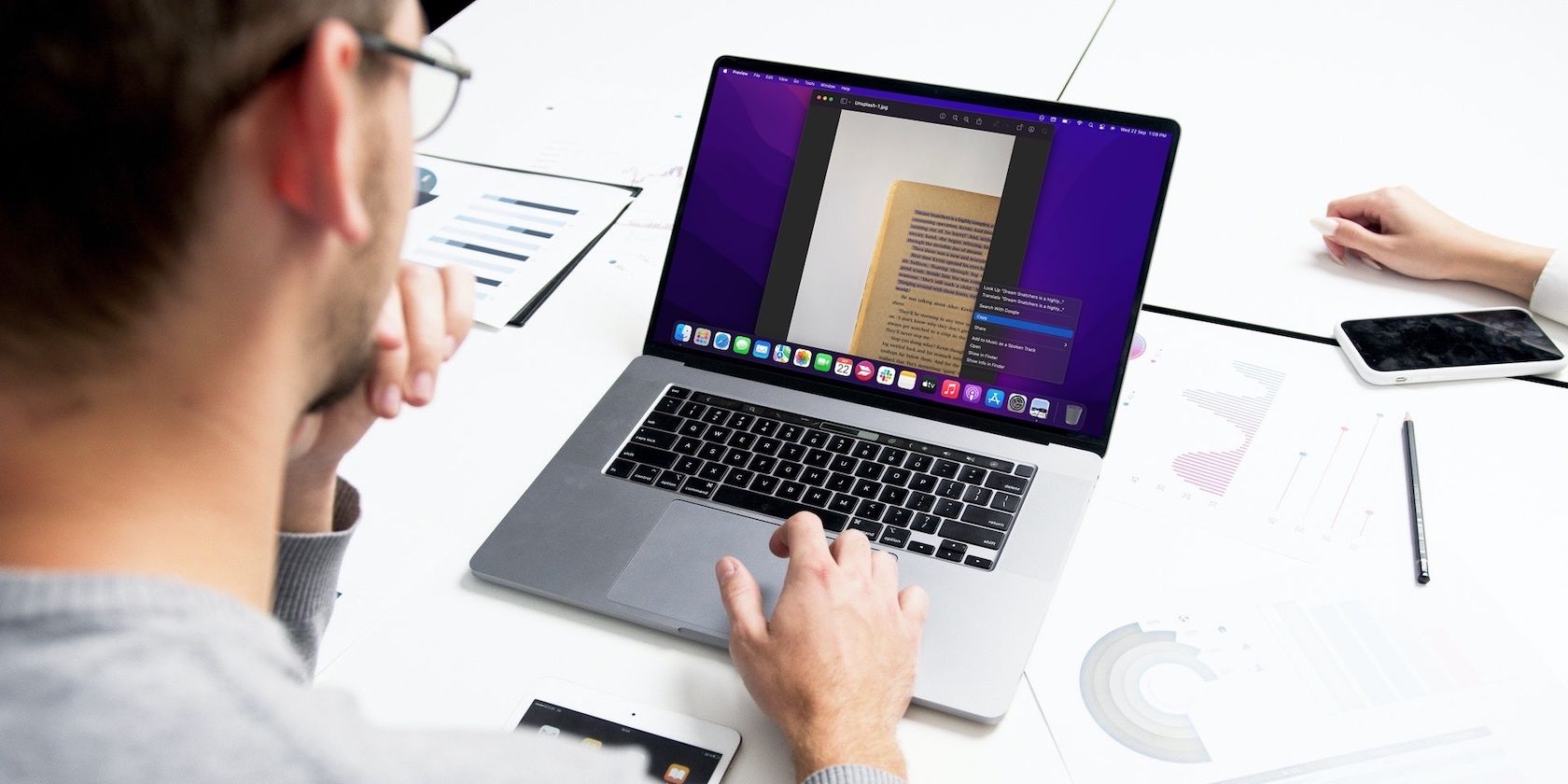
Live Text — одно из самых заметных нововведений macOS Monterey. Сначала многие сомневались, но после реального использования видно, что это не трюк — функция действительно экономит время при работе с текстом, запечатлённым на изображениях.
Что такое Live Text?
Live Text — это технология распознавания текста в изображениях. Она находит печатный и рукописный текст в фотографиях, скриншотах или любых изображениях, открываемых в Preview, Quick Look или Photos. Вы можете выделять слова, предложения или целые абзацы и копировать их в буфер обмена, переводить или искать значения в интернете.
Определение в одну строку: Live Text извлекает текст из изображения и делает его интерактивным как обычный текст на Mac.
Требования и совместимость
- Поддержка: macOS Monterey и выше.
- Аппаратные требования: Mac с чипом Apple Silicon (M1, M2 и новее).
- Софт: работает в Preview, Quick Look, Photos и других приложениях, которые показывают изображение.
Важно: на Intel‑Mac функция Live Text официально не доступна, даже если система обновлена до Monterey.
Пошаговая инструкция: как использовать Live Text
- Откройте изображение в Preview, Quick Look (нажмите пробел в Finder) или в приложении Photos.
- Наведите курсор на область с текстом. Курсор автоматически превратится в инструмент выделения текста.
- Двойной клик выделяет слово, тройной — предложение. Также можно перетащить курсор, чтобы выделить абзац.
- После выделения нажмите правой кнопкой мыши или Control+клик, чтобы открыть контекстное меню с опциями Copy (Копировать), Look Up (Поиск), Translate (Перевести) и другими.
Что можно делать с выделенным текстом
- Копировать в буфер обмена и вставлять в любое приложение.
- Искать значение слова в интернете через опцию Look Up.
- Перевести фрагмент с помощью встроенного переводчика macOS.
- Поискать слово в Google прямо из контекстного меню.
Советы и приёмы для повседневного использования
- Делайте фото заметок, квитанций или досок — Live Text быстро превращает их в редактируемый текст.
- Для рукописного текста качество распознавания зависит от разборчивости почерка.
- При плохом освещении или низком контрасте попробуйте улучшить изображение в Preview (Adjust Color) перед распознаванием.
Когда Live Text может не сработать
- Рукопись слишком разборчивая или хаотичная.
- Сильные искажения, размытие или низкое разрешение фото.
- Текст на сложном фоне без контраста (например, светлая надпись на яркой картинке).
Если Live Text не распознаёт текст, используйте фотографию с более высоким разрешением или вспомогательные инструменты OCR.
Альтернативные подходы
- Специальные OCR‑приложения (ABBYY FineReader, Adobe Scan) дают более гибкие параметры обработки и парсинга документов.
- Встроенные сканеры в мобильных приложениях часто лучше справляются с документами и имеют пакетную обработку.
- Онлайн‑OCR для редкого использования, но требует загрузки изображений на сторонние сервисы — учитывайте приватность.
Ментальные модели и эвристики для принятия решения
- Если вам нужно быстро извлечь короткий фрагмент — используйте Live Text.
- Для больших партий документов выбирайте профессиональный OCR с пакетной обработкой.
- Для конфиденциальных данных предпочтительнее локальные решения без отправки в облако.
Чек-лист по ролям
- Студент: фотографируйте конспекты, выделяйте цитаты, вставляйте в заметки.
- Журналист: быстро извлекайте выдержки из пресс‑материалов и фотографий документов.
- Офисный работник: экономьте время при переносе данных из скриншотов или сканов в таблицы.
Приватность и безопасность
Live Text выполняет распознавание локально на устройстве Apple Silicon. Это уменьшает риск передачи содержимого изображений в облако. Тем не менее, при использовании сторонних онлайн‑OCR следите за политикой конфиденциальности сервиса.
Мини‑словарь одной строкой
- OCR — оптическое распознавание символов, технология извлечения текста из изображений.
Короткое объявление для команды или соцсетей (100–200 слов)
Live Text теперь в macOS Monterey: извлекайте текст прямо из фото и скриншотов на вашем Mac с чипом Apple Silicon. Просто откройте изображение в Preview, Quick Look или Photos, наведите курсор на текст и выделите нужный фрагмент — можно сразу копировать, переводить и искать. Идеально подходит для заметок, квитанций и быстрого сбора цитат. Убедитесь, что ваш Mac поддерживает Apple Silicon и macOS Monterey.
Короткие рекомендации по отладке
- Проверьте, что устройство на Apple Silicon.
- Обновите macOS до последней версии Monterey/новее.
- Попробуйте улучшить яркость/контраст изображения в Preview.
Итог
Live Text превращает статичные изображения в интерактивный текст и экономит много времени в повседневных задачах. Это удобный инструмент для студентов, журналистов и офисных сотрудников, но для пакетной обработки документов и сложных задач всё ещё лучше подходят специализированные OCR‑решения.
Ключевые выводы ниже.
Сводка:
- Работает только на Mac с Apple Silicon.
- Доступен в Preview, Quick Look и Photos.
- Позволяет копировать, переводить и искать текст на изображениях.
- Для сложных документов используйте профессиональный OCR.

Похожие материалы

Несколько аккаунтов Skype: Multi Skype Launcher

Журнал для работы: повысить продуктивность

Персональные звуки уведомлений на Android

Скачивание шоу Hulu для офлайн‑просмотра

Microsoft Start: персонализированная новостная лента
