
Оператор «меньше или равно» в Excel: как использовать
Что делает оператор <=
Оператор меньше или равно записывается как:
<=Он сравнивает значение в ячейке с указанным критерием. Результат — логическое значение TRUE или FALSE. Краткое определение: если значение A меньше или равно B, выражение A<=B возвращает TRUE.
Важно: Excel сравнивает типы — числа с числами, даты с датами. При сравнении дат удобнее явно конвертировать текст в дату через DATEVALUE или использовать ссылки на ячейки с форматом Дата.
Использование для чисел
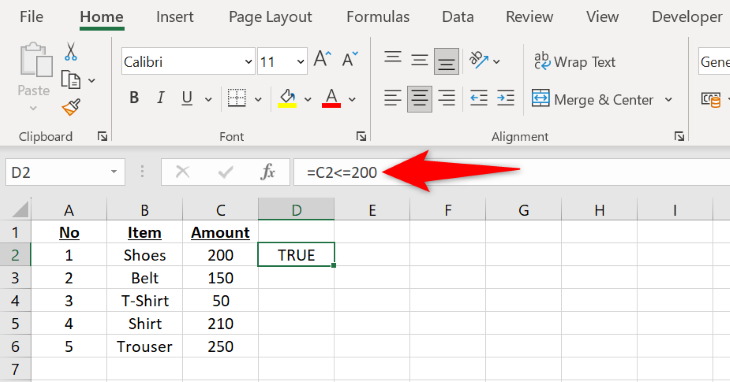
Чтобы проверить, меньше ли или равно указанному значению число в ячейке, введите формулу в выбранную ячейку и нажмите Enter:
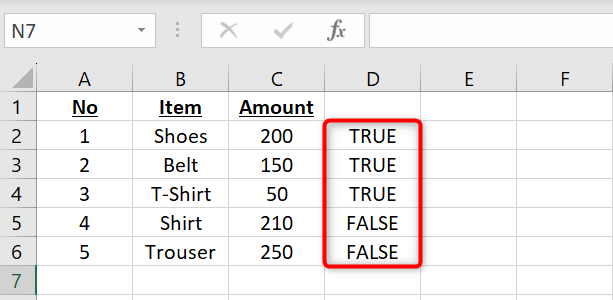
=C2<=200В этой формуле C2 — проверяемая ячейка, 200 — критерий. Результат будет TRUE, если C2 меньше или равна 200, иначе FALSE.
Пример рабочего процесса:
- Введите формулу в первой строке результата.
- Скопируйте формулу вниз, потянув маркер заполнения (угол ячейки).
Использование для дат
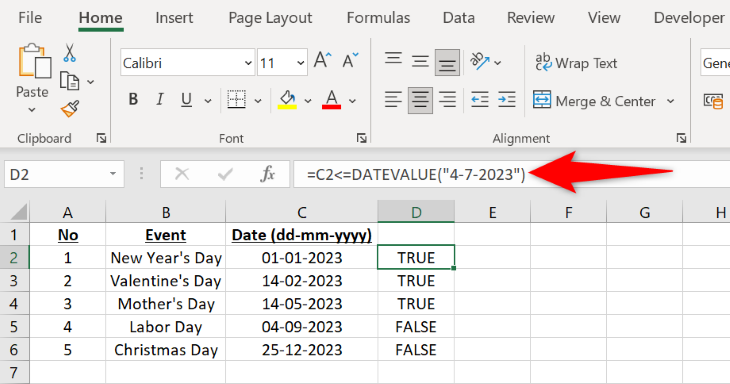
Если нужно проверить, произошла ли дата не позже указанной (то есть до указанной даты или в этот же день), используйте DATEVALUE для явного приведения текстовой даты к формату даты Excel:
=C2<=DATEVALUE("4-7-2023")Здесь C2 — ячейка с датой. DATEVALUE(“4-7-2023”) возвращает внутреннее числовое представление даты 4 июля 2023. Если в вашей локали день и месяц меняются местами, указывайте даты в том формате, который Excel интерпретирует корректно, или используйте функцию DATE с порядковыми аргументами: DATE(2023,7,4).
Совет по локали: в русской версии Excel даты часто вводят как “04.07.2023”; в формулах предпочтительнее DATE(год, месяц, день) или использовать ссылки на ячейки с датами в правильном формате.
Использование с функцией IF
Комбинация IF и оператора <= позволяет возвращать текстовые метки или выполнять разные действия в зависимости от результата сравнения. Пример для экзаменов:
=IF(C2<=59,"FAILED","PASSED")Перевод логики на русский: если значение в C2 меньше или равно 59, выводим “FAILED” (можно заменить на “НЕ СДАЛ”), иначе — “PASSED” (“СДАЛ”). Примеры замены:
=IF(C2<=59,"НЕ СДАЛ","СДАЛ")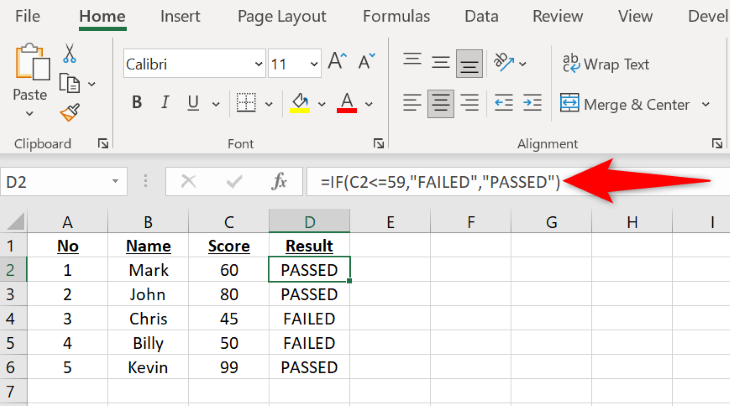
Использование с SUMIF
Чтобы суммировать значения, соответствующие критерию “меньше или равно”, используйте SUMIF с текстовым критерием, включающим оператор:
=SUMIF(B2:B6,"<=503",C2:C6)B2:B6 — диапазон для проверки (например, номера заказов), “<=503” — критерий (обратите внимание на кавычки), C2:C6 — диапазон суммируемых значений.
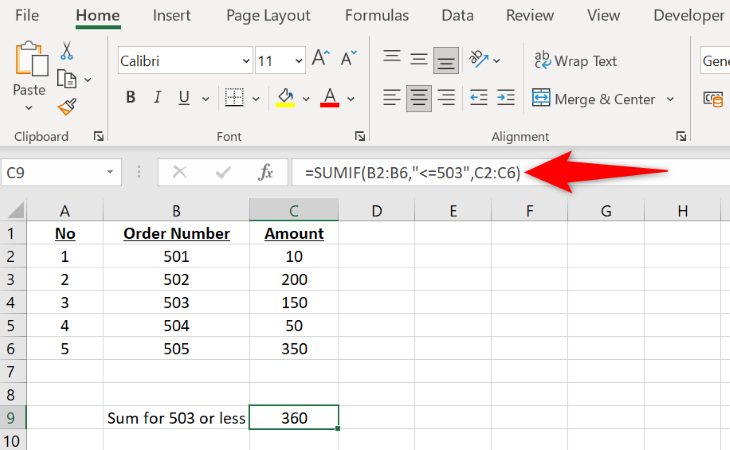
Полезно: если критерий хранится в отдельной ячейке (например, E1=503), сформируйте текст критерия через объединение:
=SUMIF(B2:B6,"<="&E1,C2:C6)Использование с COUNTIF
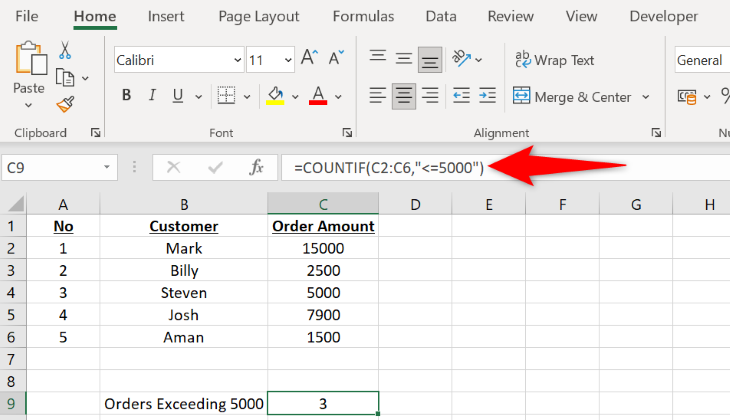
COUNTIF считает количество ячеек, соответствующих условию. Пример:
=COUNTIF(C2:C6,"<=5000")C2:C6 — диапазон, “<=5000” — критерий. Формула вернёт количество ячеек с значением 5000 или меньше.
Быстрый набор полезных формул (шпаргалка)
- Прямое сравнение:
=A1<=B1 - С IF для метки:
=IF(A1<=100,"OK","NO") - SUMIF с ячейкой-критерием:
=SUMIF(A:A,"<="&D1,B:B) - COUNTIF с форматом даты:
=COUNTIF(A:A,"<="&DATE(2023,7,4))
Типичные ошибки и как их исправить
- Неправильный тип данных: если сравнение даёт неожиданный результат, проверьте, не хранится ли число в виде текста. Исправление: VALUE(), NUMBERVALUE() или массовое преобразование через “Текст по столбцам”.
- Даты как текст: используйте DATE, DATEVALUE или преобразуйте формат ячеек в Дата.
- Забытые кавычки в SUMIF/COUNTIF: критерии с оператором должны быть текстом, например “<=503” или “<=”&E1.
Важно: функции SUMIFS/COUNTIFS поддерживают несколько критериев; для сложных фильтров комбинируйте условия.
Когда оператор <= не подходит
- Нужна нечёткая логика (fuzzy matching) или сравнение строк по частичному совпадению — используйте SEARCH, FIND, MATCH с шаблонами или регулярной обработкой в Power Query.
- Сравнение с учетом погрешности (плавающая точка): для чисел с плавающей точкой сравнивайте с допуском, например
=ABS(A1-B1)<=0.00001.
Тестовые случаи для проверки формул
- Число ровно на границе: A1=200 и критерий 200 → ожидание TRUE.
- Число на единицу больше: A1=201 и критерий 200 → ожидание FALSE.
- Пустая ячейка: поведение зависит от функции; сравнение пустой ячейки с числом может трактоваться как 0.
- Дата в виде текста: “04.07.2023” vs DATE(2023,7,4) — проверьте, что формула интерпретирует дату верно.
Роль‑ориентированные чек‑листы
Для аналитика:
- Убедиться в корректном типе данных в диапазоне.
- Проверить локаль и формат дат.
- Использовать объединение “<=”&ячейка для динамических критериев.
Для преподавателя (оценивание):
- Задать порог в отдельной ячейке, чтобы легко менять логику.
- Использовать IF для вывода меток, а не логических TRUE/FALSE.
Для бухгалтера:
- Для суммирования по диапазонам использовать SUMIFS с датами и условиями “<=”.
- Всегда проверять, не влияет ли формат валюты на сравнение.
Критерии приёмки
- Формулы возвращают ожидаемые TRUE/FALSE для граничных и пограничных значений.
- SUMIF/COUNTIF корректно суммируют и считают при использовании связанного критерия (“<=”&ячейка).
- Все даты в тестовом наборе корректно распознаются и сравниваются.
Мини‑методология для внедрения в отчёт
- Определите критерий (константа или ячейка).
- Убедитесь в корректных типах данных и форматах дат.
- Напишите формулу и протестируйте на граничных значениях.
- Документируйте критерий в легенде отчёта.
Краткое резюме
Оператор “<=” прост и полезен: он сравнивает числа и даты, возвращая TRUE/FALSE. В связке с IF, SUMIF, COUNTIF он позволяет маркировать записи, суммировать и подсчитывать строки по условию. Всегда проверяйте типы данных и локаль для дат.
Краткие рекомендации:
- Для динамических критериев используйте “<=”&ячейка.
- Для дат применяйте DATE или DATEVALUE.
- При работе с плавающей точкой учитывайте допустимую погрешность.
Дополнительные ресурсы: ищите инструкции по IF, SUMIF, COUNTIF и DATEVALUE в справке Excel.

Похожие материалы

Несколько аккаунтов Skype: Multi Skype Launcher

Журнал для работы: повысить продуктивность

Персональные звуки уведомлений на Android

Скачивание шоу Hulu для офлайн‑просмотра

Microsoft Start: персонализированная новостная лента
