
LAV Filters: установка, настройка и оптимизация воспроизведения
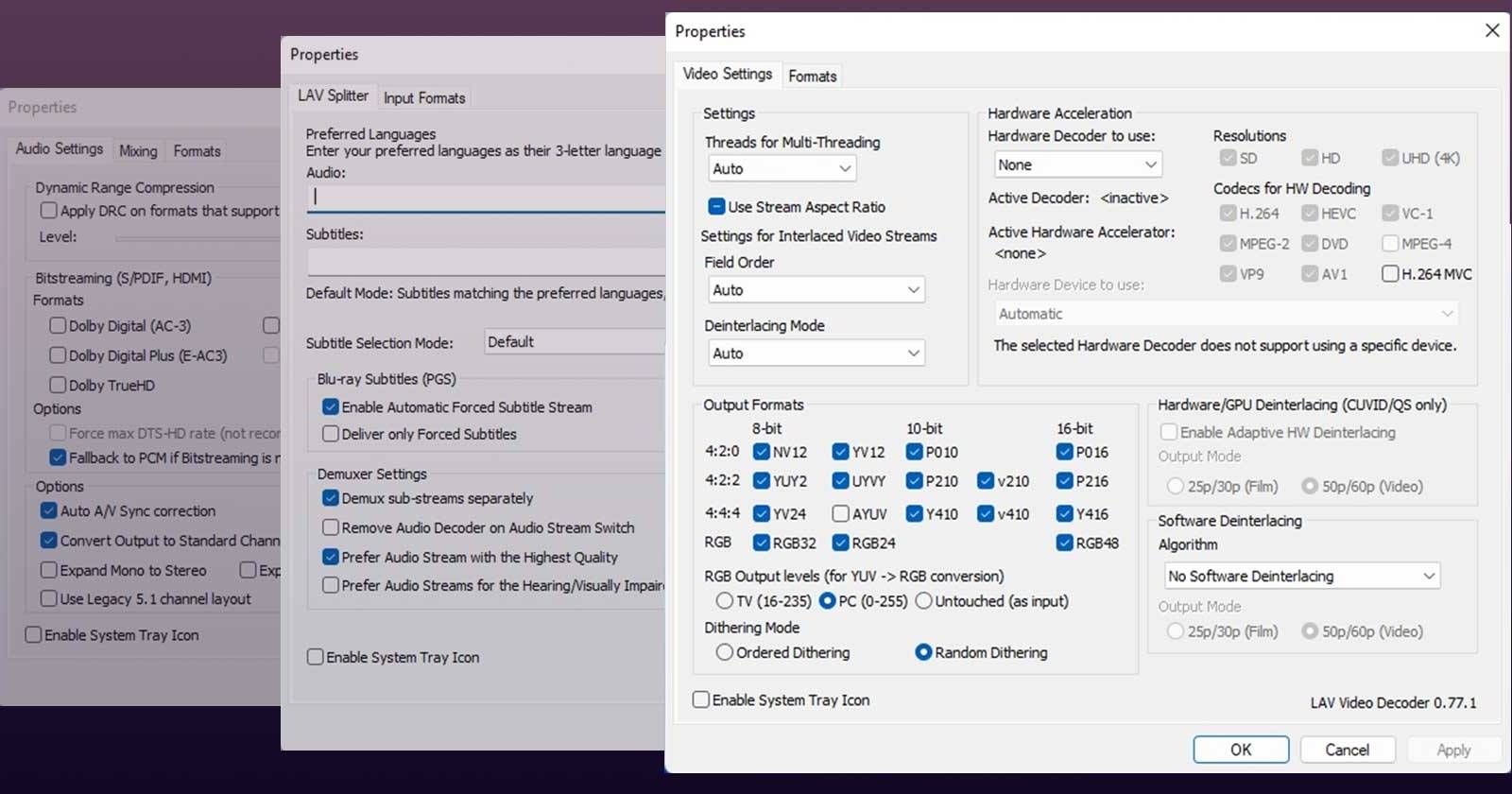

LAV Filters — это бесплатные DirectShow-фильтры для декодирования аудио и видео. Установите их с официальной страницы, подключите к вашему плееру (MPC‑HC, PotPlayer и др.), а затем настройте Splitter, Audio и Video панели под ваше железо. После настройки вы получите более широкую поддержку форматов, стабильное воспроизведение и гибкие опции рендеринга и микширования.
Важно: если вы используете современную сборку MPC‑HC, LAV Filters уже могут быть встроены — тогда пропустите установку и сразу переходите к настройке.
Краткое определение
LAV Filters — набор открытых DirectShow‑фильтров: LAV Splitter, LAV Audio Decoder и LAV Video Decoder. Они заменяют или дополняют внутренние кодеки плеера и обеспечивают совместимость с популярными контейнерами и кодеками (MP4, MKV, H.264, HEVC, AAC, FLAC и др.).
Почему использовать LAV Filters
- Шире поддержка форматов, чем у многих встроенных решений.
- Контроль над битстримингом и микшированием аудио (полезно для AV‑ресиверов и аудиосистем).
- Аппаратное ускорение видео через разные бекенды (DXVA2, D3D11, CUVID и др.).
- Частые обновления сообщества и исправления.
Быстрая проверка перед установкой
- Убедитесь, что у вас есть права администратора для установки программ.
- Закройте все медиаплееры перед инсталляцией.
- Если используете AV‑ресивер или USB/HDMI‑устройство для вывода звука, проверьте его спецификации (поддерживает ли он passthrough/bitstreaming для Dolby/DTS).
Установка LAV Filters (пошагово)
- Закройте все медиаплееры и, при необходимости, отключите системные плагины/кодеки, которые могут прерывать установку.
- Откройте страницу проекта LAV Filters на GitHub и скачайте установщик (последний релиз).
- Запустите скачанный инсталлятор.
- Оставьте путь установки (Destination Location) по умолчанию, если не знаете, зачем менять его.
- На шаге “Select Components” отметьте все компоненты для установки. Исключите H.264 MVC 3D Decoder, только если у вас нет 3D‑дисплея или 3D‑контента.
- Продолжайте установку, нажимая Next до завершения.
- На финальном шаге установщика поставьте галочки на всех трёх опциях “Open LAV X Configuration” (Splitters, Audio, Video), чтобы открыть конфигурационные панели сразу после установки.
Примечание: если вы используете MPC‑HC последних версий, LAV Filters могут быть уже включены в программу — повторная установка не помешает, но может быть лишней.
Подключение LAV Filters к медиаплееру
Некоторые плееры (MPC‑HC) уже содержат LAV Filters. В других, например PotPlayer, вам нужно добавить внешние фильтры вручную.
- Откройте ваш плеер и перейдите в Options / Settings / Preferences.
- Найдите раздел управления фильтрами (в PotPlayer это “Filter Control” или “Filter Management”).
- Отключите все внутренние фильтры, отвечающие за разбор контейнера (split/demux), аудио и видео, чтобы они не конфликтовали с LAV.
- В разделе “External Filters” добавьте новые фильтры — по одному:
- LAV Splitter
- LAV Splitter Source
- LAV Audio Decoder
- LAV Video Decoder
- Убедитесь, что они включены и имеют приоритет/предпочтение (Предпочитать / Prefer) или стоят в правильном порядке, если плеер поддерживает изменение порядка.
В PotPlayer дополнительно откройте Source/Splitter -> Filter Management и активируйте форматы для Splitter’ов и декодеров: назначьте контейнеры для Splitter, аудио форматы для Audio Decoder и видео форматы для Video Decoder. Затем во всех соответствующих секциях установите LAV как дефолтный.
Закройте окно настроек, перезапустите плеер. После этого LAV Filters должны подключиться и начать обрабатывать потоки.
Конфигурация LAV Splitter
LAV Splitter отвечает за распознавание контейнера и выбор дорожек (аудио, субтитры, видео).
- Язык по умолчанию: в полях Audio и Subtitles укажите код языка (например, ru, en, es), чтобы фильтр автоматически выбирал нужную дорожку.
- Enable System Tray Icon: если включить, появится иконка в трее Windows с быстрым доступом к параметрам Splitter.
- Оставьте остальные параметры по умолчанию, если не уверены.
Конфигурация LAV Audio Decoder
LAV Audio Decoder управляет декодированием аудио и смешиванием каналов.
- Bitstreaming: включайте опции передачи цифрового потока (Dolby Digital, DTS и т.д.) только если ваше устройство вывода (AV‑ресивер по HDMI/SPDIF) поддерживает соответствующее декодирование.
- Fallback to PCM if Bitstreaming is not supported: пусть останется включённым — это гарантирует звук даже при несовместимости устройства.
- Expand Mono to Stereo: полезно для старых записей или моноисточников; расширяет моно на два канала.
- Expand 6.1 to 7.1: включайте при наличии 7.1 конфигурации.
- Use Legacy 5.1 Channel Layout: пригодится, если позиционирование каналов неверно отображается на вашей системе.
- Enable System Tray Icon: полезно для быстрого переключения настроек без открытия панели.
- Mixing: включите, если хотите привести формат источника под конфигурацию вашей акустики (например, стерео → 5.1). Выберите Output Speaker Configuration и при необходимости скорректируйте уровни Center, Surround и LFE.
- Don’t mix Stereo Sources: активируйте, если не хотите, чтобы музыкальные стереотреки подвергались обработке и ремиксу.
Конфигурация LAV Video Decoder
LAV Video Decoder управляет декодированием видео и аппаратным ускорением.
- Hardware Acceleration: выберите декодер, оптимальный для вашей GPU.
- NVIDIA: попробуйте DXVA2 и CUVID (CUDA‑ускорение) — иногда CUVID даёт лучший результат для старых драйверов, DXVA2 — для стандартных.
- AMD: D3D11 часто даёт лучшую совместимость и производительность.
- Intel: современные Intel Arc могут требовать экспериментов; опция Intel(R) QuickSync (old) — для старых интегрированных график.
- Если после включения аппаратного ускорения видео выглядит с артефактами или плеер падает, переключитесь на другой бекенд или временно отключите HW‑ускорение.
- Enable System Tray Icon: также доступна и для Video Decoder.
Советы по оптимизации и тестированию
Мини‑методология (короткий чеклист тестирования):
- После настройки перезапустите плеер.
- Запустите короткий файл с известным кодеком (например, H.264 + AAC) и проверьте:
- Видео без пропусков и лагов.
- Аудио корректно выводится на ваше устройство (проверка битстрима и PCM).
- Отключите аппаратное ускорение, чтобы сравнить нагрузку CPU и плавность воспроизведения.
- Протестируйте редко используемые форматы (FLAC, MKV с несколькими дорожками) — проверьте автоматический выбор дорожек по языку.
Критерии приёмки
- Видео воспроизводится без дерганий на типичных для вас файлах.
- Аудио выводится на правильное устройство и каналы (или битстримится на ресивер).
- LAV иконки отображаются в трее при воспроизведении.
Что делать, если что‑то идёт не так (траблшутинг)
- Нет звука: проверьте Output в системных настройках, убедитесь, что битстриминг включён только при поддержке устройства и что Fallback to PCM активен.
- Видео с артефактами/падением плеера: смените аппаратный бекенд (DXVA2 ↔ D3D11 ↔ CUVID) или временно отключите HW‑ускорение.
- Конфликт декодеров: убедитесь, что внутренние фильтры плеера отключены и LAV имеет приоритет.
- Субтитры или дорожки не переключаются: проверьте настройки Splitter и код языка.
Если проблема остаётся, экспортируйте лог плеера (если доступно) и проверьте версии драйверов GPU и аудиоустройств. Обновление драйверов часто решает несовместимости с HW‑ускорением.
Совместимость форматов (матрица)
| Компонент LAV | Примеры форматов / контейнеров | Назначение |
|---|---|---|
| LAV Splitter | MKV, MP4, AVI, MOV, TS | Разбор контейнера, выбор дорожек |
| LAV Audio Decoder | AAC, AC3, DTS, FLAC, MP3, Opus | Декодирование аудио, bitstreaming |
| LAV Video Decoder | H.264/AVC, HEVC, VP9, AV1 (в зависимости от сборки) | Декодирование видео, HW‑ускорение |
Примечание: поддержка новейших кодеков (например AV1) зависит от версии LAV и доступных бинарников/зависимостей. Если формат не поддерживается, рассматривайте внешние плагины или обновление LAV.
Роли и чеклисты (быстро для разных пользователей)
End‑user (обычный пользователь):
- Скачать установщик с GitHub.
- Установить, оставить настройки по умолчанию.
- В плеере назначить LAV как External Filters и перезапустить.
IT‑администратор / энтузиаст:
- Развернуть MSI/скрипт установки на нескольких машинах.
- Проверить совместимость с корпоративными плеерами.
- Документировать выбранные версии и настройки HW‑ускорения.
Аудиофил / домашний кинотеатр:
- Проверить поддержку passthrough у ресивера.
- Включить соответствующие битстрим‑опции.
- Тестировать с эталонными тестовыми записями Dolby/DTS.
Когда LAV Filters не подходят — альтернативы
- Для систем без DirectShow (например, некоторые Linux‑плееры) LAV Filters неприменимы; используйте мультимедийные фреймворки, такие как FFmpeg/LibAV или GStreamer.
- Если нужен GUI‑набор кодеков, рассмотрите K‑Lite Codec Pack (включает LAV и дополнительные утилиты), но осторожно: пакеты кодеков могут конфликтовать.
Решение типичных задач: быстрый плейбук
Проблема: нет звука при выводе через HDMI на AV‑ресивер.
- Шаг 1: в LAV Audio включите нужные битстрим‑форматы.
- Шаг 2: убедитесь, что Windows выводит звук на HDMI‑устройство.
- Шаг 3: включите Fallback to PCM и протестируйте.
Проблема: воспроизведение 4K HEVC тормозит.
- Шаг 1: включите аппаратное ускорение в LAV Video (D3D11 или CUVID).
- Шаг 2: обновите драйвер GPU.
- Шаг 3: проверьте, хватает ли пропускной способности диска (если файл с высокой битрейтом).
Диагностическое дерево (Mermaid)
flowchart TD
  A[Проблемы с воспроизведением?] -->|Да| B{Видео или аудио?}
  B -->|Аудио| C{Есть звук, но нет битстрима?}
  C -->|Да| D[Включить Bitstreaming в LAV Audio]
  C -->|Нет| E[Проверить выход Windows и Fallback to PCM]
  B -->|Видео| F{Артефакты/лаг?}
  F -->|Артефакты| G[Сменить HW бекенд: DXVA2↔D3D11↔CUVID]
  F -->|Лаг| H[Отключить HW ускорение, проверить нагрузку CPU]
  D --> I[Перезапустить плеер и проверить]
  E --> I
  G --> I
  H --> I
Часто задаваемые вопросы
Нужно ли удалять старые кодеки перед установкой LAV?
Обычно нет: можно установить LAV рядом с существующими кодеками. Однако, если старые кодеки конфликтуют (плеер выбирает их вместо LAV), имеет смысл отключить внутренние фильтры плеера или удалить устаревшие пакеты.
LAV Filters безопасны? Есть ли платные версии?
LAV Filters — проект с открытым кодом и бесплатен. Как и с любым софтом, скачивайте установщик только с официального репозитория (GitHub) или доверенных источников.
Могу ли я использовать LAV на старой Windows 7?
LAV работает на Windows, но некоторые современные возможности (новые HW бекенды) могут требовать актуальных версий ОС и драйверов. На старой системе функциональность может быть ограничена.
Как вернуть всё обратно, если после установки что‑то сломалось?
- В плеере отключите внешние LAV‑фильтры и перепоставьте внутренние фильтры по умолчанию.
- Если проблема в системе, используйте точку восстановления Windows или деинсталлируйте LAV через Панель управления.
Итог и рекомендации
LAV Filters — мощный и гибкий инструмент для улучшения воспроизведения на Windows. Начните с установки по умолчанию, затем:
- Настройте Splitter для автоматического выбора дорожек по языку.
- Настройте Audio Decoder под ваше устройство вывода: включайте bitstreaming аккуратно.
- Выберите аппаратный декодер в Video Decoder, который лучше работает с вашей GPU.
Если что‑то не работает, последовательно отключайте опции и тестируйте — большинство проблем решается сменой бекенда или корректировкой настроек микширования.
FAQ (копия вопросов для быстрого доступа):
- Нужно ли удалять старые кодеки перед установкой LAV?
- LAV Filters безопасны? Есть ли платные версии?
- Могу ли я использовать LAV на старой Windows 7?
- Как вернуть всё обратно, если после установки что‑то сломалось?

Похожие материалы

Несколько аккаунтов Skype: Multi Skype Launcher

Журнал для работы: повысить продуктивность

Персональные звуки уведомлений на Android

Скачивание шоу Hulu для офлайн‑просмотра

Microsoft Start: персонализированная новостная лента
