
INDEX и MATCH в Excel: гибкий поиск и замена VLOOKUP

Быстрые ссылки
VLOOKUP против INDEX и MATCH
Основы INDEX и MATCH
Как использовать INDEX и MATCH в Excel
VLOOKUP против INDEX и MATCH
VLOOKUP ищет значения строго слева направо. Если столбец с искомым значением расположен правее столбца с возвращаемым значением — VLOOKUP не подойдёт без перестановки данных.
Microsoft поясняет ограничение так:
Функция VLOOKUP может искать значение только слева направо. Столбец с искомым значением должен находиться слева от столбца с возвращаемым значением.
Если структура вашей таблицы не позволяет использовать VLOOKUP, сочетание INDEX и MATCH решит задачу: MATCH находит позицию (индекс), INDEX возвращает значение по этой позиции — можно искать в любом направлении.
Основы INDEX и MATCH
Определения в одну строку:
- INDEX: возвращает значение по номеру строки и/или столбца в заданном диапазоне.
- MATCH: находит позицию (номер строки или столбца) заданного значения в диапазоне.
Синтаксис INDEX в форме массива:
INDEX(array, row_number, column_number)Первые два аргумента обязательны, третий — необязателен (нужен для двухмерных областей).
Пример: чтобы получить значение из 4-й строки диапазона D2:D8:
=INDEX(D2:D8,4)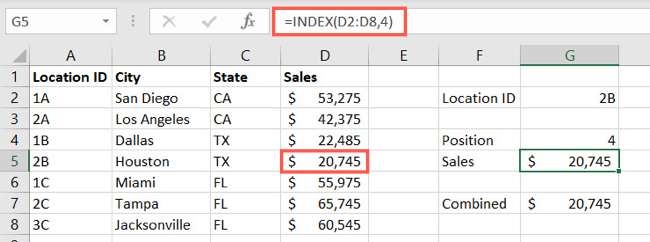
Результат — 20,745, то есть значение в четвёртой позиции диапазона.
Синтаксис MATCH:
MATCH(value, array, match_type)Первые два аргумента обязательны, третий — опционален. MATCH возвращает позицию найденного значения внутри массива.
Пример: найти позицию значения из G2 в диапазоне A2:A8:
=MATCH(G2,A2:A8)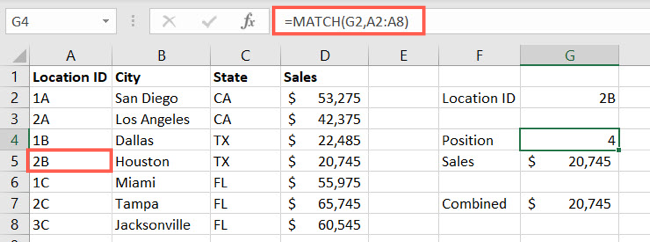
Результат — 4, потому что значение находится в четвёртой позиции диапазона.
Примечание о match_type: используйте 0 для точного соответствия. Значения 1 и -1 требуют сортировки и используются для приближённого поиска.
Как использовать INDEX и MATCH в Excel
Идея простая: вставьте формулу MATCH внутрь INDEX вместо фиксированного номера строки.
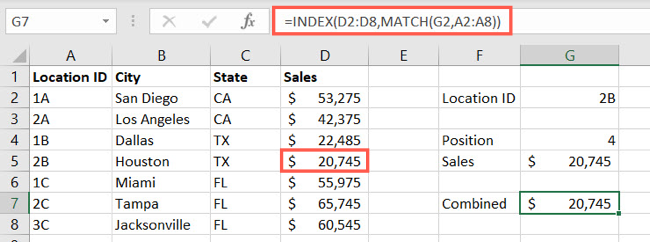
Пример: найти значение продаж по идентификатору локации (Location ID):
=INDEX(D2:D8,MATCH(G2,A2:A8))MATCH ищет значение G2 в A2:A8 и возвращает позицию; INDEX использует эту позицию, чтобы вернуть соответствующее значение из D2:D8.
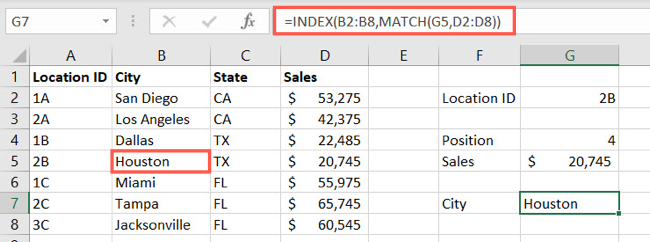
Другой пример: найти город по сумме продаж:
=INDEX(B2:B8,MATCH(G5,D2:D8))MATCH находит позицию значения из G5 в D2:D8; INDEX возвращает соответствующий город из B2:B8 (результат — Houston).
Можно использовать конкретное текстовое значение вместо ссылки:
=INDEX(D2:D8,MATCH("Houston",B2:B8))Не забудьте брать текст в кавычки, если ссылку заменяете на строковый литерал.
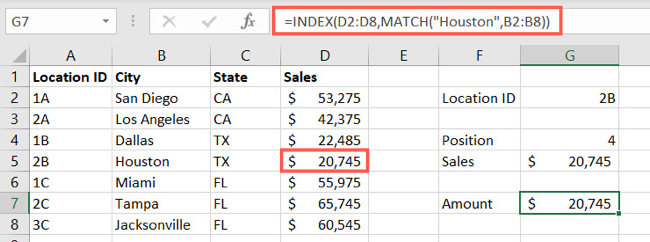
Аналогично можно искать по ID:
=INDEX(D2:D8,MATCH("2B",A2:A8))Частые вариации и расширенные приёмы
- Двумерный поиск (строка и столбец)
Если нужно найти значение по пересечению строки и столбца, используйте две MATCH — одну для строки, другую для столбца:
=INDEX(A1:E10, MATCH("КлючСтроки", A1:A10, 0), MATCH("КлючСтолбца", A1:E1, 0))- Несколько критериев
Когда ключ составной, можно построить вспомогательный столбец с конкатенацией ключей и выполнять MATCH по нему, или использовать массивную формулу с SUMPRODUCT/INDEX для поиска по нескольким условиям.
Пример через вспомогательный столбец (рекомендуется для читабельности):
- В столбце F создать формулу: =A2 & “|” & B2 (объединить поля)
- Использовать: =INDEX(C2:C100, MATCH(E1 & “|” & E2, F2:F100, 0))
- Приближённый поиск и сортировка
Для приближённого поиска укажите третий аргумент MATCH как 1 или -1 и гарантируйте соответствующую сортировку диапазона. Для точного совпадения всегда используйте 0.
- Закрепление диапазонов
При копировании формул используйте абсолютные ссылки ($A$2:$A$100) или именованные диапазоны, чтобы диапазоны не смещались.
- Быстродействие
INDEX+MATCH часто быстрее, чем VLOOKUP на больших таблицах, особенно если возвращаемые столбцы находятся слева от ключа. Но в очень больших моделях имеет смысл тестировать производительность и использовать бинарный поиск или оптимизированные таблицы.
Когда INDEX и MATCH не сработает или неудобны
- Если вы используете современную версию Excel (Microsoft 365) — XLOOKUP проще и читаемее: один вызов, поиск в любом направлении и понятные аргументы.
- Если нужно искать по нескольким условиям без вспомогательных столбцов и вы не хотите писать массивные формулы — используйте FILTER или XLOOKUP с массивами в новых версиях Excel.
- MATCH по умолчанию может вести себя неожиданно при отсутствии третьего аргумента (по умолчанию match_type=1). Чтобы избежать ошибок, явно указывайте match_type=0.
Альтернативы и сравнение
- VLOOKUP: прост, но ищет только слева направо и требует указания номера столбца.
- INDEX + MATCH: гибкий, позволяет искать в любом направлении, устойчив к изменению порядка столбцов.
- XLOOKUP (современный Excel): объединяет преимущества и предоставляет более понятный интерфейс и дополнительные опции (возврат диапазона, значения по умолчанию при ошибке, поиск по образцу).
- FILTER: хорош для возврата нескольких совпадений или фильтрации динамических массивов.
Табличка сравнения (ключевые параметры):
- Направление поиска: VLOOKUP — слева направо, INDEX+MATCH — любое, XLOOKUP — любое.
- Поддержка нескольких результатов: FILTER/XLOOKUP лучше.
- Сложность формулы: VLOOKUP проще, INDEX+MATCH средний уровень, XLOOKUP — легко читается.
Пошаговый чеклист для внедрения формул
Для аналитика и владельца данных:
- Убедитесь, что источник данных стабилен и нет дублирующихся ключей.
- Выберите точный тип соответствия (match_type = 0 для точного совпадения).
- Закрепите диапазоны ($A$2:$A$100) или используйте именованные диапазоны.
- Пропишите тесты на краевые случаи (пустые значения, отсутствующие ключи).
Для разработчика отчётов:
- Документируйте именованные диапазоны и логику формул в отдельном листе.
- Используйте строчные и поясняющие имена (например, Locations, SalesValues).
- Настройте обработку ошибок: IFERROR или новая функция IFNA/XLOOKUP с аргументом если не найдено.
Малый метод работы при настройке формулы
- Найдите столбец с ключом и столбец с возвращаемыми значениями.
- Протестируйте MATCH отдельно, убедитесь, что возвращается ожидаемая позиция.
- Подставьте MATCH внутрь INDEX и проверьте результат.
- Добавьте абсолютные ссылки и обработку ошибок.
- Прогоните тесты на выборке и на граничных условиях.
Примеры тестовых случаев и критерии приёмки
Критерии приёмки формулы:
- Формула возвращает правильное значение для 10 тестовых строк с разными позициями ключа.
- Корректно обрабатывает отсутствие ключа (возвращает заданное сообщение или NA).
- Работает при копировании формулы по строкам/столбцам без смещения диапазонов.
Тестовые кейсы:
- Существующий ключ в начале/середине/конце диапазона.
- Отсутствующий ключ.
- Дублирующие ключи (проверить поведение).
- Пустые строки в диапазоне ключей.
Советы по отладке
- Если формула возвращает #N/A, проверьте совпадает ли тип данных (число vs текст). Иногда числа хранятся как текст и MATCH не найдёт соответствие.
- Используйте функцию TEXT или VALUE для приведения типов, либо TRIM для удаления скрытых пробелов.
- Включите отображение формул (Ctrl+`) чтобы увидеть, правильно ли закреплены диапазоны. > Важно: всегда проверяйте третий аргумент MATCH. Для точного совпадения используйте 0. Если оставить его пустым, поведение зависит от упорядоченности данных. ## Простая памятка (cheat sheet) - INDEX(range, n) — вернуть n-ю позицию в одномерном диапазоне. - MATCH(value, range, 0) — найти позицию с точным совпадением. - Комбинация: INDEX(return_range, MATCH(lookup_value, lookup_range, 0)). ## Роль-based checklist - Аналитик: тесты на корректность, обработка пропусков, документация. - BI-инженер: именованные диапазоны, оптимизация производительности, мониторинг скорости. - Бухгалтер: фиксированные диапазоны, резервные проверки на дубли. ## Decision tree для выбора между VLOOKUP, INDEX+MATCH и XLOOKUP
mermaid flowchart TD A[Нужно найти значение по ключу?] --> B{Версия Excel} B -->|Microsoft 365 / Excel 2021+| C[XLOOKUP] B -->|Старые Excel| D{Нужен поиск влево?} D -->|Да| E[INDEX + MATCH] D -->|Нет| F[VLOOKUP или INDEX + MATCH] C --> G[Используйте XLOOKUP для простоты] E --> G F --> G## 1‑строчный словарь - INDEX — возврат значения по позиции.
- MATCH — поиск позиции значения в диапазоне.
- VLOOKUP — вертикальный поиск слева направо.
- XLOOKUP — современная замена с гибкими опциями. ## Заключение INDEX и MATCH — ключевые инструменты для гибкого поиска в таблицах Excel. Они решают ограничения VLOOKUP, позволяют искать в любом направлении, комбинироваться для двумерных таблиц и масштабироваться для сложных сценариев. В современных версиях Excel XLOOKUP упрощает многие задачи, но знание INDEX+MATCH остаётся полезным для совместимости и глубокого понимания логики поиска. Краткие выводы: - Используйте MATCH(…, 0) для точного соответствия.
- Закрепляйте диапазоны и документируйте именованные области.
- Тестируйте формулы на граничных случаях и на разных типах данных. Дополнительные материалы: базовые функции Excel — сложение, текущая дата и другие инструменты помогут при подготовке данных перед применением поисковых формул.

Похожие материалы

Несколько аккаунтов Skype: Multi Skype Launcher

Журнал для работы: повысить продуктивность

Персональные звуки уведомлений на Android

Скачивание шоу Hulu для офлайн‑просмотра

Microsoft Start: персонализированная новостная лента
