
Как установить DEB‑файл в Linux

Коротко о главной идее
DEB — это контейнер с файлами и метаданными приложения для Debian-подобных систем. Он не является самодостаточным исполняемым файлом типа .exe: систему нужно проинструктировать, куда распаковать файлы и какие зависимости установить.
Что такое DEB-файл?
DEB — это формат пакета программного обеспечения для дистрибутивов на базе Debian (например, Ubuntu, Pop!_OS, Linux Mint). Файл выглядит как archive.deb и содержит бинарные файлы приложения, скрипты установки и метаданные (версия, зависимости, архитектура).
Короткое определение: DEB — это пакет с готовыми файлами и инструкциями для установки в Debian-подобных системах.
Ментальная модель: представьте EXE как готовую порцию быстрого блюда — просто запустил и ешь. DEB — это набор ингредиентов и рецепта: система должна распаковать, собрать (если нужно) и разместить файлы на нужных местах.
Важно: дистрибутивы на основе Arch или Fedora не поддерживают DEB «из коробки» — там используют другие форматы (PKGBUILD/AUR, RPM и т.п.).
Способы установки
- Графический интерфейс (GUI): удобен для пользователей рабочего стола.
- Терминал (CLI): быстрее, даёт больше контроля и полезен для сервера/удалённых машин.
Через графический интерфейс
- Скачайте DEB‑пакет приложения (например, Slack).
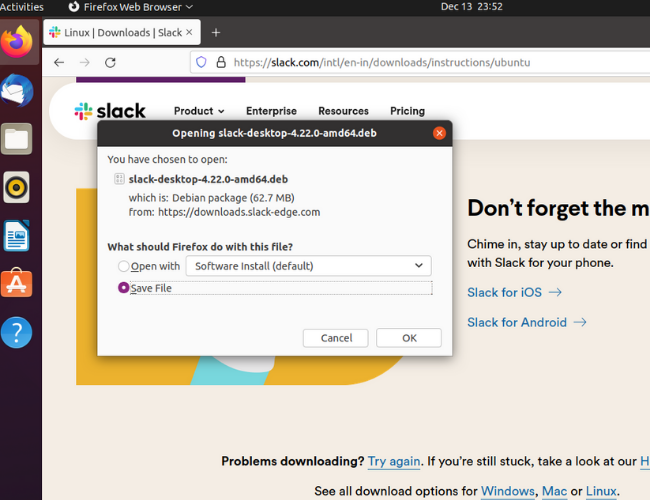
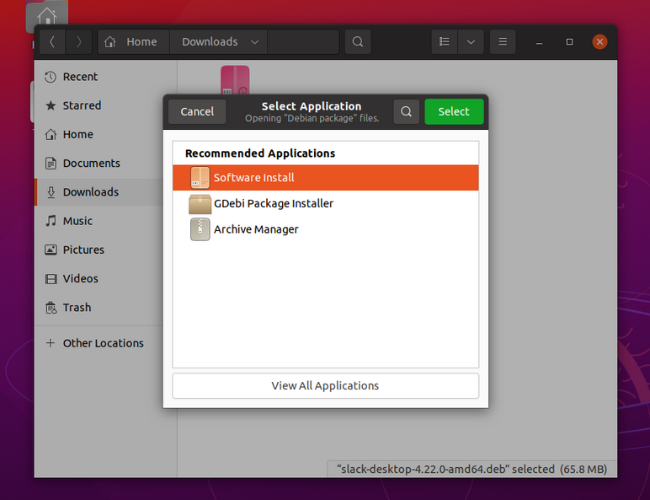
- В большинстве систем двойной клик откроет пакет в центральном магазине приложений (Ubuntu Software или аналог). Нажмите «Установить».
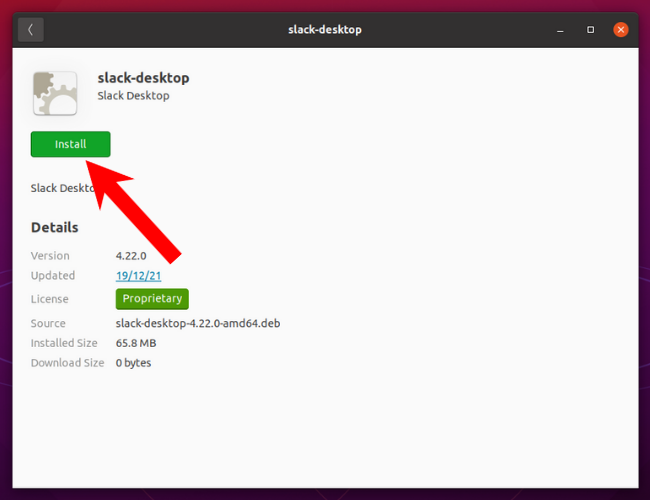
- Если менеджер не открывается или вы предпочитаете другой установщик, используйте GDebi:
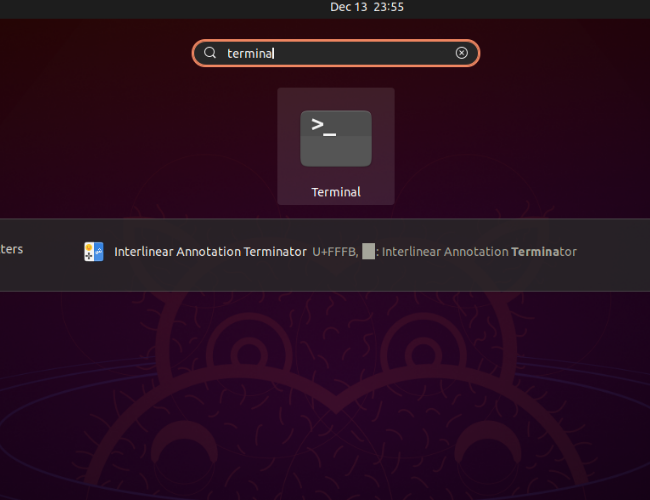
- Откройте терминал и установите GDebi, если нужно:
sudo apt install gdebi- Перейдите в папку с пакетом и откройте DEB через «Открыть с помощью» → GDebi.
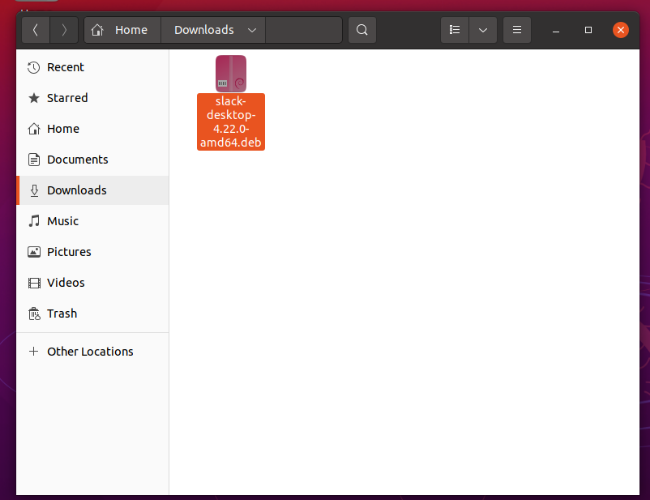
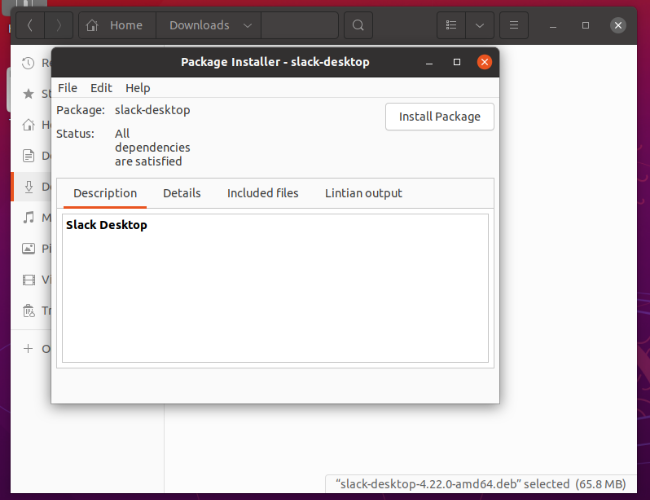
- Нажмите «Install Package» (или «Установить пакет») и дождитесь завершения.
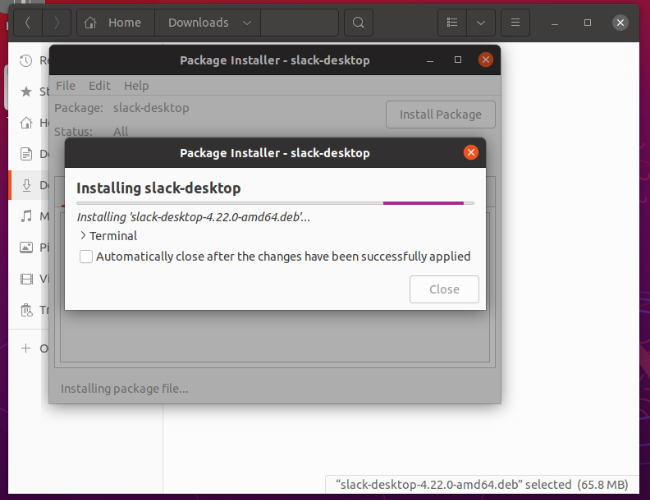
- После установки приложение появится в списке программ.

Совет: если в GUI вы видите сообщение про «отсутствие зависимостей», откройте терминал и выполните sudo apt install -f или используйте apt install ./package.deb (см. ниже).
Через терминал
Терминальный способ даёт прозрачность и подходит для автоматизации.
- Откройте терминал и перейдите в папку со скачанным пакетом (обычно ~/Downloads):
cd ~/Downloads(В оригинальном примере использовалась запись \Downloads, корректная для Windows; в Linux используйте ~/Downloads.)
- Установите пакет через dpkg:
sudo dpkg -i "package_name.deb"Замените package_name.deb на имя вашего файла. Команда распакует пакет и попытается выполнить его postinst‑скрипты.
- Если появятся ошибки зависимостей, выполните:
sudo apt install -fЭта команда заставит apt загрузить и установить недостающие зависимости.
Альтернатива: apt умеет устанавливать локальные DEB‑файлы и автоматически решать зависимости:
sudo apt install ./package_name.deb(точка-slash важна; apt распознаёт локальный файл и попытается подтянуть зависимости из репозиториев).
Полезный приём: вместо ввода полного имени файла можно в файловом менеджере перетащить пакет в терминал после команды sudo dpkg -i . Это вставит путь к файлу автоматически.
Чек‑лист перед установкой
- Убедитесь, что пакет предназначен для вашей архитектуры (x86_64/amd64, arm64 и т.д.). Проверить можно так:
dpkg --info package_name.deb- Проверьте источник: скачивайте DEB только с официального сайта или доверенных репозиториев.
- Иметь резервный план: знать, как удалить пакет (sudo apt remove
или sudo dpkg -r ).
Когда установка не сработает
- Несовместимая архитектура (arm vs amd64) — вы получите ошибку архитектуры.
- Пакет требует сторонних репозиториев или закрытых библиотек, которых нет в системе.
- Вы используете не‑Debian‑систему (Arch, Fedora) — нужно конвертировать или искать альтернативы.
- Пакет повреждён — проверяйте размер и контрольную сумму на сайте разработчика.
Как исправить типичные ошибки
- Ошибка зависимостей: sudo apt install -f или sudo apt install ./package.deb.
- Повреждённый пакет: заново скачать DEB и проверить sha256/sum, если доступно.
- Пакет уже установлен, но приложение не запускается: проверьте журнал systemd или запустите из терминала, чтобы увидеть сообщения об ошибке.
Команды для диагностики:
dpkg --info package_name.deb      # показать метаданные пакета
dpkg -c package_name.deb         # показать содержимое архива
dpkg -i package_name.deb         # установить пакет
sudo dpkg -r package_name        # удалить пакет
apt show               # информация о пакете в репозитории
journalctl -xe | tail -n 200    # посмотреть системные ошибки при запуске
Альтернативные форматы и подходы
- Snap — контейнерные пакеты, устанавливаются через snapd.
- Flatpak — изолированные пакеты для настольных приложений.
- AppImage — переносимые приложения, запускаются без установки.
- Сборка из исходников — когда DEB недоступен, но есть исходники.
Когда использовать альтернативу: если приложение распространяется только в RPM, Snap или Flatpak, лучше использовать нативный формат для вашего дистрибутива.
Мини‑методология проверки DEB перед установкой
- Сравните контрольную сумму (если доступна).
- Посмотрите dpkg –info для проверки архитектуры и зависимостей.
- Установите в тестовой среде (виртуальная машина или контейнер) перед установкой на production.
- После установки проверьте работу приложения и журналы ошибок.
Роль‑ориентированный чек‑лист
- Пользователь рабочего стола:
- Проверить GUI‑вариант установки (двойной клик).
- Если GUI не работает, использовать GDebi.
- Системный администратор:
- Устанавливать через apt ./package.deb на серверах.
- Перед массовой установкой проверять пакет в контейнере.
- DevOps/CI:
- Автоматизировать проверку контрольных сумм и dpkg –info в пайплайне.
Краткий плейбук: шаги для быстрой установки
- Скачайте DEB в ~/Downloads.
- cd ~/Downloads
- sudo apt install ./package_name.deb
- Если есть ошибки: sudo apt install -f
- Проверить запуск приложения и логи.
Диаграмма выбора: GUI или терминал
flowchart TD
  A[Нужно установить DEB?] --> B{Вы на рабочем столе?}
  B -- Да --> C[Попробуйте двойной клик 'Software Center']
  C --> D{Успешно?}
  D -- Да --> E[Готово]
  D -- Нет --> F[Установите GDebi или откройте терминал]
  B -- Нет --> G[Используйте терминал: apt ./package.deb]
  F --> G
  G --> H{Зависимости?}
  H -- Да --> I[sudo apt install -f]
  H -- Нет --> E
Критерии приёмки
- Пакет установлен без ошибок dpkg/apt.
- Приложение запускается и выполняет основные функции.
- Нет необработанных зависимостей; команда sudo apt install -f возвращает пустую очередь.
Частые вопросы (FAQ)
Можно ли установить DEB в Fedora или Arch?
Нативно — нет. Возможны обходные пути (конвертация в RPM или сборка из исходников), но лучше искать пакет, предназначенный для вашего дистрибутива.
Чем отличается dpkg от apt при установке DEB?
dpkg устанавливает пакет локально, не разрешая зависимости. apt может устанавливать локальный DEB и подтягивать нужные зависимости из репозиториев.
Как удалить установленный DEB?
Используйте sudo apt remove
Краткая сводка
- DEB — стандартный пакет для Debian‑породных дистрибутивов.
- Для простоты используйте GUI или GDebi; для контроля — dpkg/apt в терминале.
- Всегда проверяйте архитектуру, источник и зависимости.
Важно: при установке программ из внешних источников следите за безопасностью — используйте проверенные сайты и контрольные суммы.

Похожие материалы

Несколько аккаунтов Skype: Multi Skype Launcher

Журнал для работы: повысить продуктивность

Персональные звуки уведомлений на Android

Скачивание шоу Hulu для офлайн‑просмотра

Microsoft Start: персонализированная новостная лента
