
Отключение SmartScreen в Windows 11
Что такое SmartScreen и как он работает
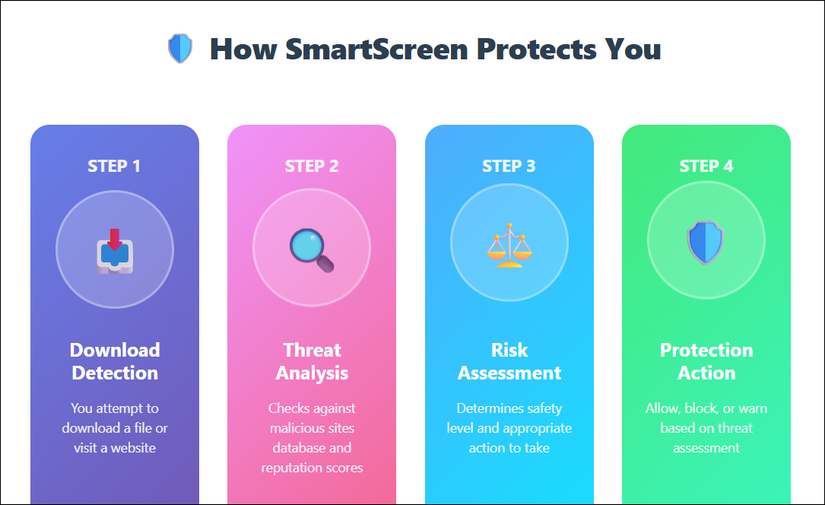
SmartScreen — это механизм фильтрации на основе репутации, встроенный в Windows и в браузер Microsoft Edge. Он сравнивает загружаемые файлы и ссылки с базой известных вредоносных источников и предупреждает или блокирует действия, если обнаруживает соответствие. Это важная дополнительная линия защиты от троянов, вредоносных загрузок и потенциально нежелательных приложений.
Краткое определение: репутационная защита — проверка файла или источника на известные угрозы и на доверенный рейтинг разработчика.
Important: SmartScreen иногда ошибочно помечает легитимные программы как опасные. Отключение допустимо временно, но не забывайте включить фильтр обратно.
Когда имеет смысл отключать SmartScreen
- Нужно установить проверенное ПО, которое блокируется ошибочно (например, самописные утилиты, программы от небольших разработчиков).
- В среде тестирования, где автоматические блокировки мешают массовой установке программ.
- При отладке или развёртывании внутрекорпоративного софта, у которого ещё нет широкой репутации.
Когда не следует отключать SmartScreen
- На рабочих станциях с доступом к критичным данным.
- На компьютерах обычных пользователей без технической подготовки.
- Если источник установки неизвестен или вызывает сомнения.
Отключение SmartScreen через приложение Безопасность Windows
Этот способ самый простой для одиночного компьютера.
Шаги:
- Нажмите Пуск и введите Безопасность Windows, затем откройте приложение в результатах поиска.
- В левой колонке выберите раздел «Защита от вирусов и угроз» или перейдите сразу в «Параметры приложения и браузера». Если структура интерфейса изменится, ищите «App & browser control».
- Нажмите «Параметры защиты на основе репутации» под заголовком «Защита на основе репутации».
- Вы увидите четыре переключателя SmartScreen:
- Проверять приложения и файлы
- Блокировка потенциально нежелательных приложений
- Microsoft Edge
- Приложения Microsoft Store
- Чтобы отключить проверку загружаемых файлов и исполняемых приложений, выключите «Проверять приложения и файлы» и «Блокировка потенциально нежелательных приложений».
- Чтобы полностью отключить SmartScreen, переведите в положение Отключено все четыре переключателя.
Note: Если переключатели неактивны и написано, что «этой настройкой управляет администратор», обратитесь к администратору вашей организации.
Отключение SmartScreen в Microsoft Edge
Microsoft Edge использует собственный переключатель SmartScreen. Его изменение влияет только на поведение браузера.
Шаги:
- Откройте Microsoft Edge.
- Нажмите на кнопку меню с тремя точками в правом верхнем углу и выберите Параметры.
- В левой колонке выберите Конфиденциальность, поиск и службы.
- Прокрутите до раздела «Службы» и найдите блок Безопасность.
- Отключите переключатель Microsoft Defender SmartScreen.
Important: При отключении SmartScreen в Edge автоматически выключается и опция «Блокировать потенциально нежелательные приложения». Для восстановления уровня защиты включите оба переключателя вручную.
Отключение и включение SmartScreen через редактор реестра
Используйте этот метод, когда настройки недоступны через интерфейс. Неправильное изменение реестра может повредить систему, поэтому создайте контрольную точку восстановления перед началом.
Шаги:
- Нажмите Win + R, введите regedit и нажмите Enter. Подтвердите UAC, если потребуется.
- Перейдите к ключу:
HKEY_LOCAL_MACHINE\SOFTWARE\Policies\Microsoft\Windows\System- В правой части окна найдите значение EnableSmartScreen. Если его нет, создайте новое значение DWORD (32-bit) с таким именем.
- Дважды щёлкните EnableSmartScreen и задайте значение:
- 0 — SmartScreen отключён
- 1 — SmartScreen включён
- Закройте редактор реестра и перезагрузите компьютер, чтобы изменения вступили в силу.
Уровень блокировки через реестр
Можно создать строковое значение ShellSmartScreenLevel и задать ему Warn или Block. Warn покажет предупреждение с возможностью продолжить, Block — попытается заблокировать выполнение.
Шаги:
- В том же разделе System создайте новое String Value и назовите его ShellSmartScreenLevel.
- Дважды щёлкните и введите
WarnилиBlock. - Перезагрузите ПК.
Notes: В доменной среде политики могут переопределять реестр. Если настройки меняются автоматически, проверьте групповые политики домена.
Управление SmartScreen через редактор групповой политики
Этот способ подходит для Pro, Education и Enterprise-изданий Windows и полезен при управлении несколькими машинами.
Шаги:
- Нажмите Win + R, введите gpedit.msc и нажмите Enter.
- Перейдите к разделу:
Computer Configuration > Administrative Templates > Windows Components > File Explorer- В правой части найдите политику Configure Windows Defender SmartScreen и откройте её.
- Чтобы отключить SmartScreen, выберите Disabled.
- Чтобы включить SmartScreen, выберите Not Configured или Enabled.
- Нажмите Apply и OK, затем перезагрузите компьютер, чтобы политика применилась.
Примечание: Политика применяется при обновлении политик групповой политики. Используйте gpupdate /force для немедленного применения.
Когда временно отключать, а когда искать альтернативы
Альтернативы отключению:
- Подписать приложение цифровым сертификатом и распространить его внутри организации.
- Добавить издателя в исключения через настройку центра сертификации или корпоративную политику.
- Использовать централизованное развёртывание (SCCM, Intune), чтобы распространять проверенные пакеты без вмешательства SmartScreen.
Контрпримеры когда отключение не поможет:
- Если приложение действительно содержит вредоносный код — отключение SmartScreen позволит установить его, но это не уберёт вредоносные действия.
- Если проблема связана с другим уровнем защиты (например, антивирус третьей стороны), отключение SmartScreen не решит конфликт.
Ментальные модели и практические правила
- Правило доверия: временное отключение допустимо только при проверке источника и при наличии резервной копии.
- Минимизация времени: отключайте SmartScreen ровно на время установки и сразу включайте обратно.
- Принцип наименьших привилегий: выполняйте установку из учётной записи с минимальными привилегиями, повышая до администратора только при необходимости.
Чек-листы по ролям
Чек-лист для конечного пользователя:
- Убедиться в подлинности источника загрузки.
- Сделать резервную копию важных данных.
- Временно отключить SmartScreen через Безопасность Windows (см. раздел выше).
- Установить и запустить приложение.
- Включить SmartScreen обратно.
Чек-лист для администратора:
- Подтвердить необходимость отключения и зафиксировать причину.
- Рассмотреть возможность подписи приложения или развёртывания через SCCM/Intune.
- Если применимо, создать исключение или превентивную политику для доверенного издателя.
- После установки провести проверку целостности системы и антивирусное сканирование.
Критерии приёмки после установки
- Приложение запускается и выполняет назначенные функции без ошибок.
- Нет неожиданных сетевых подключений из приложения.
- Антивирус не обнаруживает угроз при полном сканировании.
- Журналы безопасности не содержат записей о подозрительной активности, связанной с приложением.
План отката и действия при инциденте
Если после установки появились проблемы:
- Немедленно отключите сеть для заражённого устройства.
- Запустите полное антивирусное сканирование и анализ сетевого трафика.
- Верните SmartScreen в положение Включено.
- Восстановите систему из контрольной точки, если есть признаки компрометации.
- Сообщите в ИБ-команду и проведите постинцидентный анализ причин отключения.
Тесты и критерии проверки изменений
- Функциональный тест: загрузка и запуск целевого приложения без ошибок.
- Регрессионный тест: проверка, что другие защищающие функции (антивирус, брандмауэр) продолжают работать.
- Политический тест: в доменной среде проверить, что изменение не нарушило групповые политики и применяется корректно.
Совместимость и рекомендации по миграции
- Home-издание: редактор групповой политики недоступен. Используйте Безопасность Windows или реестр.
- Pro/Edu/Enterprise: предпочтительнее применять групповые политики для централизованного управления.
- При миграции с устаревших версий Windows проверьте, что ключи реестра и политики поддерживаются в вашей сборке Windows 11.
Фактовый блок с ключевыми моментами
- SmartScreen проверяет репутацию файлов и сайтов.
- Отключение даёт возможность установить доверенные приложения, но снижает уровень защиты.
- Редактор реестра и групповые политики дают более надёжный контроль в корпоративной среде.
- Всегда делайте резервные копии перед изменением системных настроек.
Пример потока принятия решения
flowchart TD
  A[Нужно установить приложение?] --> B{Источник доверенный?}
  B -- Да --> C{Установить через корпоративный развёртыватель?}
  C -- Да --> D[Развернуть через SCCM/Intune]
  C -- Нет --> E[Временно выключить SmartScreen и установить]
  B -- Нет --> F[Не устанавливать и искать альтернативу]
  E --> G[Включить SmartScreen обратно]
  D --> G
Рекомендации по безопасности и приватности
- Отключение SmartScreen не влияет на обработку персональных данных напрямую, но может повысить риск установки ПО, собирающего данные. Если вы работаете с данными EU/EEA, учитывайте требования GDPR и внутренние политики хранения/обработки данных.
- При корпоративном использовании фиксируйте причины изменений для аудита.
Краткое резюме
SmartScreen — полезный механизм, который стоит отключать только при обоснованной необходимости и временно. В корпоративной среде используйте групповые политики и централизованное развёртывание. Всегда выполняйте проверку безопасности и возвращайте систему в защищённое состояние.
Резюме:
- Отключайте SmartScreen лишь при доверии к источнику.
- Используйте групповые политики для централизованного управления.
- Создавайте точки восстановления и проводите антивирусное сканирование после установки.
Дополнительно: при возникновении проблем обратитесь к администратору или в службу поддержки вашей организации.

Похожие материалы

Несколько аккаунтов Skype: Multi Skype Launcher

Журнал для работы: повысить продуктивность

Персональные звуки уведомлений на Android

Скачивание шоу Hulu для офлайн‑просмотра

Microsoft Start: персонализированная новостная лента
