Как скрыть свой профиль Steam и что вы при этом теряете
Быстрые ссылки
- Как скрыть публичный профиль
- Что вы теряете при закрытом профиле
Вчера коллега порекомендовал в офисном чате одну игру в Steam. Она про писательство… и про аниме-школьниц и ухаживания за ними. Меня больше смущала не сама рекомендация, а мысль о том, что такая игра может появиться в моём публичном профиле Steam, видимом для бабушки, начальника или человека, который загуглит меня перед первым свиданием. Прежде чем запускать игру, я решил скрыть профиль — список игр и привычки игры должны остаться приватными. Ниже — как это сделать.
Как скрыть публичный профиль
- Откройте настольное приложение Steam. Наведите курсор на вкладку профиля — она расположена справа от «Сообщество» (Community). В выпадающем меню выберите «Профиль».

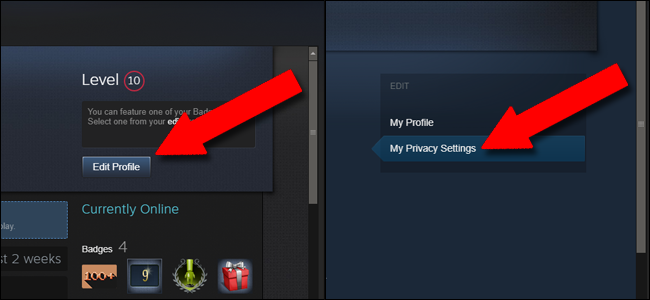
- На странице профиля нажмите «Редактировать профиль» в правом верхнем углу, затем выберите «Настройки конфиденциальности» (My Privacy Settings). В русскоязычном интерфейсе пункты обычно называются «Редактировать профиль» и «Настройки конфиденциальности».
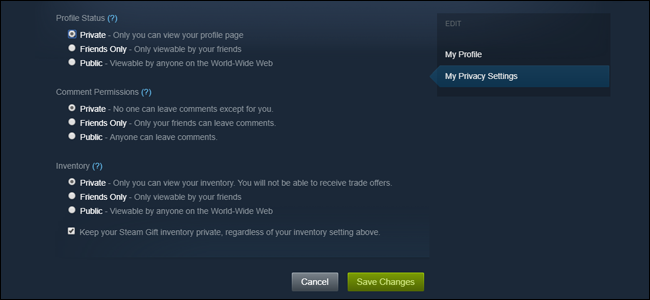
- На странице конфиденциальности доступны три основных параметра: видимость профиля, список игр и активность/инвентарь. Выберите «Приватный» (Private) для каждого параметра, если хотите, чтобы никто, кроме вас, не видел эти данные. Прокрутите вниз и нажмите «Сохранить изменения» (Save changes).
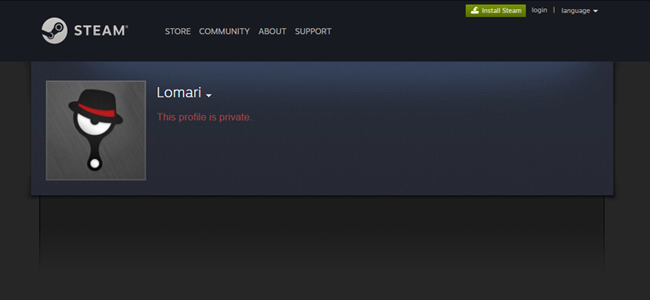
- Теперь при открытии вашего профиля в вебе посторонние увидят сообщение о закрытом профиле вместо списка игр и контента.
Что вы теряете при закрытом профиле
Даже с приватным профилем вы по‑прежнему можете отправлять и принимать запросы в друзья и торговать предметами внутри Steam, если это разрешено вашей приватностью и настройками торгов. Однако следующее станет недоступным для посторонних:
- Значки, достижения, скриншоты и видеозаписи, обзоры и руководства;
- История активности (включая последний запущенный клиент и текущую игру);
- Сторонние сервисы, которые используют публичные данные Steam (например, сайты, оценивающие цену библиотеки), не смогут получить данные о вашей библиотеке;
- Игроки не увидят ваши списки желаемых товаров и инвентарь.
Если вы поставите видимость «Только для друзей», часть контента будет доступна только тем, кого вы добавили в друзья.
Важно: скрытие профиля не отменяет внутренние механики Steam. Например, если вы играете в мультиплеер и принимаете участие в матчах, другие игроки всё ещё увидят ваш ник в матчах и статистику, связанную с игрой.
Когда не стоит скрывать профиль — примеры и контрпримеры
- Не скрывайте профиль, если вы используете Steam для продвижения проектов (стримы, разработка, обзоры). Публичный профиль помогает находить контент и демонстрировать портфолио.
- Скройте профиль, если вы переживаете о приватности: при приёме на работу, при свиданиях или при желании избежать слежки за игровой активностью.
- Если вы участвуете в торговле на внешних площадках и хотите, чтобы ценность вашей библиотеки автоматически определялась сторонними сервисами, не делайте профиль полностью приватным.
Альтернативные подходы
- Видимость «Только для друзей» — компромисс между полностью публичным и полностью приватным профилем.
- Скрыть только список игр, оставив общий профиль публичным — если важна узнаваемость, но не видны игры.
- Сменить настройки отдельно для «Инвентаря», «Стриминга» и «Подписок», чтобы ограничить именно те виды данных, которые вы не хотите показывать.
Чек‑лист: что сделать (Desktop / Web / Mobile)
- Desktop: Откройте профиль → Редактировать профиль → Настройки конфиденциальности → Установите «Приватный» → Сохранить изменения.
- Веб: Перейдите на страницу вашего профиля на steamcommunity.com и выполните те же шаги.
- Мобильное приложение: Откройте меню профиля → Редактировать профиль → Настройки конфиденциальности → измените видимость.
Критерии приёмки
- Профиль при открытии с другого аккаунта показывает сообщение о приватности вместо списка игр.
- Сторонние сайты не видят библиотеку и не могут подсчитать её стоимость.
- Друзья (если не указано «Только для друзей») по‑прежнему могут отправлять запросы и обмениваться предметами, если это разрешено.
Простая методика проверки (мини‑метод)
- Выйдите из аккаунта Steam или откройте приватное окно браузера.
- Откройте ссылку на ваш профиль (steamcommunity.com/id/ваш_id).
- Убедитесь, что вместо контента видно сообщение о приватности.
Дерево решений — стоит ли скрывать профиль
flowchart TD
  A[Нужна ли приватность перед публикацией контента?] -->|Да| B[Есть ли друзья, которым нужен доступ?]
  A -->|Нет| C[Оставить профиль публичным]
  B -->|Да| D[Установить «Только для друзей»]
  B -->|Нет| E[Установить «Приватный»]
  D --> F[Проверить видимость]
  E --> F
  C --> F
  F --> G[Готово]
Риски и смягчение
- Риск: потеря видимости портфолио и достижений. Смягчение: выберите «Только для друзей» или вручную откройте отдельные разделы.
- Риск: сторонние инструменты перестанут работать. Смягчение: временно включайте публичный доступ при необходимости.
Короткое объявление (для соцсетей или блога, 100–200 слов)
Если вы хотите сохранить приватность ваших игр и активности в Steam, легко сделать профиль скрытым в настройках конфиденциальности. Откройте профиль → Редактировать профиль → Настройки конфиденциальности и выберите «Приватный» для профиля, списка игр и инвентаря. Это предотвратит просмотр вашей библиотеки и загруженного контента посторонними и заблокирует доступ сторонних сервисов к данным вашей учётной записи. Помните: вы всё ещё сможете добавлять друзей и обмениваться предметами; однако ваши достижения, скриншоты и обзоры станут недоступны для публичного просмотра. Если вам нужен компромисс между приватностью и видимостью, используйте режим «Только для друзей».
Изображение: nalyvme/Shutterstock.
Если вы хотите, могу добавить краткую инструкцию для конкретной версии Steam (русский/английский интерфейс) или подготовить скрин‑by‑step инструкцию для мобильного приложения.

Похожие материалы
Как установить и использовать ZFS на Ubuntu
Как пользоваться traceroute: tracert для диагностики сети
Как пользоваться AirPlay на iPhone, iPad и Mac
Разбор списка дел в Google Keep
Как скопировать путь файла или приложения в Windows 11