
Как надёжно скрыть приватные фото и видео на iPhone и iPad
Если вам нужно, чтобы приватные фото и видео действительно оставались приватными, не полагайтесь на встроенную функцию «Скрыть» в приложении «Фото». Лучшие варианты: зашифрованные заметки в приложении «Заметки», защитённые менеджеры паролей, специализированные «file locker»‑приложения, перенос на защищённый компьютер или удаление с устройства. В статье — пошаговые инструкции, контрольные списки, сценарии приёмки и рекомендации по безопасности.
Быстрые ссылки
- Как скрыть фото и видео в приложении «Фото»
- Проблема функции «Скрыть» в приложении «Фото»
- Как скрыть фото в приложении «Заметки»
- Используйте защищённые заметки в менеджере паролей
- Скрытие в приложении‑«сейфе» для файлов
- Подумайте о переносе или удалении
- Как держать телефон в безопасности
Введение
Встроенная функция «Скрыть» в приложении «Фото» упорядочивает библиотеку, но не обеспечивает фактического шифрования или защиты паролем. Любой, у кого есть доступ к разблокированному устройству, может открыть альбом «Скрытое» и просмотреть содержимое. Если вам нужна реальная приватность — используйте методы, описанные ниже. Ниже — подробные инструкции, сценарии, чеклисты и рекомендации по безопасности.
Как скрыть фото и видео в приложении «Фото»
Когда вы делаете снимок на iPhone или iPad, он попадает в библиотеку фотографий. Функция «Скрыть» убирает элемент из основного вида, но не шифрует его.
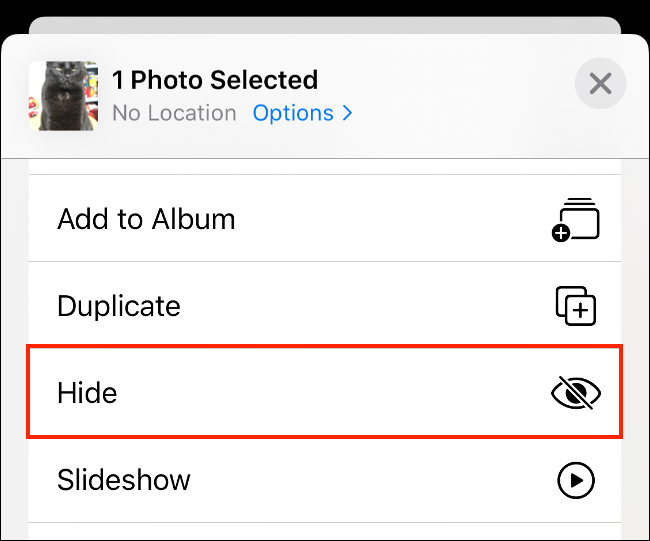
Пошагово:
- Найдите фото или видео, которое хотите скрыть.
- Нажмите «Поделиться» в левом нижнем углу.
- Пролистайте вниз и выберите «Скрыть».
Скрытое медиа появится в альбоме «Скрытое» в разделе «Альбомы» → «Другие альбомы».
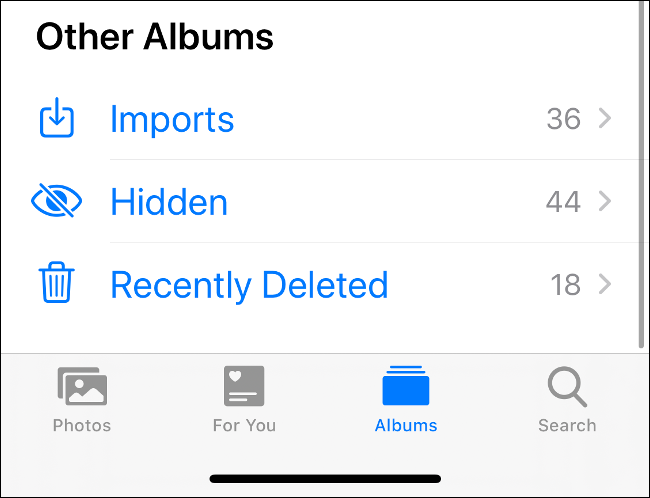
Важно: функция полезна для уборки библиотеки, но не для реальной приватности. Альбом нельзя защитить отдельным паролем или биометрией; все скрытые файлы находятся в одном месте.
Проблема с функцией «Скрыть»
Ключевые ограничения:
- Нет отдельного пароля или блокировки для альбома «Скрытое».
- Любой с доступом к разблокированному устройству может открыть альбом за пару тапов.
- «Скрыть» не шифрует файлы — это просто фильтр отображения.
Когда использовать «Скрыть»: если вы хотите убрать случайный контент из общего потока (например, для показа чужим людям), но не хранить по‑настоящему конфиденциальные файлы. Если вам нужна защита — используйте другие методы.
Как скрыть фото в приложении «Заметки» (с защитой)
Приложение «Заметки» позволяет блокировать отдельные заметки паролем и биометрией. Это простой способ хранить фото/видео за защитой, при этом вы можете удалить исходные файлы из медиатеки.
Пошагово для перемещения медиа в «Заметки» и блокировки заметки:
- Выберите фото/видео в «Фото» (можно выбрать несколько файлов).
- Нажмите «Поделиться» → «Заметки». Если «Заметки» нет в списке — «Ещё» → включить «Заметки».
- Выберите существующую заметку или «Новая заметка», добавьте комментарий по желанию и нажмите «Сохранить».
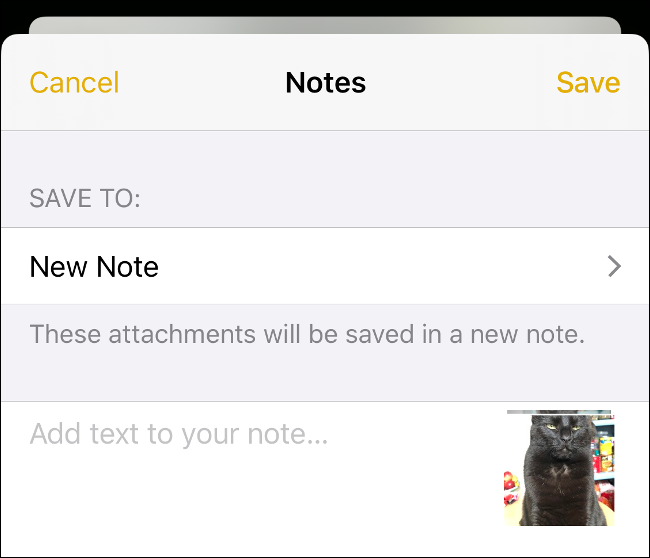
Далее заблокируйте заметку:
- Откройте «Заметки», найдите нужную заметку (обычно вверху списка).
- Смахните название заметки влево и нажмите значок замка.
- При первом использовании потребуется задать пароль для защищённых заметок и включить Face ID или Touch ID по желанию.
После этого доступ к заметке будет требовать пароль или биометрию.
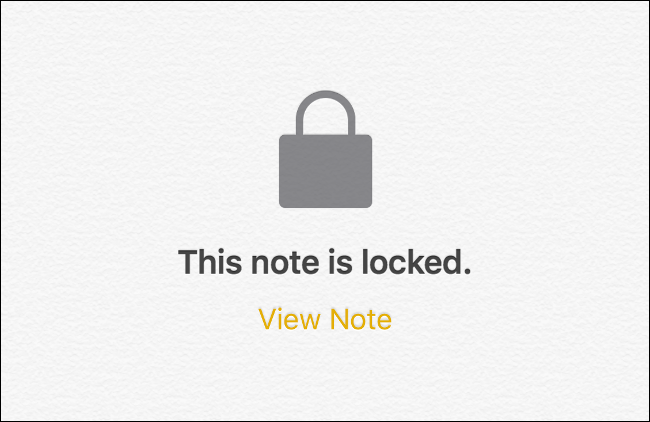
Ограничения:
- Невозможно добавить вложение в уже заблоканную заметку через «Поделиться» напрямую. Чтобы добавить контент, создайте новую заметку или временно разблокируйте и переместите вложения вручную.
- Заметки синхронизируются через iCloud, если включена синхронизация; учтите это в плане приватности.
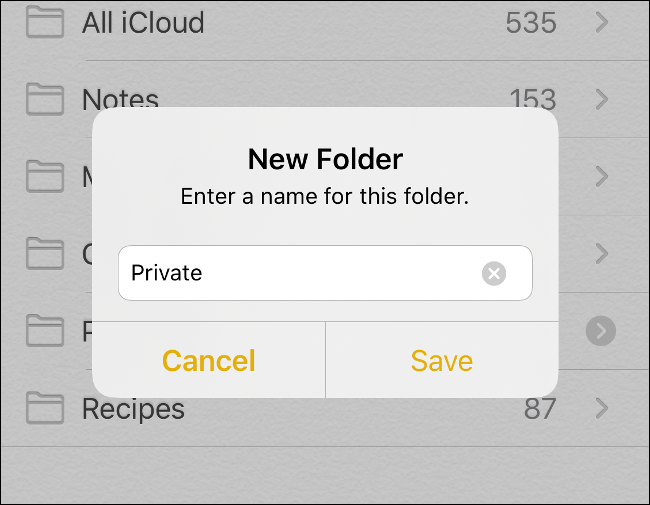
Полезная практика: создайте папку «Личное» или «Приватное» в «Заметках» и храните там заблокированные заметки. Не забудьте удалить исходные файлы из «Фото» после переноса.
Используйте защищённые заметки в менеджере паролей
Менеджеры паролей (LastPass, 1Password, Dashlane, Bitwarden и другие) часто имеют возможность прикреплять файлы или создавать защищённые заметки. Преимущества:
- Хранение зашифровано сильным мастер‑паролем.
- Быстрая интеграция с автозаполнением в браузерах и приложениях.
- Доступ с нескольких устройств (если вы доверяете синхронизации).
Ограничения:
- Видео больших размеров могут не поместиться из‑за квот в приложении.
- Данные синхронизируются в облаке провайдера менеджера — проверьте модель угроз и доверие к провайдеру.
Совет: если вы храните чрезвычайно чувствительные файлы, рассматривайте локальные менеджеры или отключайте автоматическую синхронизацию.
Скрытие фото и видео в приложении‑«сейфе» для файлов
Специализированные приложения‑«сейфы» (file lockers) предназначены для хранения медиа за PIN или паролем. Обычно они предлагают:
- Локальное шифрование (AES‑256 или аналогично).
- Импорт из «Фото» и встроенный медиаплеер.
- Функции вроде маскированного запуска, фальшивого PIN и автоматической очистки при нескольких неудачных попытках.
Популярные приложения: Folder Lock, Private Photo Vault, Keepsafe, Secret Apps Photo Lock. При выборе обращайте внимание на:
- Рейтинг и отзывы.
- Политику конфиденциальности и модели синхронизации.
- Наличие локального шифрования и открытых аудитов (если есть).
Не забывайте: после переноса в сейф удалите исходные файлы из «Фото».
Подумайте о переносе или удалении файлов
Иногда лучший способ снизить риск — просто удалить файлы с телефона и хранить их офлайн или на изолированном компьютере.
Варианты переноса:
- Перенести на домашний компьютер через AirDrop (Mac) или кабельное подключение.
- Импортировать в macOS Photos или в приложение «Фото» на Windows.
- Сохранить на зашифрованный внешний носитель (например, диск с аппаратным шифрованием) и хранить его офлайн.
Перед переносом проверьте следующие шаги:
- При передаче по беспроводной сети используйте защищённое соединение.
- После успешного импорта удалите файлы с телефона и очистите «Недавно удалённые».
Риск онлайн‑хранилищ: Google Photos, Dropbox и т. п. удобны, но вы должны быть готовы доверить провайдеру безопасность ваших данных и учитывать, что данные находятся в облаке.

Как держать телефон в безопасности
Если вы храните приватные файлы на устройстве, защита самого устройства критична.
Рекомендации по защите:
- Включите надёжный код доступа (не 4‑значный PIN). Лучше — 6‑значный или алфавитно‑цифровый пароль.
- Включите Face ID или Touch ID, но помните про возможности обхода в отдельных сценариях.
- Настройте автозапирание экрана на минимально удобное время.
- Отключите отображение уведомлений на заблокированном экране для приложений, в которых может быть личная информация.
- Регулярно обновляйте iOS и приложения.
- Не оставляйте устройство в чужих руках и используйте «Найти iPhone» для удалённого стирания при потере.
Настройки: Зайдите в «Настройки» → Face ID и код‑погашение или «Настройки» → Touch ID и код для старых устройств.
Какой метод выбрать — решающая схема
flowchart TD
  A[Нужно спрятать медиа?] --> B{Насколько чувствительно?}
  B -->|Низкая чувствительность| C[Используйте «Скрыть» в «Фото»]
  B -->|Средняя чувствительность| D[Перенести в «Заметки» и заблокировать]
  B -->|Высокая чувствительность| E[Используйте сейф‑приложение или менеджер паролей]
  E --> F{Сохранение офлайн?}
  F -->|Да| G[Перенести на зашифрованный внешний диск]
  F -->|Нет| H[Использовать защищённый облачный сервис с клиентским шифрованием]
SOP: Пошаговый рабочий процесс для безопасного скрытия фото
Цель: перенести приватные медиа из «Фото» и убрать их так, чтобы их было сложно обнаружить и тем более открыть без вашей авторизации.
Стандартная процедура:
- Подготовка
- Проверьте, что устройство заряжено и подключено к сети.
- Отключите автоматическую загрузку в облако, если не хотите синхронизации.
- Экспорт
- Выделите файлы в «Фото» → Поделиться → Экспорт в целевое приложение (Заметки/менеджер/сейф).
- Проверка целевого хранилища
- Убедитесь, что файлы открываются в целевом приложении и воспроизводятся корректно.
- Удаление из «Фото»
- Удалите исходные файлы из библиотеки «Фото» и очистите «Недавно удалённые». Проверьте ещё раз, что копии в целевом хранилище целы.
- Проверка доступа
- Закройте целевое приложение, получите доступ повторно по паролю/Face ID и проверьте, что всё защищено.
- Бэкап и хранение
- Если вы храните файлы локально, сделайте зашифрованный бэкап на внешний носитель и поместите его в безопасное место.
- Логирование
- При необходимости ведите личный реестр (например, в защищённой заметке) с указанием, какие файлы перенесены и куда.
Ролевые чеклисты
Для разных пользователей требования различаются. Ниже — краткие чеклисты.
Чеклист — Обычный пользователь
- Включён код‑доступ и Face/Touch ID.
- Перенёс приватные фото в «Заметки» и заблокировал их.
- Удалил исходники и очистил «Недавно удалённые».
- Не оставляет телефон у посторонних.
Чеклист — Журналист или активист
- Использует менеджер паролей с клиентским шифрованием или локальный сейф.
- Минимально синхронизирует данные в облако; если синхронизирует, — использует шифрование на стороне клиента.
- Делает зашифрованные бэкапы на внешние носители.
- Регулярно меняет мастер‑пароль и хранит его в доверенном месте.
Чеклист — Родитель
- Объяснил членам семьи правила доступа к устройствам.
- Хранит особо чувствительные материалы на внешнем диске, хранящемся вне доступа детей.
- Использует простые, но надёжные процедуры удаления документации и очистки «Недавно удалённые».
Критерии приёмки (тесты проверки)
- Файл перенесён в целевое приложение и корректно открывается.
- Исходный файл удалён из «Фото» и отсутствует в «Недавно удалённые».
- Доступ к защищённой заметке/сейфу требует пароль или биометрию.
- После удаления приложения‑хранилища локальных копий не осталось на устройстве.
- При попытке открыть альбом «Скрытое» файлы там отсутствуют (если вы переносили).
Если любое из критериев не пройдено — НЕ считать процесс завершённым.
Когда указанные методы не сработают (ограничения и контрпримеры)
- Если устройство скомпрометировано вредоносом, локальные блокировки бесполезны: злоумышленник с правами рутирования может прочитать файлы.
- Если злоумышленник знает ваш мастер‑пароль или код, никакая локальная защита не спасёт.
- Облака и синхронизация увеличивают риск утечки, если не используется шифрование на стороне клиента.
- Некоторые сейф‑приложения имеют баги или слабые реализации шифрования — проверяйте репутацию.
Альтернативные подходы
- Клиентское шифрование перед загрузкой в облако (например, с помощью утилит типа VeraCrypt или Cryptomator) — сохраняет файлы в зашифрованном контейнере.
- Использование отдельного «burner» устройства для хранения особо чувствительных медиа и отключение его от сети.
- Хранение на аппаратно‑зашифрованном внешнем диске.
Материалы по безопасности и усиление защиты
Рекомендации по усилению защиты:
- Используйте длинные уникальные пароли и менеджер паролей для их хранения.
- Включите двухфакторную аутентификацию (2FA) для облачных учётных записей.
- По возможности используйте приложения с открытым исходным кодом и прошедшими аудитами.
- Регулярно проверяйте разрешения приложений: запретите доступ к «Фото» тем приложениям, которым он не нужен.
Матрица рисков и смягчения
- Риск: Доступ к разблокированному устройству — Смягчение: использовать сложный код доступа и не оставлять устройство без присмотра.
- Риск: Утечка из облака — Смягчение: клиентское шифрование или использование провайдеров с сильной политикой конфиденциальности.
- Риск: Уязвимости приложения‑сейфа — Смягчение: выбирать приложения с хорошей историей и отзывами, обновлять ПО.
Примечания по приватности и соответствию (GDPR и общие соображения)
- Личные фотографии могут считаться персональными данными. Если вы храните чужие фото (например, сотрудников или клиентов), подумайте о юридических последствиях и согласии.
- Хранение данных в облаке может подпадать под правила обработки данных — ознакомьтесь с политикой провайдера и локальными законами.
- При работе с особо чувствительной информацией (медицинские данные, документы) рассматривайте шифрование на стороне клиента и минимизацию хранения.
Важно: эти рекомендации носят общий характер и не являются юридической консультацией.
Короткая методология выбора решения (руководство за 3 шага)
- Оцените чувствительность контента: низкая / средняя / высокая.
- Определите требования к доступу: нужен доступ с нескольких устройств или только локально?
- Выберите метод: «Скрыть» для низкой чувствительности, «Заметки»/менеджер для средней, сейф/клиентское шифрование для высокой.
Глоссарий в одну строку
- Сейф (file locker) — приложение для локального хранения и шифрования файлов;
- Клиентское шифрование — шифрование, выполненное на устройстве перед отправкой в облако;
- Менеджер паролей — приложение для хранения паролей и защищённых заметок;
- Недавно удалённые — папка в «Фото», где файлы хранятся временно до окончательного удаления.
Короткий план действий (100–200 слов) для объявления или инструкции
Если вам нужно быстро убрать приватные фото с экрана телефона: перенесите их в защищённую заметку или сейф‑приложение, удалите исходники из «Фото» и очистите «Недавно удалённые». Убедитесь, что целевое приложение требует пароля или биометрии. Для максимальной безопасности перенесите данные на офлайн‑хранилище и создайте зашифрованную резервную копию.
Краткое резюме
- Встроенная функция «Скрыть» удобна, но не защищает от доступа.
- Для реальной приватности используйте заблокированные заметки, менеджеры паролей, специализированные сейфы или офлайн‑хранилища.
- Всегда удаляйте исходники из «Фото» и очищайте «Недавно удалённые».
- Поддерживайте общую безопасность устройства: сильный код доступа, биометрия и своевременные обновления.
Важно
Никакой метод не заменит внимательного отношения к устройству: если злоумышленник имеет физический доступ к разблокированному телефону и знает ваши пароли, никакая локальная мера не даст 100% гарантии.

Похожие материалы

Несколько аккаунтов Skype: Multi Skype Launcher

Журнал для работы: повысить продуктивность

Персональные звуки уведомлений на Android

Скачивание шоу Hulu для офлайн‑просмотра

Microsoft Start: персонализированная новостная лента
