
Как напрямую импортировать фото, сканы и наброски с iPhone на Mac
Зачем использовать Import from iPhone
Import from iPhone (функция Continuity Camera) экономит время и упрощает рабочий процесс. Вместо того чтобы делать фото на iPhone, отправлять их себе и затем скачивать на Mac, вы создаёте файл прямо на рабочем столе компьютера. Это удобно при массовом сканировании документов, быстром создании иллюстраций и для тех, кто хочет минимизировать лишние копии в приложении “Фото”.
Важно: файлы, импортированные этим способом, не попадают автоматически в библиотеку “Фото”. Поместите их в папку, чтобы не потерять.
Требования и как это работает
Кратко: оба устройства должны быть в активной сети Wi‑Fi, с включённым Bluetooth, и вы должны быть авторизованы под одним Apple ID. Также убедитесь, что на Mac и iPhone установлены актуальные версии macOS и iOS.
Определение: Continuity Camera — системная функция Apple, которая позволяет использовать камеру iPhone как источник для ввода изображений и сканов на Mac в реальном времени.
Проверочный чек-лист перед началом:
- Включены Wi‑Fi и Bluetooth на Mac и iPhone.
- Оба устройства подключены к одному Apple ID.
- Экран iPhone разблокирован при отправке.
- На Mac разрешены сетевые соединения для Handoff/Continuity.
Сделать фото напрямую на рабочем столе Mac
Вместо обычного метода: сфотографировать → отправить себе, выполните следующие шаги:
- Кликните правой кнопкой мыши на рабочем столе Mac.
- Выберите Import from iPhone > Take Photo.
- На iPhone откроется приложение Камера и появится подсказка сделать снимок.
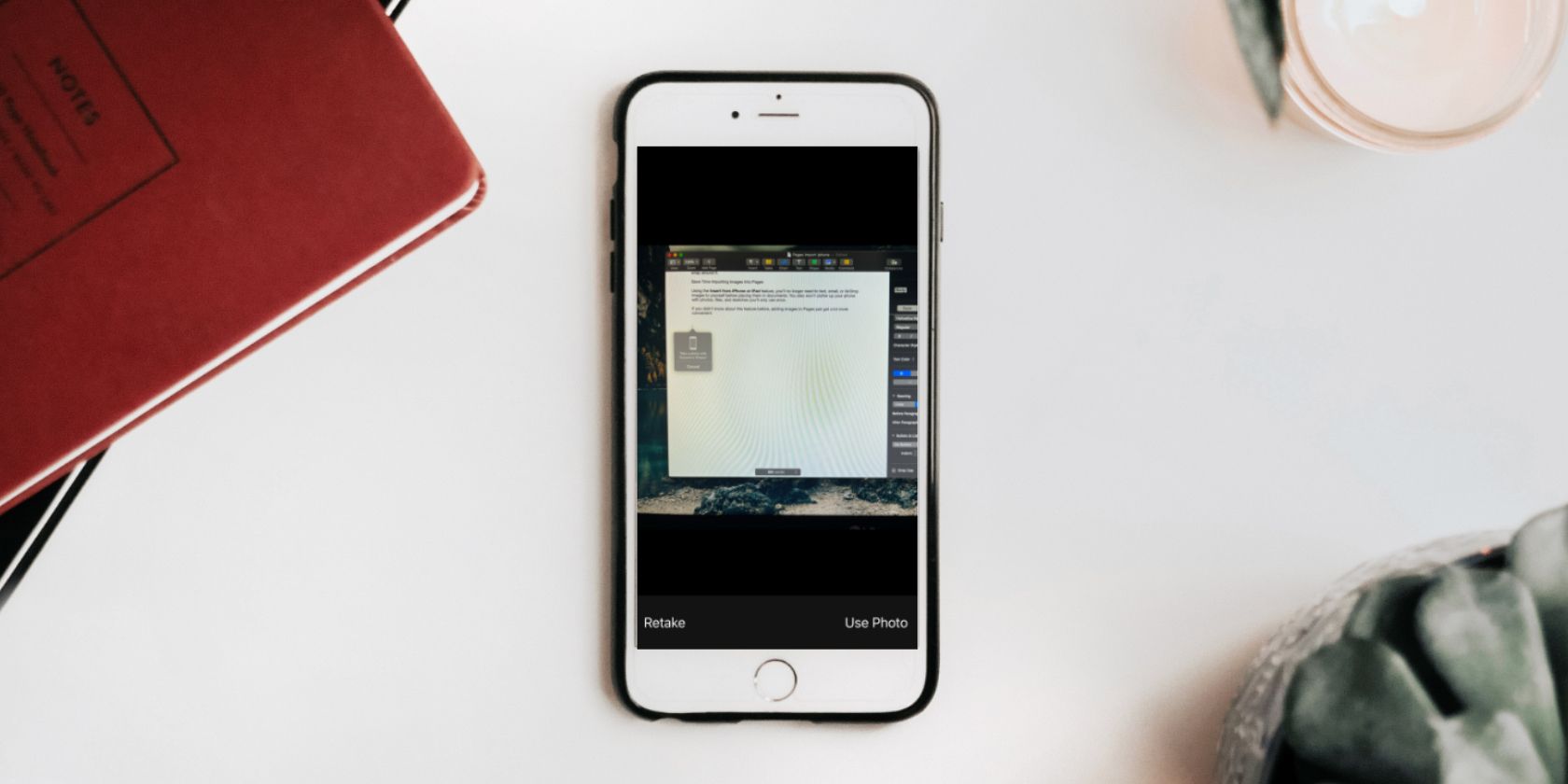
- Сделайте фото. Внизу экрана iPhone появятся кнопки “Retake” и “Use Photo”.
- Нажмите “Use Photo” — изображение появится на рабочем столе Mac.
Совет: сразу переименуйте файл и поместите его в нужную папку — так вы не потеряете изображение и избежите захламления.
Сканирование документа напрямую на рабочий стол Mac
Для создания PDF без промежуточных шагов:
- Кликните правой кнопкой мыши на рабочем столе Mac.
- Выберите Import from iPhone > Scan Document.
- На iPhone откроется Камера в режиме сканирования и появится подсказка.
- Наведите камеру на документ. Скан будет сделан автоматически или по кнопке.
- Нажмите “Keep Scan” для сохранения страницы. Повторите для дополнительных страниц.
- Нажмите “Save” — PDF появится на рабочем столе Mac.
Если требуется собрать многостраничный документ, предварительно просмотрите миниатюру внизу экрана, чтобы удалить или переснять страницы. После сохранения используйте “Просмотр“ (Preview) на Mac для объединения, удаления или перетасовки страниц.
Добавить набросок напрямую на рабочий стол Mac
Для быстрых иллюстраций и пометок:
- Кликните правой кнопкой мыши на рабочем столе Mac.
- Выберите Import from iPhone > Add Sketch.
- На iPhone откроется пустой экран Разметки (Markup).
- Воспользуйтесь инструментами внизу экрана: карандаш, маркер, ластик, цветовые палитры.
- Нажмите “Done” — набросок появится на рабочем столе Mac.
Применение: вставляйте набросок в документы Pages, Keynote или перетаскивайте в любые приложения.
Советы и лучшие практики
- Организация: всегда переносите импортированные файлы в тематические папки (Проекты, Налоги, Дела). Поддерживайте консистентные имена файлов.
- Качество: при сканировании держите документ ровно и используйте хорошее освещение для четких сканов.
- Форматы: фото сохраняются как изображения (часто JPEG/HEIC), сканы — в PDF.
- Pages и другие приложения: функция доступна внутри совместимых приложений — правый клик в документе часто даёт тот же Import from iPhone.
- Удаляйте временные файлы на iPhone вручную, если они копируются в библиотеку по ошибке.
Важно: если вы работаете с конфиденциальными документами, храните PDF в зашифрованном контейнере или используйте защищённые папки.
Когда метод может не работать и как исправить
Типичные проблемы и решения:
- Ничего не происходит при выборе Import from iPhone: проверьте, включены ли Wi‑Fi и Bluetooth на обоих устройствах.
- iPhone не открывает Камеру: разблокируйте iPhone и подтвердите запрос на соединение.
- Файлы не появляются на рабочем столе: проверьте права доступа приложений и наличие свободного места.
- Прерывания при сканировании: отключите VPN/файрвол, временно выключите строгие сетевые фильтры.
- Совместимость: если вы используете очень старую версию macOS или iOS, обновите систему.
Если простые шаги не помогают: перезагрузите оба устройства и повторите попытку.
Альтернативные подходы
Если Import from iPhone недоступен или вы хотите другие опции:
- AirDrop: быстрый обмен файлами между iPhone и Mac, если оба устройства поддерживают AirDrop.
- iCloud Drive: сохраняйте файлы в iCloud для доступа с любого устройства.
- Сообщения или почта: полезно для пересылки небольших файлов коллегам.
- Кабель и приложение “Фото” или “Захват изображений” (Image Capture) на Mac: классический перенос через USB.
- Сторонние облачные сервисы: Dropbox, Google Drive — для командной работы и совместного доступа.
Мини‑методология рабочего процесса
Шаблон: Захват → Проверка → Сохранение → Организация
- Захват: используйте Take Photo / Scan Document / Add Sketch.
- Проверка: откройте файл на рабочем столе и проверьте качество.
- Сохранение: переместите файл в проектную папку и задайте понятное имя.
- Организация: добавьте теги, метаданные или загрузите в облако при необходимости.
Ролевые чек-листы
Для разных задач полезны разные шаги.
Для дизайнера:
- Сделать фото/набросок с высококонтрастным фоном.
- Сохранить в папке проекта с версией в имени.
- Открыть в редакторе и экспортировать в нужный формат.
Для офисного сотрудника:
- Отсканировать документ как PDF.
- Проверить читаемость и порядок страниц.
- Сохранить в защищённой папке и отправить отчет.
Для преподавателя:
- Сканировать раздаточные материалы.
- Объединить страницы в один PDF.
- Загрузить в LMS или отправить студентам.
Критерии приёмки
Файл считается успешно импортирован, если:
- Он появился на рабочем столе Mac.
- Формат соответствует задаче (изображение или PDF).
- Качество и читаемость удовлетворительны.
- Многостраничный PDF содержит все страницы в нужном порядке.
Приватность и безопасность
Перенос через Continuity обычно проходит локально между вашими устройствами. Тем не менее:
- Избегайте передачи очень чувствительных данных без шифрования.
- Используйте защищённые папки и резервные копии с шифрованием.
- При работе в корпоративной среде уточните политики безопасности ИТ‑отдела.
Краткий глоссарий
- Continuity Camera — функция, позволяющая использовать iPhone как источник фото/сканов для Mac.
- Import from iPhone — интерфейс в macOS для вызова камеры iPhone из контекстного меню.
Часто задаваемые вопросы
Нужно ли включать Handoff для Import from iPhone?
Рекомендуется: Handoff и общие функции Continuity облегчают связь между устройствами. Убедитесь, что оба устройства входят в тот же Apple ID.
Попадают ли файлы в приложение “Фото” на iPhone?
Нет, импортированные напрямую файлы обычно сохраняются на Mac и не добавляются автоматически в библиотеку “Фото”.
Можно ли импортировать в приложения (Pages, Word и др.) напрямую?
Да. В многих приложениях можно правой кнопкой вызвать Import from iPhone и вставить фото, скан или набросок прямо в документ.
Что делать, если функция не работает в корпоративной сети?
Проверьте сетевые политики и настройки файрвола; некоторые корпоративные правила могут блокировать локальную передачу.
Быстрая сводка
- Import from iPhone экономит время и исключает лишние копии в приложении “Фото”.
- Используйте Take Photo, Scan Document и Add Sketch для соответствующих задач.
- Проверяйте соединение Wi‑Fi/Bluetooth и Apple ID при неполадках.
Итог: если вы регулярно переносите фото или документы с iPhone на Mac, настройте этот рабочий процесс — он быстро окупает потраченное время и упрощает организацию файлов.

Похожие материалы

Несколько аккаунтов Skype: Multi Skype Launcher

Журнал для работы: повысить продуктивность

Персональные звуки уведомлений на Android

Скачивание шоу Hulu для офлайн‑просмотра

Microsoft Start: персонализированная новостная лента
