
Как напрямую импортировать фото, сканы и эскизы с iPhone на рабочий стол Mac
Кратко
Функция «Import from iPhone» позволяет отправлять фото, отсканированные документы и эскизы прямо на рабочий стол Mac в момент их создания на iPhone. Это экономит время, убирает лишние копии в приложение «Фото» и упрощает работу с документами.
Важно: оба устройства должны быть рядом и авторизованы в одном Apple ID; включите Bluetooth и Wi‑Fi при необходимости.
Зачем использовать импорт напрямую
- Быстрое добавление файлов прямо в папки на Mac.
- Не нужно пересылать через iMessage, AirDrop или почту.
- Файлы не копируются в библиотеку «Фото», что уменьшает захламление телефона.
- Удобно при работе с документами, отчетами, черновиками и иллюстрациями.
Полезно знать: «Import from iPhone» в macOS активирует на iPhone камеру или инструмент разметки (Markup) и отправляет файл прямо на рабочий стол или в окно приложения, где вы вызвали команду.
Как сделать фото напрямую на рабочий стол Mac с iPhone
- Убедитесь, что iPhone и Mac находятся рядом и вошли в один Apple ID. Включите Bluetooth и Wi‑Fi.
- На Mac щёлкните правой кнопкой мыши по рабочему столу (или Control+клик).
- В появившемся контекстном меню выберите Import from iPhone (Импорт с iPhone) → Take Photo (Сделать фото).
- На iPhone автоматически откроется приложение Камера и появится подсказка сделать снимок.
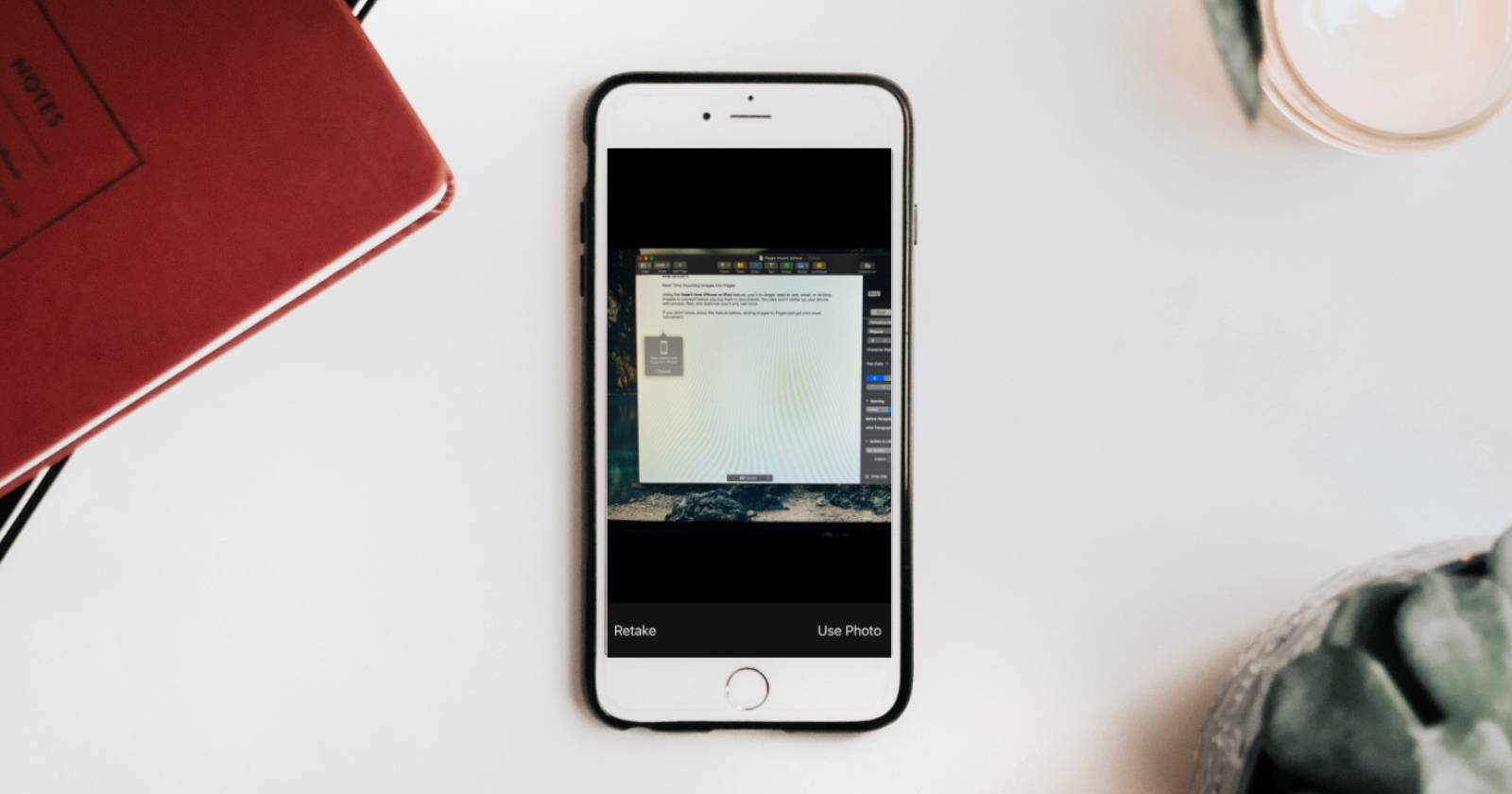
- Сфотографируйте нужный объект. Внизу экрана iPhone появятся кнопки Retake и Use Photo (Повторить / Использовать фото).
- Нажмите Use Photo — файл сразу появится на рабочем столе Mac.
Примечание: файл появляется точно в том месте, где вы вызвали команду (например, в открытой папке Finder или в документе). Переименуйте и переместите файл при необходимости.

Как отсканировать документ на рабочий стол Mac с iPhone
- Убедитесь, что оба устройства рядом и подключены к одному Apple ID.
- На Mac щёлкните правой кнопкой по рабочему столу или в нужной папке.
- Выберите Import from iPhone (Импорт с iPhone) → Scan Document (Сканировать документ).
- На iPhone откроется сканер; наведите камеру на документ. Камера может автоматически захватить страницу или вы можете нажать кнопку съемки вручную.
- После захвата нажмите Keep Scan (Сохранить скан) — миниатюры сканов появятся внизу экрана телефона.
- Сделайте дополнительные страницы при необходимости, затем нажмите Save (Сохранить).
- PDF-файл появится на рабочем столе Mac или в папке, откуда вы запускали команду.
Если документ многополосный, на iPhone нажмите на миниатюру внизу‑слева для просмотра, удаления или повторного съёмки конкретной страницы. После сохранения можно открыть PDF в Preview (Просмотр) на Mac и объединить, удалить или переупорядочить страницы.
Как добавить эскиз с iPhone прямо в Mac
- На Mac щёлкните правой кнопкой по рабочему столу или в документе (например, Pages).
- Выберите Import from iPhone (Импорт с iPhone) → Add Sketch (Добавить эскиз).
- На iPhone откроется экран разметки (Markup) с пустым полотном.
- Используйте пальцы или Apple Pencil (если iPhone поддерживает) и инструменты внизу экрана для рисования.
- Нажмите Done (Готово) — готовый эскиз появится на рабочем столе или в документе на Mac.
Этот способ удобен, когда нужно быстро проиллюстрировать идею, пометить схему или добавить подпись. Если вы работаете в приложении Pages или Keynote, команду можно вызвать прямо из меню вставки документа.
Лучшие практики и мини‑методика
- Перед началом проверьте, что на iPhone и Mac установлены актуальные версии iOS и macOS, и что устройства связаны одним Apple ID.
- Держите iPhone над документом на ровной поверхности; используйте контрастный фон для автоматического захвата страницы.
- Для сканов выбирайте режим черно‑белого или цветного в зависимости от назначения документа.
- Сразу сохраняйте файлы в структурированные папки на Mac (например: /Документы/Сканы/Клиенты), чтобы не терять документы.
- Для конфиденциальных документов сразу перемещайте файлы в зашифрованную папку или защищённый контейнер.
Краткая методика: подготовка → вызов команды на Mac → съёмка/скан/эскиз → проверка → сохранение в нужное место.
В каких случаях это не сработает и альтернативы
Когда может не работать:
- Устройства не авторизованы одним Apple ID.
- Отключён Bluetooth или Wi‑Fi, или устройства слишком далеко друг от друга.
- На одном из устройств активирован режим «Не беспокоить» или ограничена работа сетевых функций.
- Старая версия macOS/iOS не поддерживает функцию Continuity Camera.
Альтернативы:
- AirDrop — передача файлов вручную, подходит для одиночных больших фото/видео.
- iCloud Drive — синхронизация документов, удобна для постоянного доступа с разных устройств.
- Электронная почта или мессенджеры — если устройства не в одной сети.
Уровни зрелости рабочего процесса (быстрый ориентир)
- Начальный: используете Import for single tasks — фото/скан раз в месяц.
- Средний: регулярно создаёте сканы и эскизы, храните их в организованных папках на Mac.
- Продвинутый: интегрировали Import в шаблоны документов, автоматизировали обработку (скрипты, правила Finder), храните конфиденциальные данные в зашифрованных контейнерах.
Шаблон чек‑листа перед импортом
- Убедиться, что iPhone и Mac в одной сети и под одним Apple ID.
- Проверить уровень заряда iPhone (минимум 20%).
- Освободить место на рабочем столе/в целевой папке.
- Подготовить документ/объект для съёмки (освещение, фон).
- После импорта переместить файл в рабочую папку и сделать резервную копию при необходимости.
Роли — что важно разным сотрудникам
- Офисный сотрудник: быстро собирать подписи и чеки; сохранять сканы в клиентских папках.
- Бухгалтер: проверять качество OCR (если применяется), сохранять PDF в зашифрованном архиве.
- Дизайнер: импортировать эскизы в рабочие папки проекта; использовать PNG/SVG после доработки в графическом редакторе.
Конкретные советы по устранению неполадок
- Ничего не появляется на Mac: перезапустите Finder или выйдите и заново войдите в iCloud на обоих устройствах.
- Камера не запускается на iPhone: закройте приложение Камера и снова вызовите команду на Mac.
- Скан получился размытым: попробуйте увеличить освещение и убрать тени, отсканируйте повторно.
- Файлы появляются в приложении «Фото»: вероятно, вы использовали стандартный снимок, а не команду «Import from iPhone» — повторите процедуру через контекстное меню Mac.
Важно: если вы храните персональные данные, удалите временные файлы с iPhone и настоятельно храните конечные PDF в защищённом месте.
Критерии приёмки
- Файл появляется на рабочем столе или в целевой папке Mac сразу после нажатия «Use Photo / Save».
- Качество скана читаемо и пригодно для дальнейшей работы (текст распознаётся вручную или через OCR при необходимости).
- Вся многополосная документация объединена в один PDF, страницы идут в правильном порядке.
- Эскиз сохраняет прозрачность/разрешение, необходимое для вставки в документ.
Заключение
Import from iPhone — простая и надёжная функция, которая экономит время и упрощает рабочие процессы. Она особенно полезна, если вы регулярно добавляете фото, сканы или эскизы в проекты на Mac. Следуйте простым проверкам — авторизация, сеть, аккуратная съёмка — и вы получите чистые файлы прямо на рабочем столе без лишних шагов.
Резюме
- Используйте команду через правый клик по рабочему столу или в нужном приложении.
- Поддерживайте устройства в одной учетной записи Apple и рядом друг с другом.
- Храните конфиденциальные документы в зашифрованных папках и делайте резервные копии.
Дополнительные ресурсы
Если импорт не работает стабильно, проверьте поддержку функции Continuity Camera в справке Apple или обновите ОС на обоих устройствах. Это обычно решает большинство проблем.

Похожие материалы

Несколько аккаунтов Skype: Multi Skype Launcher

Журнал для работы: повысить продуктивность

Персональные звуки уведомлений на Android

Скачивание шоу Hulu для офлайн‑просмотра

Microsoft Start: персонализированная новостная лента
