
Кнопка «Мне повезёт» в Google — что она делает и как ею пользоваться
Краткие ссылки
- Что делает кнопка «Мне повезёт» в Google?
- Как получить доступ к кнопке «Мне повезёт» на компьютере и мобильном устройстве
- Как использовать кнопку, чтобы получать лучшие результаты
- Что такое «I’m Feeling Doodley» и зачем он нужен
Краткое содержание
- Кнопка «Мне повезёт» открывает первый (верхний) результат поиска, минуя страницу результатов.
- На десктопе кнопка доступна на главной странице Google; на мобильных устройствах её можно увидеть в режиме «версия для компьютера».
- Для высокой точности используйте точные формулировки, имена брендов и названия страниц.
Что делает кнопка «Мне повезёт»
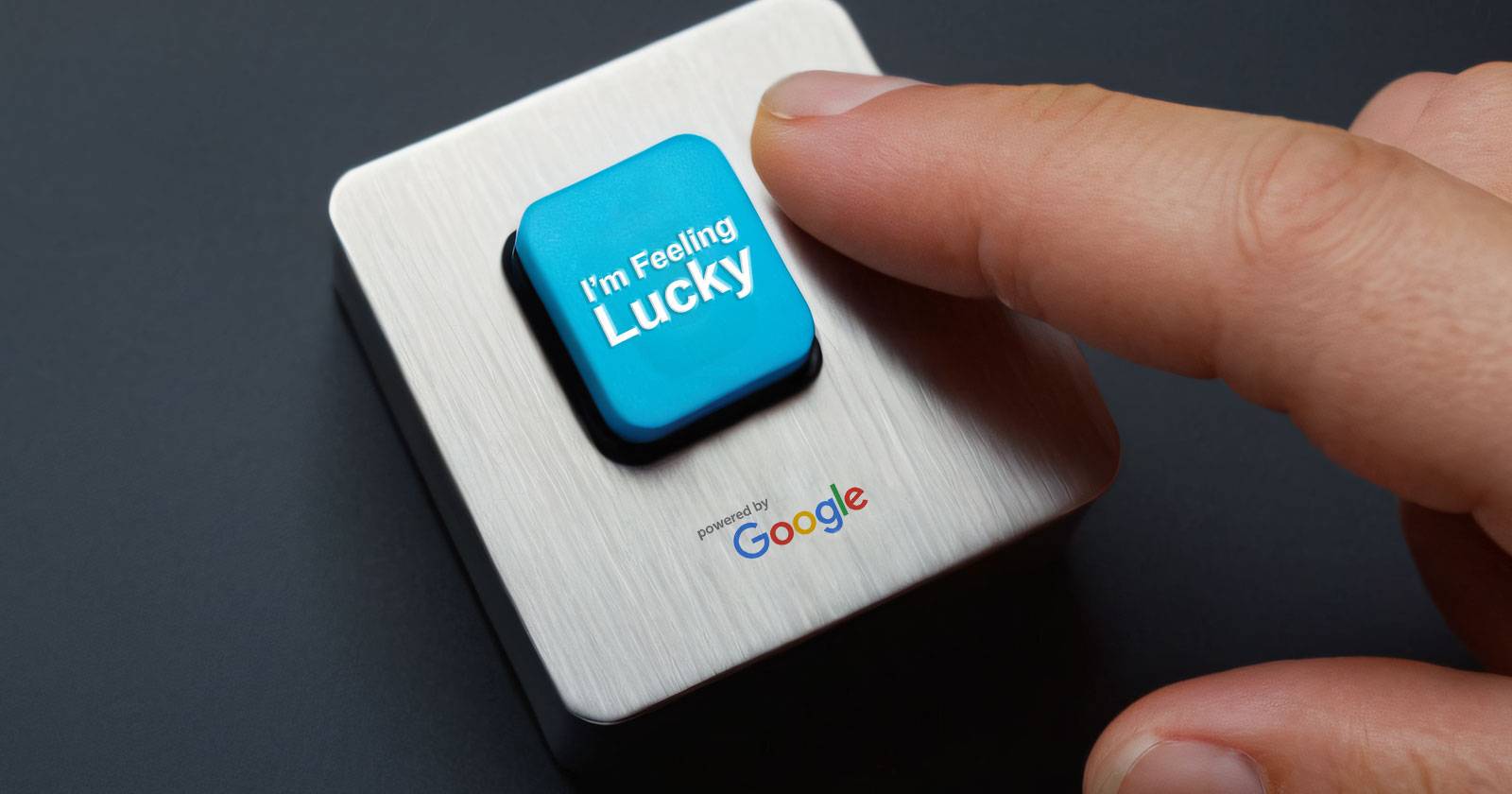
Кнопка «Мне повезёт» (I’m Feeling Lucky) — это быстрый путь: вместо списка ссылок на странице результатов Google сразу открывает сайт, который алгоритм считает наиболее релевантным вашему запросу. Идея проста: если вы уверены, что хотите попасть на конкретный сайт, зачем смотреть лишние результаты?
На заре Google кнопка служила демонстрацией уверенности поисковой системы: «мы настолько точны, что можем сразу угадать ваш выбор». Сегодня поисковая выдача стала сложнее, но кнопка остаётся полезным инструментом в ситуациях, когда вы точно знаете, что ищете.
Важно: кнопка берёт на себя решение и открывает первый результат без показа SERP. Если вы не уверены в запросе, лучше использовать обычный поиск.
Как получить доступ к кнопке «Мне повезёт»
На компьютере (Windows, macOS, Linux)
- Откройте браузер и перейдите на https://www.google.com.
- Введите поисковый запрос в поле поиска.
- Нажмите кнопку «Мне повезёт» (I’m Feeling Lucky) рядом с кнопкой «Поиск в Google».
Нажатие откроет верхний результат поиска сразу — вы попадёте прямо на сайт или страницу.
На мобильных устройствах (Android и iOS)
Кнопка по умолчанию не отображается в мобильной версии Google. Чтобы увидеть её, откройте мобильный браузер и включите режим «версия для компьютера».
Пример для Chrome на Android/iOS:
- Запустите Chrome и перейдите на google.com.
- Откройте меню (три точки) в правом верхнем углу.
- Найдите и отметьте опцию «Версия для компьютера» (Desktop site).
- Страница перезагрузится в десктопном режиме — теперь рядом с полем поиска будет кнопка «Мне повезёт».
Совет: после использования вернитесь в мобильный режим теми же действиями, сняв отметку «Версия для компьютера».
Как использовать кнопку «Мне повезёт», чтобы получать лучшие результаты
Кнопка максимально эффективна, когда ваш запрос максимально точен. Вот практическая методика в три шага:
- Сформулируйте цель: определите, нужен ли вам конкретный сайт, бренд или статья.
- Добавьте уточняющие термины: имя бренда/автора/точное название статьи, модель продукта или уникальная фраза.
- Нажмите «Мне повезёт» и проверьте результат: если это не то, вернитесь к обычной выдаче и скорректируйте запрос.
Практические советы:
- Используйте точные имена и уникальные идентификаторы: названия фирм, точные названия книг, фильмов, артикулы товара. Это повышает вероятность, что верхний результат будет нужным.
- Для внутренних страниц добавляйте фразы вроде «руководство», «обзор», «инструкция» вместе с именем сайта.
- Для поиска статьи добавьте название сайта в запрос: «название статьи site:example.com» (если нужно специфичное попадание).
Когда кнопка работает лучше всего:
- Поиск брендов (например, Starbucks).
- Поиск официальных сайтов и страниц продуктов.
- Поиск загруженных ресурсов с однозначными названиями (официальные руководства, продукты, профили).
Когда кнопка даёт плохой результат:
- Общие информационные запросы (например, «история тенниса»), где полезна страница результатов с несколькими источниками.
- Запросы с неоднозначными терминами, синонимами или региональными отличиями.
Риск и защита:
- Риск: в редких случаях автоматический переход может открыть вредоносный или фишинговый сайт. Хотя Google старается фильтровать такие ссылки, риск не нулевой.
- Митигаторы: проверяйте URL в адресной строке, следите за предупреждениями браузера и антивируса, не вводите личные данные на подозрительных страницах.
Вариации «Мне повезёт» и что они делают
При наведении на кнопку «Мне повезёт» (когда поле поиска пустое) иногда появляются разные варианты типа «I’m Feeling…». Это небольшие сюрпризы Google, которые ведут на отдельные страницы или запускают мини-инструменты.
Основные варианты и действия:
- I’m Feeling Doodley — открывает случайный Google Doodle (дудл), интерактивный или иллюстративный логотип, посвящённый событию или человеку.
- I’m Feeling Playful — запускает случайную интерактивную игрушку или мини-игру от Google.
- I’m Feeling Artistic — показывает случайное произведение из архивов Google Arts & Culture.
- I’m Feeling Funny — предлагает случайный мем или шутку.
- I’m Feeling Curious — выводит случайное слово или тему для изучения.
- I’m Feeling Adventurous — запускает генератор случайности (кинь кубик или подбрось монету).
- I’m Feeling Hungry — подсказывает рестораны поблизости (если разрешён доступ к местоположению).
- I’m Feeling Trendy — показывает текущие тренды поиска.
- I’m Feeling Stellar — демонстрирует изображения космоса и туманностей.
Факт: архив Google Doodles содержит тысячи дудлов за более чем два десятилетия — отличная зона для случайных открытий.
Когда «Мне повезёт» не сработает — контрпримеры
- Исследовательская задача: вы хотите собрать несколько источников по теме — кнопка перенаправит вас только на один, а вам может понадобиться обзорная выдача.
- Локальные запросы со множественными релевантными вариантами: например, «ремонт телефонов рядом» — полезнее увидеть список и рейтинги.
- Запросы с неоднозначной формулировкой: если слово имеет несколько значений, верхний результат может быть не тем, что вы ожидали.
Альтернативные подходы
- Обычный поиск и быстрый просмотр сниппетов: когда вам нужны сравнения, отзывы или разные источники.
- Операторы поиска: site:, inurl:, filetype: помогут сузить выдачу до нужного ресурса.
- Поиск по картинке (Google Images) или по новостям — когда нужна специфическая медиаконтент или актуальная информация.
Мини‑методика: как оптимизировать запросы для «Мне повезёт»
- Определите точный объект поиска — бренд, название статьи, уникальную фразу.
- Добавьте уточнение: «официальный сайт», «обзор», «инструкция», «рецензия».
- Если ищете статью на конкретном сайте, добавьте название сайта в запрос.
- Нажмите «Мне повезёт». Если результат не тот, скорректируйте и повторите.
Чек-листы для разных ролей
Для обычного пользователя:
- Сформулировать точный запрос
- Проверить URL после перехода
- Отказаться от ввода личных данных на незнакомых сайтах
Для исследователя/студента:
- Использовать обычный поиск для сбора нескольких источников
- Применять site: и другие операторы при необходимости
Для маркетолога или SEO‑специалиста:
- Проверять, попадает ли ваш ресурс в топ по ключевым запросам
- Анализировать сниппеты и метаописания конкурентов
Диаграмма принятия решения
flowchart TD
  A[Хотите попасть на конкретный сайт?] -->|Да| B[Формулируйте точный запрос]
  A -->|Нет| C[Используйте обычный поиск]
  B --> D[Нажмите «Мне повезёт»]
  D --> E{Результат точный?}
  E -->|Да| F[Готово]
  E -->|Нет| G[Вернуться к обычной выдаче и уточнить запрос]
Критерии приёмки
- Результат после нажатия «Мне повезёт» — ожидаемый сайт или страница.
- Адрес в адресной строке соответствует официальному домену.
- На странице нет предупреждений о безопасности.
Глоссарий (одна строка)
- Дудл — изменённый логотип Google, посвящённый событию или человеку.
- SERP — страница результатов поисковой системы.
- Верхний результат — запись, которая находится первой в выдаче по запросу.
Резюме и рекомендации
Кнопка «Мне повезёт» — простой и быстрый инструмент для перехода к одному, наиболее релевантному результату. Она экономит время, если вы точно знаете, куда хотите попасть, но менее полезна для исследовательских, многоисточниковых задач. На мобильных устройствах кнопка скрыта по умолчанию, но доступна через режим «версия для компьютера». Используйте точные запросы и проверяйте URL — это основные правила безопасного и эффективного применения.
Важно: экспериментируйте с вариантами «I’m Feeling…» — иногда они открывают интересные дудлы и мини‑инструменты, которые просто приятно исследовать.

Похожие материалы

Несколько аккаунтов Skype: Multi Skype Launcher

Журнал для работы: повысить продуктивность

Персональные звуки уведомлений на Android

Скачивание шоу Hulu для офлайн‑просмотра

Microsoft Start: персонализированная новостная лента
