
Функция IF в Excel: использование с AND и OR, примеры и шпаргалка
Короткий обзор: что такое IF (ЕСЛИ) и как она устроена
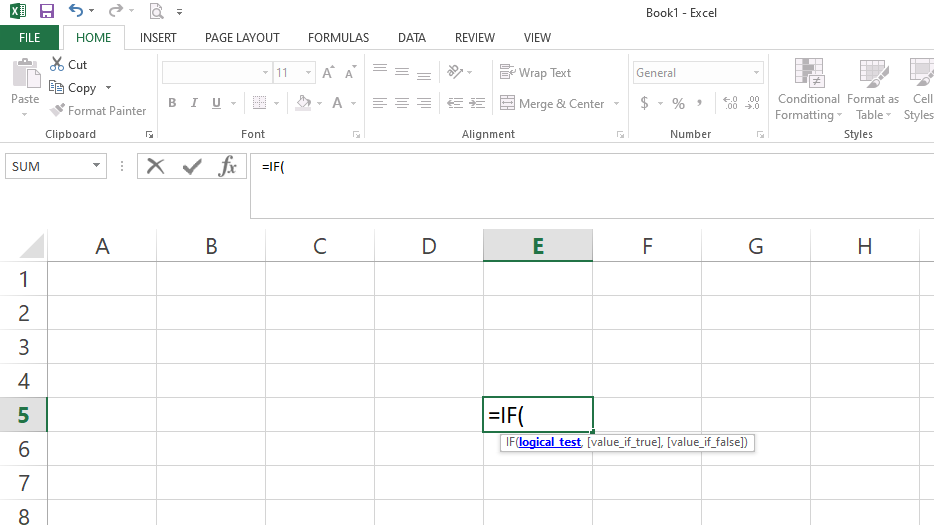
Функция IF требует одного обязательного аргумента — логической проверки. В классическом виде аргументы такие:
- Логическое_выражение — условие, которое проверяется на значение ИСТИНА/ЛОЖЬ.
- value_if_true — значение или выражение, которое возвращается, если тест истинный.
- value_if_false — значение или выражение, которое возвращается, если тест ложный.
Важно: если value_if_true или value_if_false оставить пустыми, нужно указать пустую строку как “” — иначе Excel может вернуть 0 или ошибку.
Определение терминов (1 строка):
- Логическое выражение — сравнение или функция, которая дает ИСТИНА/ЛОЖЬ.
Замечание о локали: в англоязычном Excel разделитель аргументов — запятая (,), в русской локали часто — точка с запятой (;). Имена функций тоже локализованы: IF → ЕСЛИ, AND → И, OR → ИЛИ.
Пример: магазин украшений — бонусы сотрудникам
Предположим, у вас таблица с продажами и вы хотите выдать бонус, если сотрудник выполнил минимальный порог.
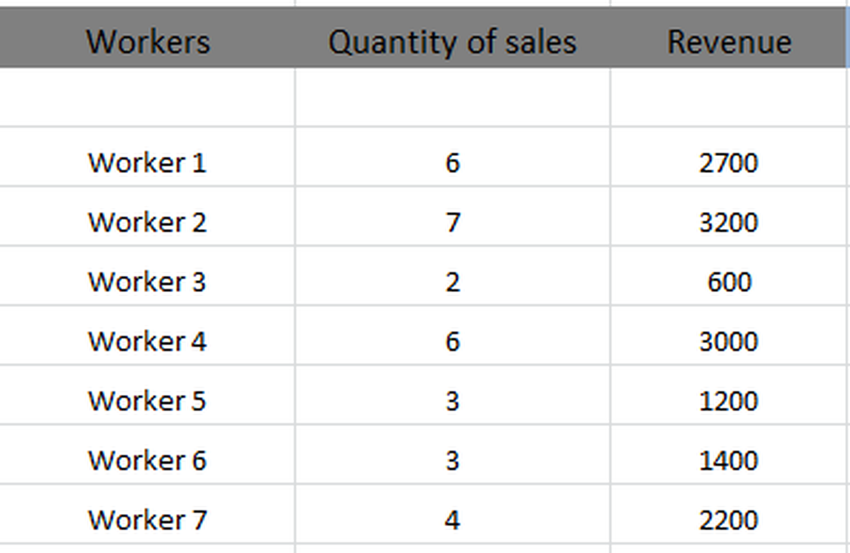
Условия примера: 7 сотрудников, порог по количеству продаж — 4, дополнительный порог по выручке — 2500.
Простой IF: только по количеству продаж
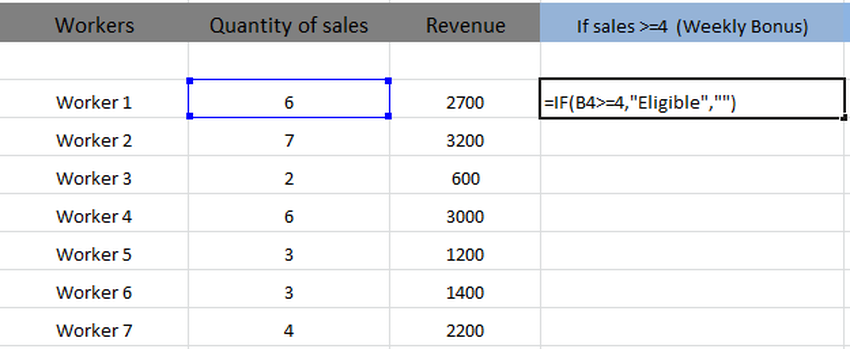
В ячейке результата применим формулу, которая пометит сотрудника как Eligible (или “Допущен”). В англоязычной версии формула выглядит так:
=IF(B4>=4,"Eligible","")Локализованный вариант для русской версии Excel (если в вашей системе используется русский интерфейс и разделитель — точка с запятой):
=ЕСЛИ(B4>=4;"Допущен";"")Объяснение: тест B4>=4 — это логическое выражение; если оно ИСТИНА, функция возвращает “Допущен”, иначе — пустую строку.
Используйте автозаполнение, чтобы протянуть формулу на остальные строки.
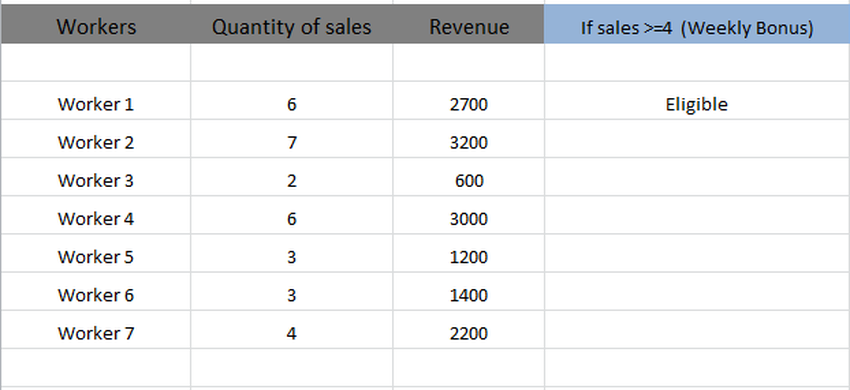
Если вместо пустой строки вы хотите явно написать “Ineligible”/“Не допущен”, подставьте это значение в третий аргумент:
=IF(B4>=4,"Ineligible","Not eligible")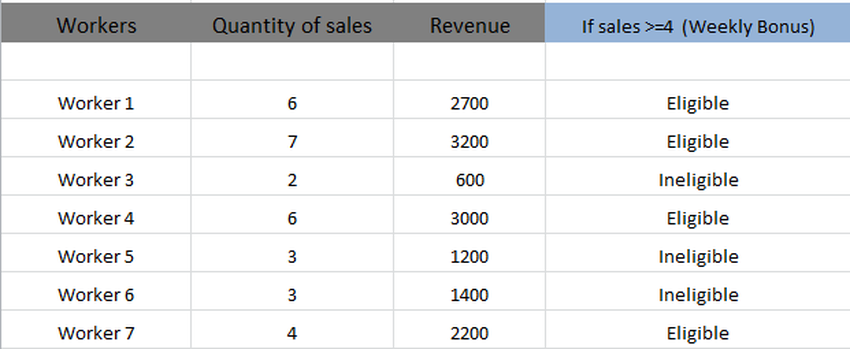
Использование оператора AND (И) с IF
Когда требуется проверять одновременно несколько условий — например, и количество продаж, и выручка — используется AND/И.
Англоязычная формула:
=IF(AND(B4>=4,C4>2500),"Eligible","Ineligible")Русская версия:
=ЕСЛИ(И(B4>=4;C4>2500);"Допущен";"Не допущен")Обратите внимание на локальный разделитель аргументов. Если условие ИСТИНА (оба подусловия выполняются), функция возвращает значение для true, иначе — значение для false.
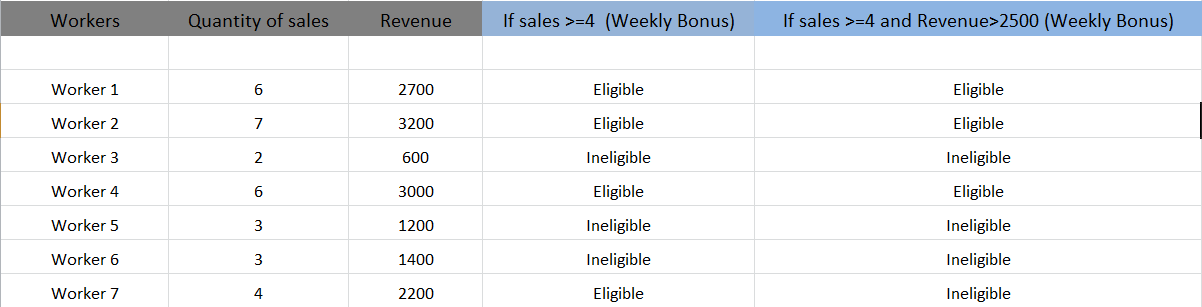
На нашем примере соответствуют критериям только те сотрудники, у которых и количество продаж >=4, и выручка >2500.
Важное замечание: если одна из проверок может вернуть ошибку (например, деление на ноль или #N/A), рассмотрите добавление функций ЕСЛИОШИБКА/IFERROR вокруг выражений.
Использование оператора OR (ИЛИ) с IF
Если бонус выдают при выполнении хотя бы одного из условий, используйте OR/ИЛИ.
Англоязычная формула:
=IF(OR(B4>=4,C4>2500),"Eligible","Ineligible")Русская версия:
=ЕСЛИ(ИЛИ(B4>=4;C4>2500);"Допущен";"Не допущен")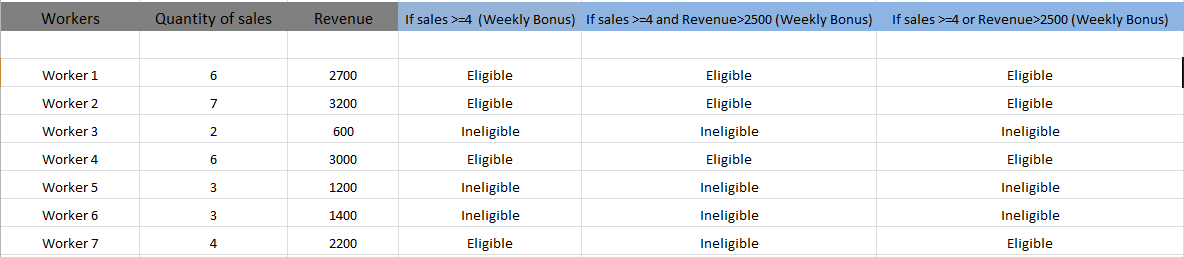
В этом сценарии сотрудник считается допущенным, если выполнено хотя бы одно условие. Например, сотрудник 7 в нашем наборе попадает под правило, хотя выручка у него меньше порога.
Вложенные IF и альтернативы: когда применять и когда избегать
Вложенные IF часто используют для множественных ветвлений (например, A/B/C уровни). Пример вложенного подхода — ранжирование по уровню бонуса:
=IF(B4>=10,"Высокий";IF(B4>=6,"Средний";IF(B4>=4,"Низкий";"Нет")))Русская версия:
=ЕСЛИ(B4>=10;"Высокий";ЕСЛИ(B4>=6;"Средний";ЕСЛИ(B4>=4;"Низкий";"Нет")))Однако вложенные IF быстро становятся трудночитаемыми и уязвимыми к ошибкам. Альтернативы:
- IFS (ЕСЛИМН) — удобна для последовательных проверок (в новых версиях Excel).
- ВСПР/INDEX+MATCH или сводные таблицы для агрегаций по группам.
- Таблица правил (внешняя таблица с VLOOKUP/XLOOKUP по порогам).
Пример IFS (англ.):
=IFS(B4>=10,"Высокий",B4>=6,"Средний",B4>=4,"Низкий",TRUE,"Нет")Русский вариант (если доступна функция ЕСЛИМН):
=ЕСЛИМН(B4>=10;"Высокий";B4>=6;"Средний";B4>=4;"Низкий";ИСТИНА;"Нет")Производительность и масштабирование
- Большое количество сложных вложенных IF в таблице с десятками тысяч строк может замедлить книгу. Хорошая практика — вынести правила в отдельную справочную таблицу и использовать XLOOKUP/ВПР.
- Избегайте волатильных функций внутри логики IF (например, СЕГОДНЯ) без необходимости.
- При массовых вычислениях рассмотрите перевод формул в вычисляемые колонки Power Query/Power BI.
Совместимость и локализация
- Имена функций: IF→ЕСЛИ, AND→И, OR→ИЛИ, IFS→ЕСЛИМН, IFERROR→ЕСЛИОШИБКА.
- Разделители аргументов: английская локаль — “,”; русская — “;” (проверьте настройки Excel в вашей системе).
- При обмене файлами между локалями формулы автоматически переводятся Excel’ем при открытии в другой локали, но при копировании текста формулы вручную нужно корректировать имена и разделители.
Шпаргалка: короткие формулы и шаблоны
- Простой IF:
=IF(условие,значение_если_TRUE,значение_если_FALSE) - AND + IF:
=IF(AND(условие1,условие2),"Да","Нет") - OR + IF:
=IF(OR(условие1,условие2),"Да","Нет") - Вложенные IF (ранжирование):
=IF(B4>=10,"A",IF(B4>=5,"B","C")) - Локализация (русская):
=ЕСЛИ(ИЛИ(B4>=4;C4>2500);"Допущен";"Не допущен")
Мини-методология: как спроектировать условную логику для отчёта
- Перечислите все правила и приоритеты (какое условие важнее).
- Отдельно протестируйте каждую проверку в отдельных ячейках как логический тест.
- Составьте таблицу правил (уровень, порог, результат).
- Решите: формула (ЕСЛИ/ЕСЛИМН) или внешняя таблица + XLOOKUP.
- Напишите формулу, протестируйте на краевых значениях, проверьте ошибки.
- Задокументируйте логику в примечаниях листа.
Checklist для ролей
Аналитик:
- Убедиться в корректности порогов.
- Протестировать формулы на примерах с краевыми значениями.
HR/Менеджер магазина:
- Подтвердить текст меток (“Допущен”/“Не допущен”).
- Сверить логику с политикой бонусирования.
Разработчик отчётов/BI:
- Оценить объём данных и необходимость Power Query.
- Проверить влияние на производительность.
Критерии приёмки
- Результаты для контрольного набора из 10 строк соответствуют ожиданиям.
- Все формулы работают без ошибок при пустых значениях в столбцах B и C.
- Документация правил доступна и понятна для менеджера.
Тестовые случаи (примеры для проверки)
- B=4, C=2501 → при AND и OR должен быть “Допущен”.
- B=4, C=2200 → при AND — “Не допущен”, при OR — “Допущен”.
- B=3, C=2600 → при AND — “Не допущен”, при OR — “Допущен”.
- Пустые ячейки B/C → формула не должна выдавать ошибку.
Ментальные модели и подсказки
- “AND” требует все галочки — представьте список условий, все должны быть отмечены галкой.
- “OR” — достаточно одной галочки.
- Вложенные IF — как древовидный набор вопросов: сначала высокий уровень, затем уточнения.
Когда подход с IF не сработает (контрпримеры)
- Когда у вас много уровней логики — тогда лучше использовать таблицу правил + XLOOKUP/ВПР.
- Когда логика меняется часто — трудно поддерживать вложенные формулы.
- При больших объёмах данных встроенные формулы могут замедлить файл.
Диаграмма принятия решения (Mermaid)
flowchart TD
  A[Начало: взять строку сотрудника] --> B{B4>=4}
  B -- Да --> C{C4>2500}
  B -- Нет --> D[Не допущен]
  C -- Да --> E[Допущен]
  C -- Нет --> F{Тип правила}
  F -- AND --> D
  F -- OR --> E
  E --> G[Конец]
  D --> G
Факты и ключевые числа (из примера)
- Сотрудников в примере: 7
- Порог по продажам: 4
- Порог по выручке: 2500 (валюта зависит от вашей таблицы)
Короткий глоссарий
- IF / ЕСЛИ — функция ветвления: возвращает результат в зависимости от проверки.
- AND / И — возвращает ИСТИНА, если все подусловия истинны.
- OR / ИЛИ — возвращает ИСТИНА, если хотя бы одно подусловие истинно.
Резюме
Функция IF (ЕСЛИ) — базовый инструмент для автоматизации проверок в Excel. В сочетании с AND/OR вы можете легко реализовать правила принятия решений для бонусов, категорий и фильтров. Для сложной или часто меняющейся логики рекомендуется выносить правила в отдельную таблицу и использовать современные функции (IFS/ЕСЛИМН, XLOOKUP/ВПР) или Power Query.
Важно: учитывайте локализацию Excel (имена функций и разделители аргументов) и тестируйте формулы на граничных значениях.
Применяйте автозаполнение и документируйте правила — это снизит количество ошибок и упростит поддержку отчётов.

Похожие материалы

Несколько аккаунтов Skype: Multi Skype Launcher

Журнал для работы: повысить продуктивность

Персональные звуки уведомлений на Android

Скачивание шоу Hulu для офлайн‑просмотра

Microsoft Start: персонализированная новостная лента
