
Как пользоваться Ideas в Excel

Краткое описание
Ideas помогает быстро понять данные без глубоких знаний формул. Система анализирует диапазон и выдаёт высокоуровневые выводы: тренды, распределения и потенциальные аномалии. Это экономит время и делает анализ доступнее для пользователей с разным уровнем подготовки.
Как Ideas работает — коротко
- Анализирует выделенный диапазон данных.
- Формирует предложения в виде графиков, сводных таблиц, готовых формул.
- Отвечает на вопросы на естественном языке (NLQ — Natural Language Queries).
Определение: Natural Language Query — запрос на естественном языке, понятный пользователю без знания синтаксиса формул.
Пошаговая инструкция по использованию Ideas
- Выделите любую ячейку внутри диапазона данных.
- Нажмите кнопку Ideas на ленте Excel.
- Введите вопрос в поле запроса вверху панели и нажмите Enter.
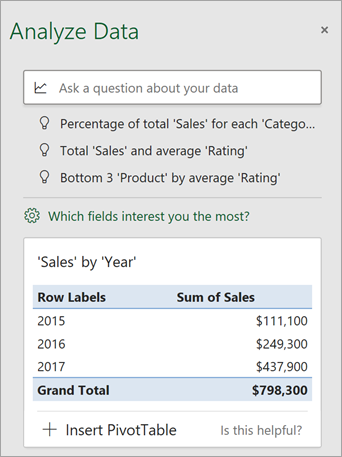
Просто щёлкните ячейку в диапазоне данных, затем нажмите кнопку Ideas. Введите вопрос в поле запроса в верхней части панели и нажмите Enter. Ideas предложит ответы, которые можно вставить в книгу в виде диаграмм, таблиц, сводных таблиц и формул.

Использование предложенных вопросов
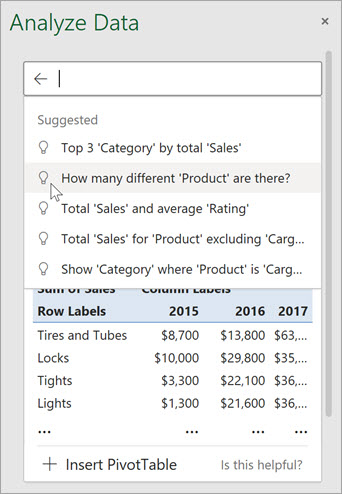
Если щёлкнуть по текстовому полю в верхней части окна Ideas, вы увидите список подсказок, основанных на анализе ваших данных. Подсказки экономят время: достаточно выбрать подходящий вариант, чтобы получить готовую визуализацию или таблицу.
Как задать собственный вопрос
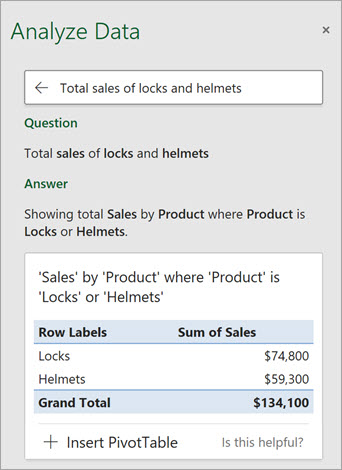
Вы можете написать конкретный запрос про свои данные — например: “Сколько продано шлемов и замков за прошлый год?” или “Средний чек по регионам за квартал”. Ideas попытается построить диаграммы, таблицы или формулы в ответ на ваш вопрос.
Уточнение полей для ускорения анализа
Чтобы сократить время ответа и получить более точные варианты, выберите только те поля, которые вам нужны. Ideas будет анализировать только выбранные столбцы и предлагать меньше, но более релевантных вариантов.
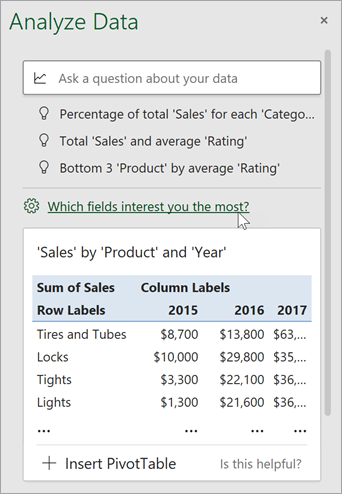
- Нажмите на ссылку “Which fields interest you the most?” в панели Ideas.
- Отметьте нужные поля и способ их агрегации (сумма, среднее и т.д.).
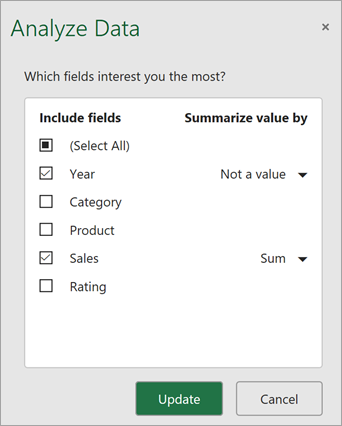
- Теперь Ideas предложит более сфокусированные варианты.
Примеры удачных запросов
- “Сумма продаж по годам”
- “Средняя выручка по категориям”
- “Топ‑5 продавцов по объёму продаж”
- “Показать тренд продаж по кварталам”
Совет: формулируйте запросы кратко и конкретно. Уточняйте период и поля, если результат слишком общий.
Когда Ideas может ошибаться или не дать точного ответа
- Данные не структурированы: пропуски в ключевых столбцах, смешанные типы (текст и числа) или неконсистентные форматы дат.
- Диапазон выбран неверно: включены лишние заголовки или пустые строки.
- Слишком специфические запросы, требующие сложных бизнес‑правил, которые не заложены в данных.
Что делать: очистите данные, приведение типов и отфильтруйте нерелевантные строки. Попробуйте более простую формулировку запроса и затем уточните результат.
Альтернативные подходы
- Power Query для трансформации и очистки данных перед анализом.
- Ручная сводная таблица (PivotTable) для точного контроля над агрегацией.
- Формулы (SUMIFS, AVERAGEIFS, XLOOKUP) для кастомных расчётов, когда нужна тонкая логика.
Идея: используйте Ideas для быстрого исследования гипотез, а затем формируйте финальные отчёты через PivotTable или Power Query для воспроизводимости.
Мини‑методика для качественных запросов
- Проверьте структуру данных: есть ли заголовки, пропуски, правильные форматы.
- Выделите корректный диапазон.
- Определите, что хотите получить (сумма, среднее, список, тренд).
- Сформулируйте короткий вопрос на естественном языке.
- Если ответ не точный, сузьте поля через настройки или повторите запрос с уточнением.
Чеклист по ролям
- Для аналитика: проверить качество данных, задать точные запросы, затем воспроизвести результат в PivotTable.
- Для менеджера: использовать подсказки Ideas для быстрых визуальных выводов и презентаций.
- Для бухгалтера: сверить агрегаты Ideas с проверяемыми формулами и отчётами.
Краткая шпаргалка (cheat sheet)
- Открыть Ideas: выделить ячейку → кнопка Ideas.
- Быстрый запрос: “Сумма продаж по годам”.
- Уточнить поля: Which fields interest you the most? → выбрать столбцы.
- Вставить результат: нажать «Вставить» рядом с предложенной визуализацией.
Словарь в одну строку
Ideas — инструмент Excel для анализа данных с помощью запросов на естественном языке и автоматических визуализаций.
Итог
Ideas в Excel ускоряет первичный анализ и помогает быстро находить тренды и аномалии без глубоких знаний формул. Используйте его для исследования данных, а для финальных отчётов комбинируйте с Power Query и PivotTable. Если результат некорректен — проверьте структуру и очистите данные, затем повторите запрос.
Если у вас есть вопросы или идеи, оставьте сообщение в разделе комментариев ниже.
[wl_navigator]

Похожие материалы

Несколько аккаунтов Skype: Multi Skype Launcher

Журнал для работы: повысить продуктивность

Персональные звуки уведомлений на Android

Скачивание шоу Hulu для офлайн‑просмотра

Microsoft Start: персонализированная новостная лента
